如何在word中加入新的文档

 时间:2026-02-14 23:51:29

1、第一步:打开一个需要加入新文档的word文档。

如何在word中加入新的文档

2、第二步:选择菜单栏“插入”中的“对象”选项。

如何在word中加入新的文档

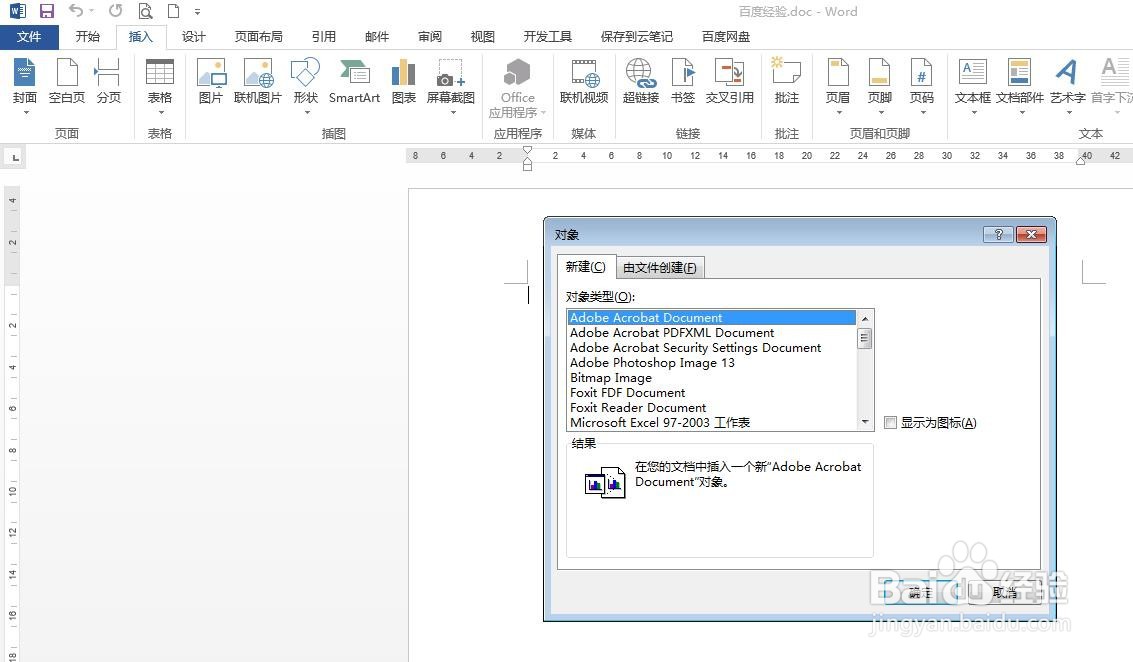
3、第三步:如下图所示,弹出“对象”对话框,可以新建文档,也可以添加已经建好的文档。
如何在word中加入新的文档

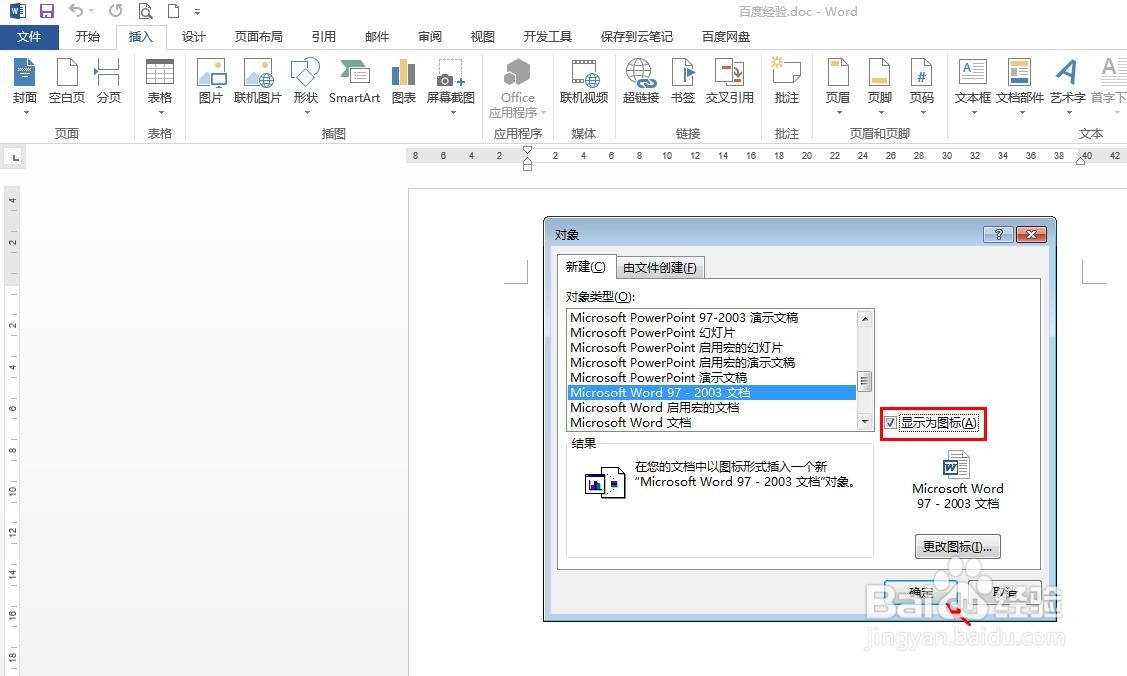
4、第四步:我们这里选择新建文档,在“新建”标签页中,选择“新建 Microsoft Word 97 - 2003 文档”,勾选上“显示为图标”,单击“确定”按钮。
如何在word中加入新的文档

5、第五步:如下图所示,word文档中新添加文档,双击鼠标左键就可以打开并进行编辑。

如何在word中加入新的文档

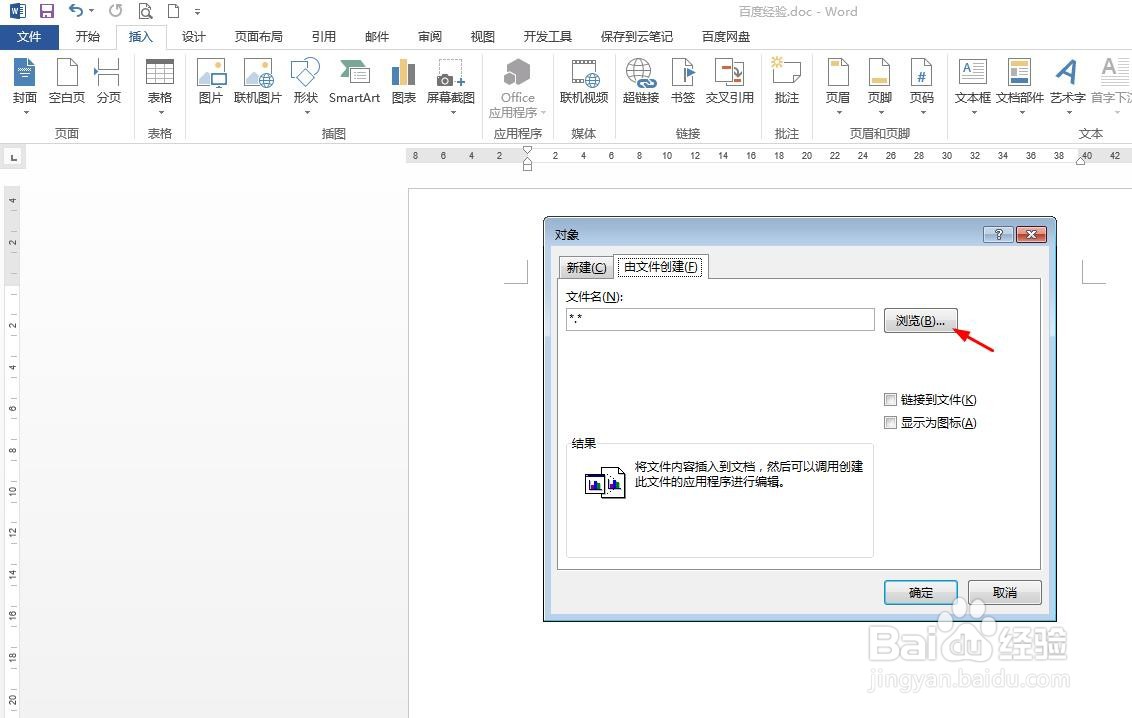
6、第六步:我们在“对象”对话框中,切换至“由文件创建”标签页,单击“浏览”按钮。
如何在word中加入新的文档

7、第七步:在弹出的浏览对话框中,选中需要添加的文档,并单击“插入”按钮。

如何在word中加入新的文档

8、第八步:勾选上“显示为图标”选项,并单击“确定”按钮。

如何在word中加入新的文档

9、如下图所示,新文档被添加进来,双击打开进行编辑即可。

如何在word中加入新的文档

  • word如何增加一页
  • 怎么在word加页面
  • word如何增加一页
  • Word怎么添加空白页
  • 把另一个word中的内容复制过来并保持原来的格式
  • 热门搜索
    元阳梯田旅游攻略 安徽九华山旅游攻略 阳春旅游景点大全 51旅游好去处 山西平遥旅游攻略 适合冬季旅游的地方 塔斯马尼亚旅游 旅游概念股 武汉到台湾旅游 旅游地图查询
