1、我们按下D键把颜色变成默认黑白色(英文的状态下),如图所示。

2、我们在【滤镜】-【渲染】中选择【分层云彩】,如图所示。

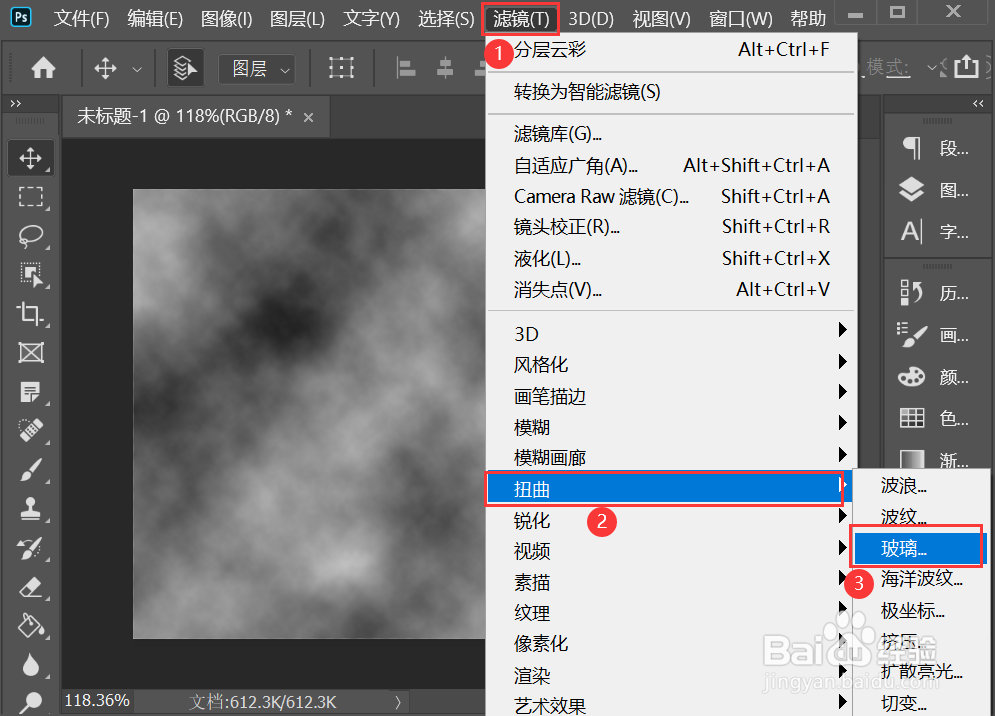
3、分层云彩效果做好之后,我们继续在【滤镜】-【扭曲】中选择【玻璃】,如图所示。
4、接着,我们在玻璃的纹理中选择【磨砂】,然后调整扭曲度和平滑度的参数,点击【确定】,如图所示。

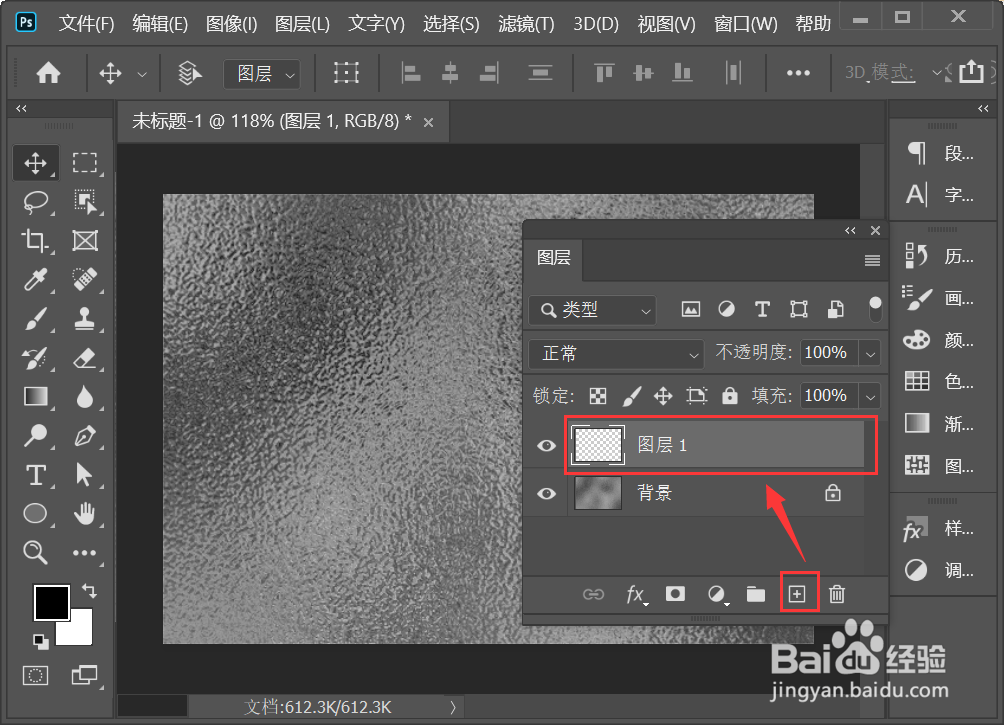
5、接下来,我们【新建】一个空白的图层,如图所示。
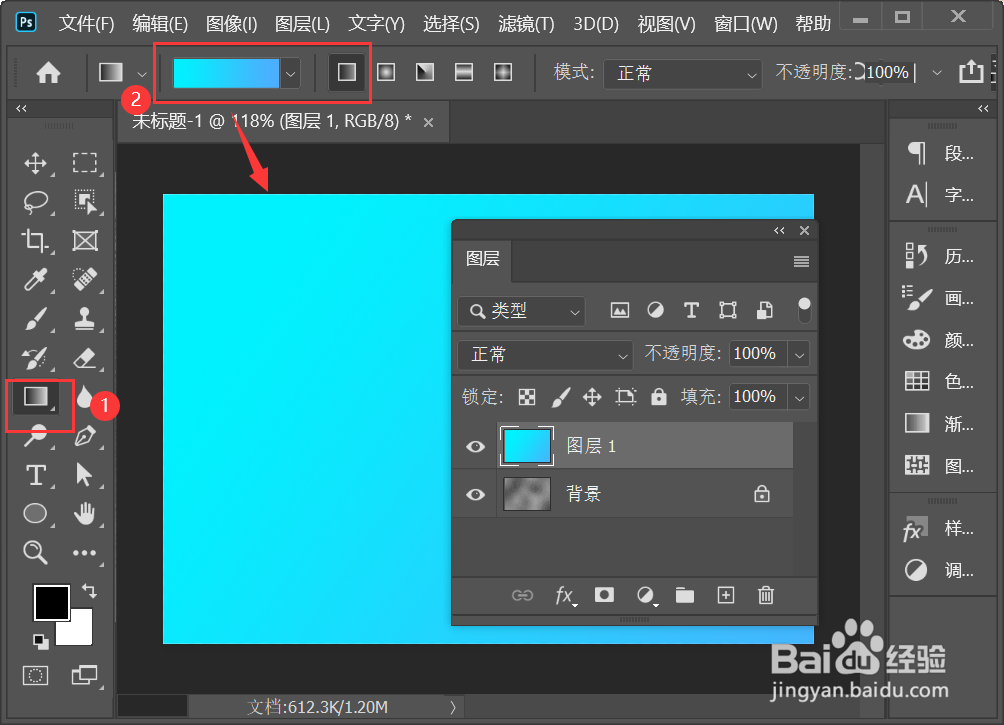
6、我们给新建的图层填充上蓝色的渐变颜色,如图所示。
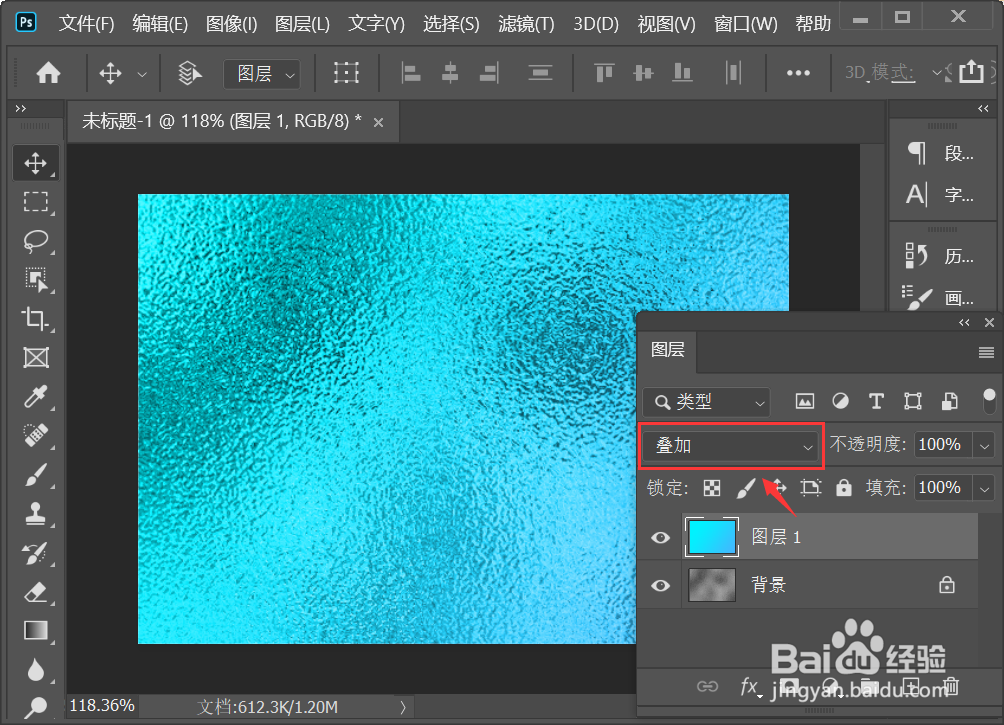
7、最后,我们把渐变颜色的图层调整为【叠加】就完成了。
时间:2026-04-26 15:01:53
1、我们按下D键把颜色变成默认黑白色(英文的状态下),如图所示。
2、我们在【滤镜】-【渲染】中选择【分层云彩】,如图所示。
3、分层云彩效果做好之后,我们继续在【滤镜】-【扭曲】中选择【玻璃】,如图所示。
4、接着,我们在玻璃的纹理中选择【磨砂】,然后调整扭曲度和平滑度的参数,点击【确定】,如图所示。
5、接下来,我们【新建】一个空白的图层,如图所示。
6、我们给新建的图层填充上蓝色的渐变颜色,如图所示。
7、最后,我们把渐变颜色的图层调整为【叠加】就完成了。
