如何调整Win10/Win8/Win7桌面图标默认间距

 时间:2026-02-14 14:31:03

1、在win7桌面上,点击鼠标右键在出现的列表中选择“个性化”如图所示

如何调整Win10/Win8/Win7桌面图标默认间距

2、在打开的个性化窗口,右侧下方中间位置,点击“窗口颜色”,如图所示

如何调整Win10/Win8/Win7桌面图标默认间距

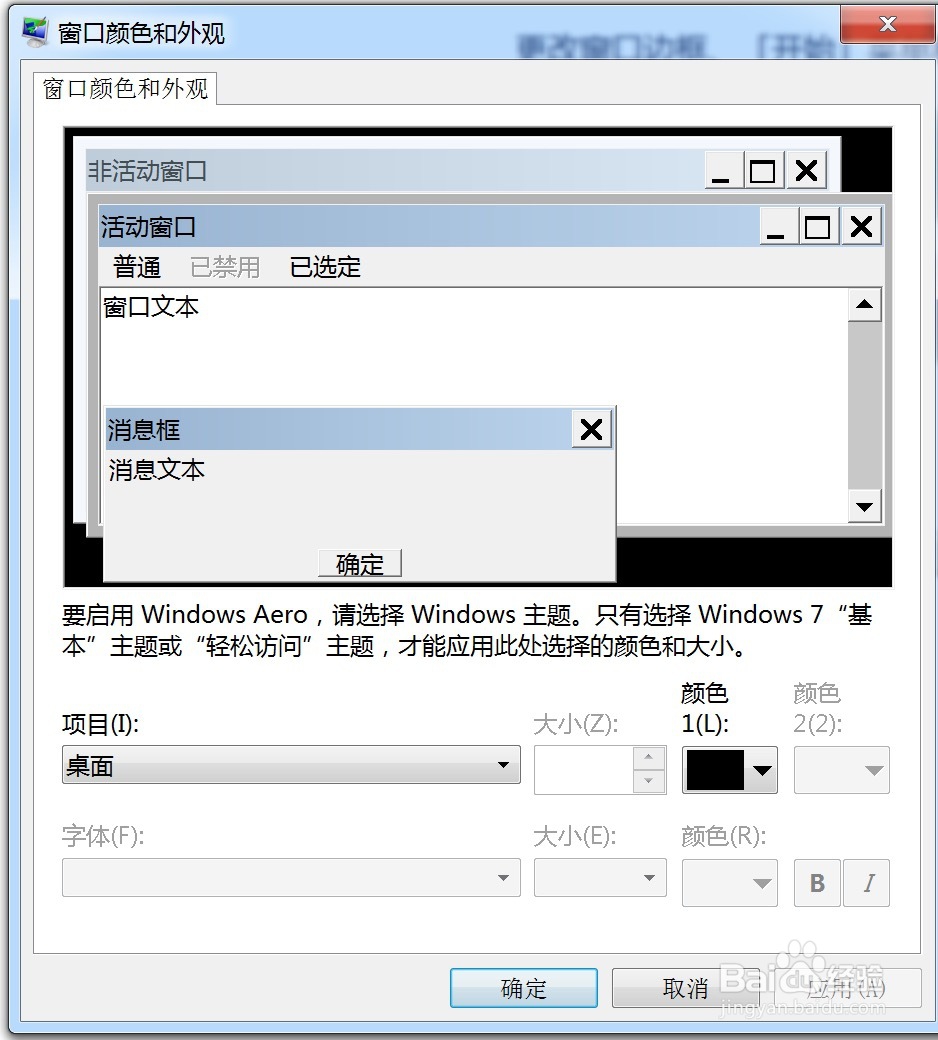
3、接着在打开的更改窗口边框、[开始]菜单和任务栏的颜色,下方点击" 高级外观设置"如图所示

如何调整Win10/Win8/Win7桌面图标默认间距

如何调整Win10/Win8/Win7桌面图标默认间距

4、在“项目”的下拉菜单中,可以选择图标间距[垂直和水平],根据自己的需要设置指定的值 如图所示

如何调整Win10/Win8/Win7桌面图标默认间距

如何调整Win10/Win8/Win7桌面图标默认间距

1、按Win+R打开运行,输入regedit回车打开注册表编辑器,如图所示

如何调整Win10/Win8/Win7桌面图标默认间距

如何调整Win10/Win8/Win7桌面图标默认间距

2、定位到HKEY_CURRENT_USER\Control Panel\Desktop\WindowMetrics ,如图所示

如何调整Win10/Win8/Win7桌面图标默认间距

3、右侧找到名为IconSpacing的字符串值,该值表示桌面图标之间的水平间距。其算法为:-15*间距像素值,同样的方法修改IconVerticalSpacing值,这个值代表桌面图标之间的垂直间距,如图所示

如何调整Win10/Win8/Win7桌面图标默认间距

如何调整Win10/Win8/Win7桌面图标默认间距

4、修改完成后注销账户,重新登录系统。然后在桌面右键菜单—查看中取消勾选“将图标与网格对齐”,然后再重新勾选。

如何调整Win10/Win8/Win7桌面图标默认间距

  • win10如何为信任计算机和账户委派加用户或组?
  • sql server怎么进行差异备份
  • 如何通过phpAdmin为数据库实现远程访问
  • win10不小心把娱乐删除了如何添加
  • win7笔记本电脑更新配置失败怎么办
  • 热门搜索
    白山旅游 世界旅游胜地排行榜 延边旅游景点大全 盘龙峡生态旅游区 长沙旅游网 环球旅游平台 途牛网旅游 全景旅游 去云南旅游攻略 南浦大桥旅游集散中心