wps演示中ppt如何插入“生产计划流程图”

 时间:2026-04-29 19:45:30

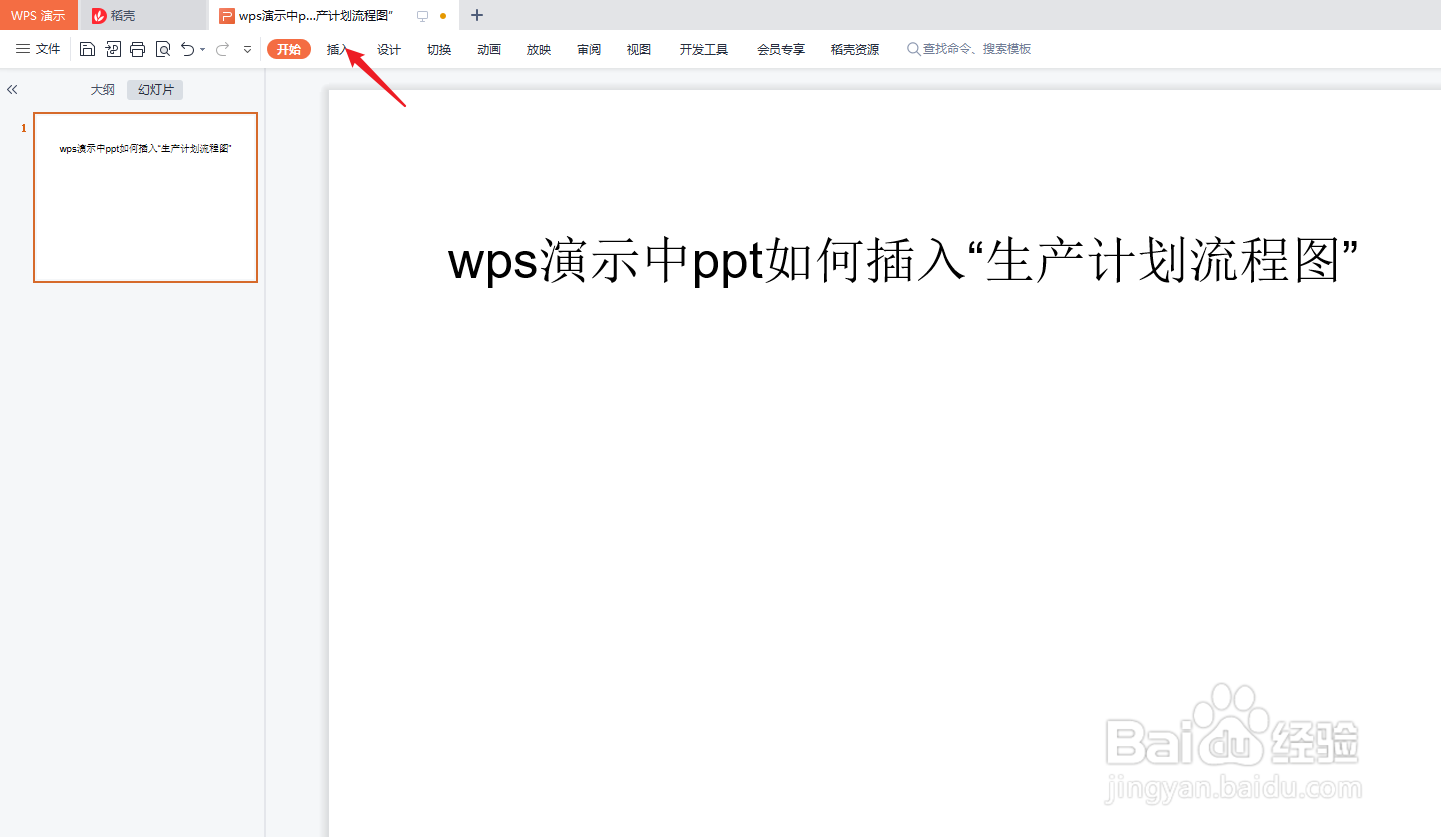
1、新建一篇wps演示。如下图:

wps演示中ppt如何插入“生产计划流程图”

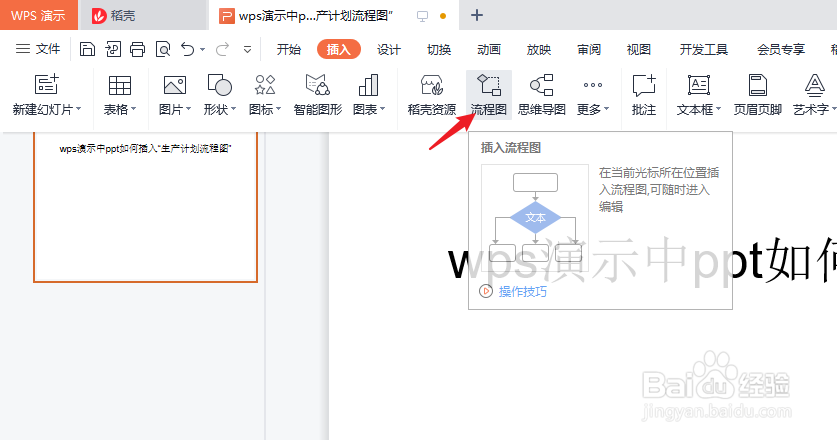
2、我们点击wps演示“插入”工具栏中的“流程图”。如下图:

wps演示中ppt如何插入“生产计划流程图”

wps演示中ppt如何插入“生产计划流程图”

3、在wps演示“流程图”-“免费流程图”中选择“生产计划流程图”。如下图:
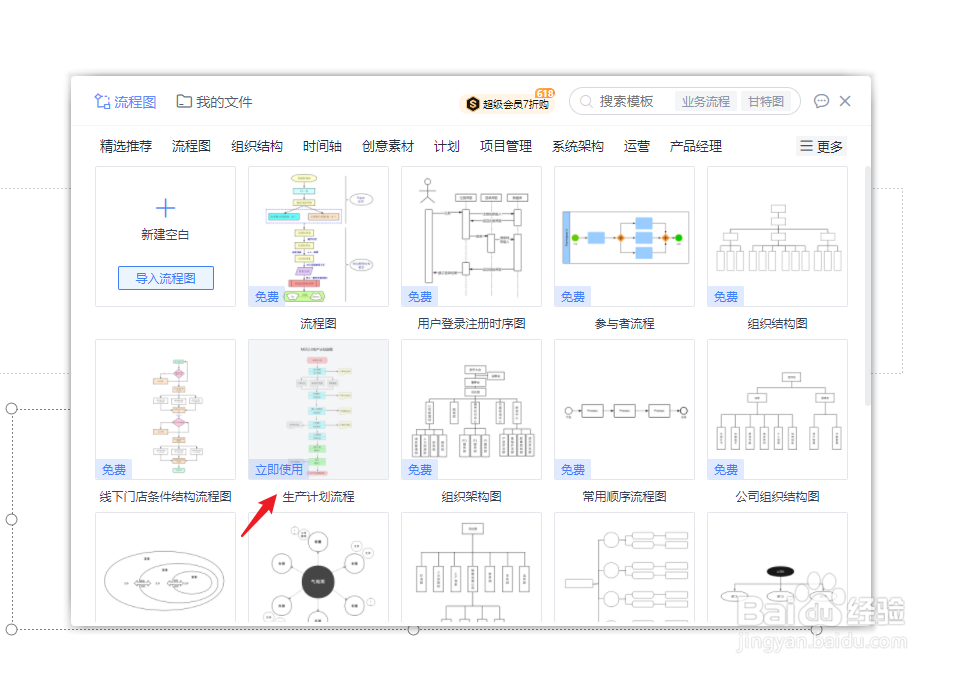
wps演示中ppt如何插入“生产计划流程图”

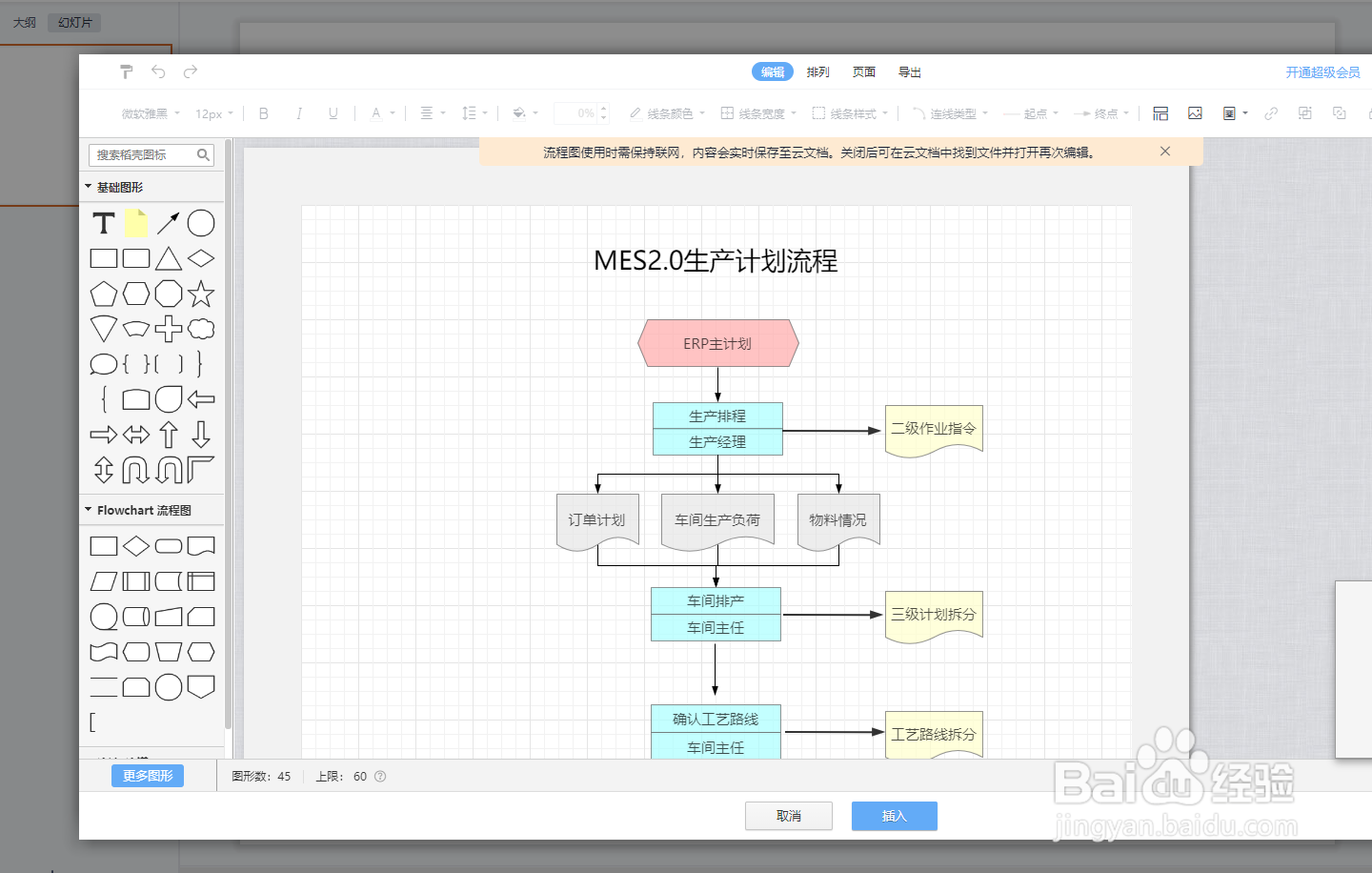
4、在wps演示中插入的“生产计划流程图”模板中编辑。如下图:

wps演示中ppt如何插入“生产计划流程图”

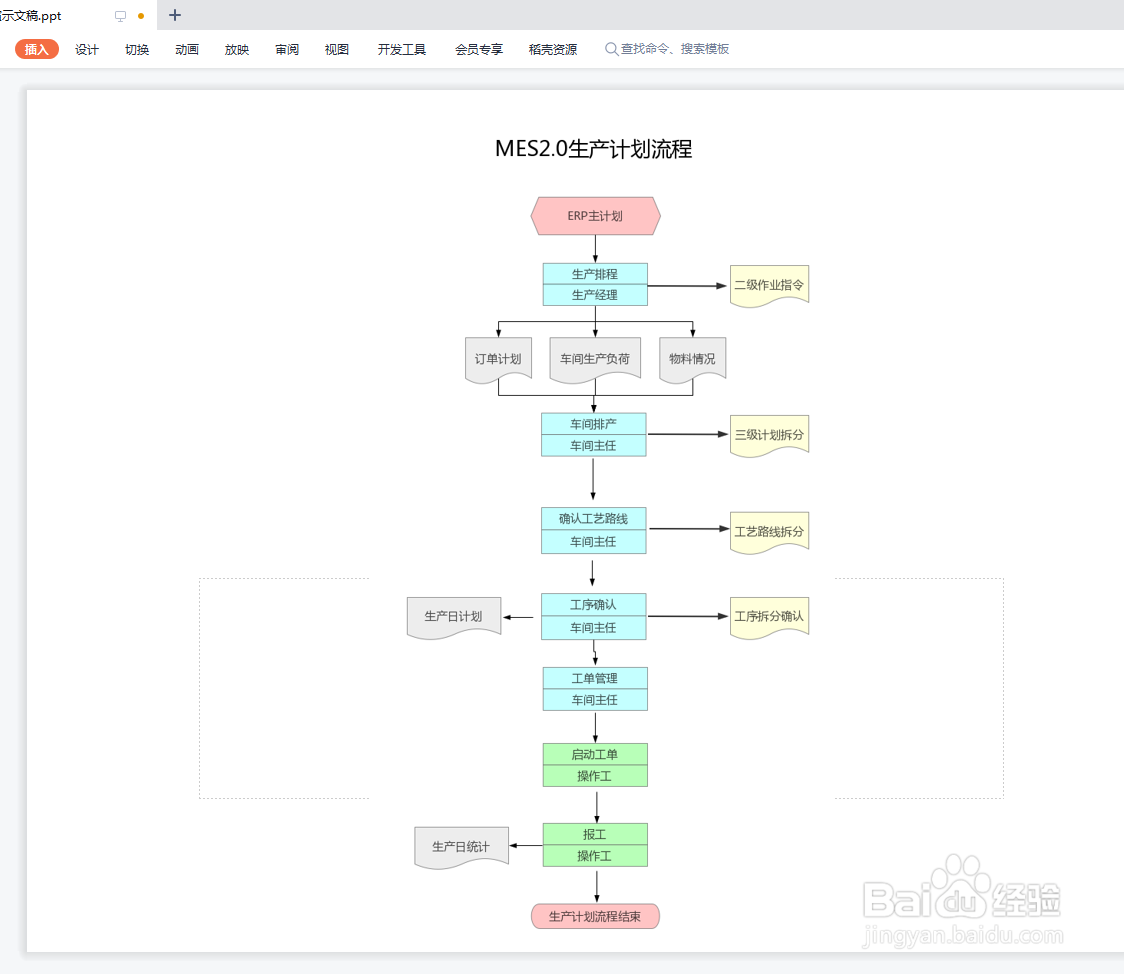
5、最后我们预览wps演示中编制的“生产计划流程图”。如下图:

wps演示中ppt如何插入“生产计划流程图”

6、总结:wps演示中ppt如何插入“生产计划流程图”

(1)新建一篇wps演示

(2)我们点击wps演示“插入”工具栏中的“流程图”

(3)在wps演示“流程图”-“免费流程图”中选择“生产计划流程图”

(4)在wps演示中插入的“生产计划流程图”模板中编辑

(5)预览wps演示中编制的“生产计划流程图”

  • WPS中如何插入免费的流程图
  • WPS PPT怎么修改流程图内容
  • WPS怎么画流程图
  • WPS中怎么做流程图
  • WPS怎么插入流程图
  • 热门搜索
    旅游去处 敦煌旅游景点 旅游酒店预订 厦门旅游团 丽江旅游指南 厦门鼓浪屿旅游景点 悠哉旅游网怎么样 张家界最佳旅游时间 肇庆旅游景点 包头旅游景点大全