wps演示中图形怎么添加“渐变式回旋”效果

 时间:2026-05-03 21:13:46

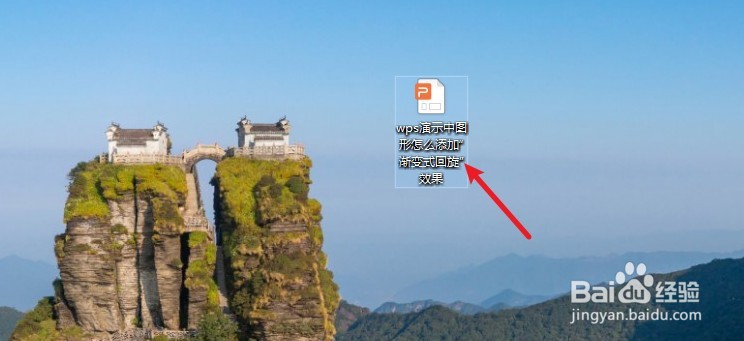
1、打开wps演示,并新建幻灯片。如下图:
wps演示中图形怎么添加“渐变式回旋”效果

2、在wps演示幻灯片中插入一个“椭圆形标注”图形作为示例。如下图:

wps演示中图形怎么添加“渐变式回旋”效果

3、选中wps演示幻灯片中“图形”,并点击“动画”工具栏。如下图:

wps演示中图形怎么添加“渐变式回旋”效果

4、在wps演示“动画”工具栏中选择“渐变式回旋”动画效果。如下图:

wps演示中图形怎么添加“渐变式回旋”效果

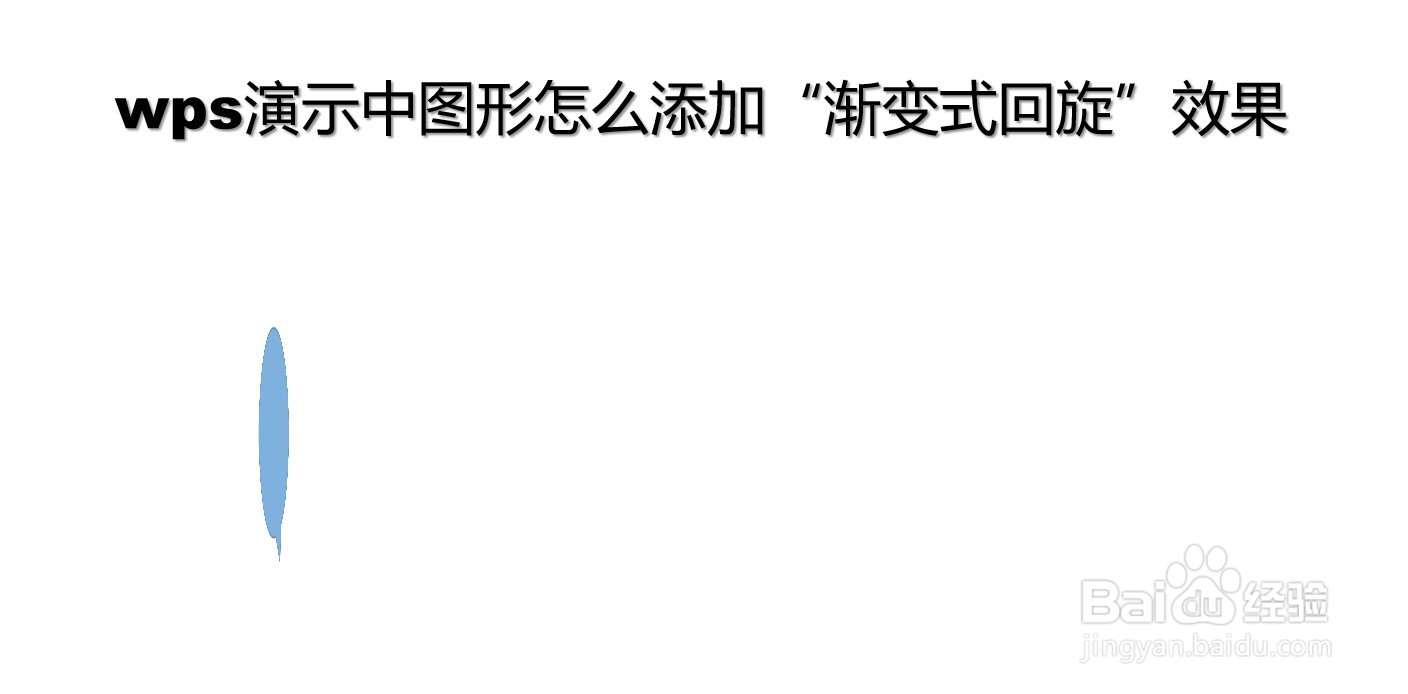
5、预览wps演示中插入的“渐变式回旋”动画效果。如下图:

wps演示中图形怎么添加“渐变式回旋”效果

6、总结:wps演示中图形怎么添加“渐变式回旋”效果

(1)打开wps演示,并新建幻灯片

(2)在wps演示幻灯片中插入一个“椭圆形标注”图形作为示例

(3)选中wps演示幻灯片中“图形”,并点击“动画”工具栏

(4)在wps演示“动画”工具栏中选择“渐变式回旋”动画效果

(5)预览wps演示中插入的“渐变式回旋”动画效果

  • PPT如何制作和设置菱形形状动作路径动画效果
  • 在WPS幻灯片中怎么给艺术字添加边框
  • ppt字体阴影效果怎么设置
  • ppt中给正方体添加宝石蓝渐变和阴影
  • ppt怎么设置宽度和高度
  • 热门搜索
    酒泉旅游景点大全 旅游策划书范文 门头沟旅游景点 上海金山旅游 北戴河旅游网 丹东旅游地图 南非旅游景点 十月份去哪里旅游好 旅游规划案例 北京旅游租车