Samsung Galaxy C7 SM-C7000(6.0.1)如何在简易模式下添加/删除应用程序图标?

 时间:2026-02-16 07:17:07

若想在简易模式下添加/移除应用程序图标,请按以下步骤操作:

步骤

注:若想进入简易模式,请点击这里。

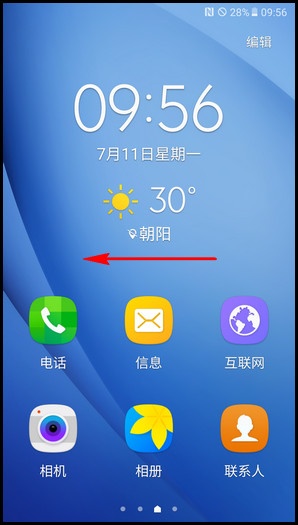
1.在简易模式下,向左滑动主屏幕页面。
Samsung Galaxy C7 SM-C7000(6.0.1)如何在简易模式下添加/删除应用程序图标?

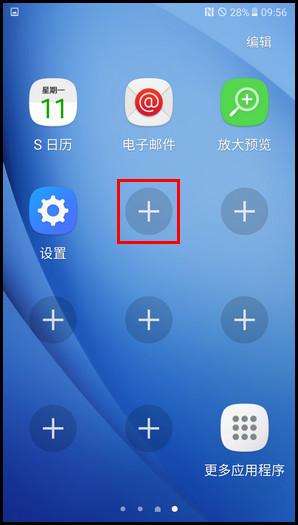
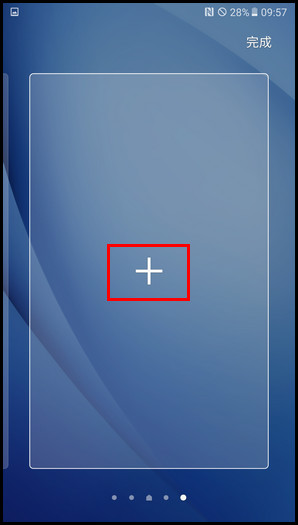
2.点击【+】图标即可将您需要使用的应用程序添加到该页面。

Samsung Galaxy C7 SM-C7000(6.0.1)如何在简易模式下添加/删除应用程序图标?

3.选择您常用的应用程序,如【计算器】。

Samsung Galaxy C7 SM-C7000(6.0.1)如何在简易模式下添加/删除应用程序图标?

4.计算器已成功添加。

Samsung Galaxy C7 SM-C7000(6.0.1)如何在简易模式下添加/删除应用程序图标?

5.若您需要移除该页面的应用程序,请点击【编辑】。

Samsung Galaxy C7 SM-C7000(6.0.1)如何在简易模式下添加/删除应用程序图标?

6.带【-】图标的应用程序都是可以移除的,如移除【计算器】。 (注:仅移除应用程序图标,不会卸载应用程序本身。)

Samsung Galaxy C7 SM-C7000(6.0.1)如何在简易模式下添加/删除应用程序图标?

7.点击【移除】。

Samsung Galaxy C7 SM-C7000(6.0.1)如何在简易模式下添加/删除应用程序图标?

8.点击【完成】即可。

Samsung Galaxy C7 SM-C7000(6.0.1)如何在简易模式下添加/删除应用程序图标?

Samsung Galaxy C7 SM-C7000(6.0.1)如何在简易模式下添加/删除应用程序图标?

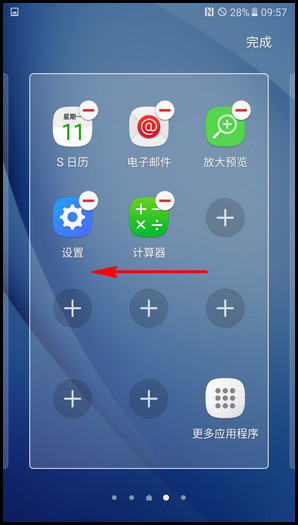
提示:如需添加更多应用程序图标,请从上述步骤5开始往后操作,进入编辑页面后,向左滑动屏幕,点击【+】按钮,您可以再添加2页应用程序图标。
Samsung Galaxy C7 SM-C7000(6.0.1)如何在简易模式下添加/删除应用程序图标?

Samsung Galaxy C7 SM-C7000(6.0.1)如何在简易模式下添加/删除应用程序图标?

Samsung Galaxy C7 SM-C7000(6.0.1)如何在简易模式下添加/删除应用程序图标?

Samsung Galaxy C7 SM-C7000(6.0.1)如何在简易模式下添加/删除应用程序图标?

  • Win10怎么关闭文件资源管理器搜索记录
  • 三星a5如何局部对焦
  • KODI播放器中文设置(17.0 Beta16)win10版
  • 八宝粥盖子的妙用
  • QQ浏览器怎么关闭锁屏资讯?
  • 热门搜索
    万州旅游 旅游服务中心 南京旅游攻略二日游 额济纳旅游 凯撒旅游网 湛江旅游景点 东澳岛旅游攻略 湖南长沙旅游景点 欣欣旅游网 玉溪旅游