图片上的字怎么去掉

 时间:2026-02-12 05:06:24

1、点击“开始”,点击“画图”

图片上的字怎么去掉

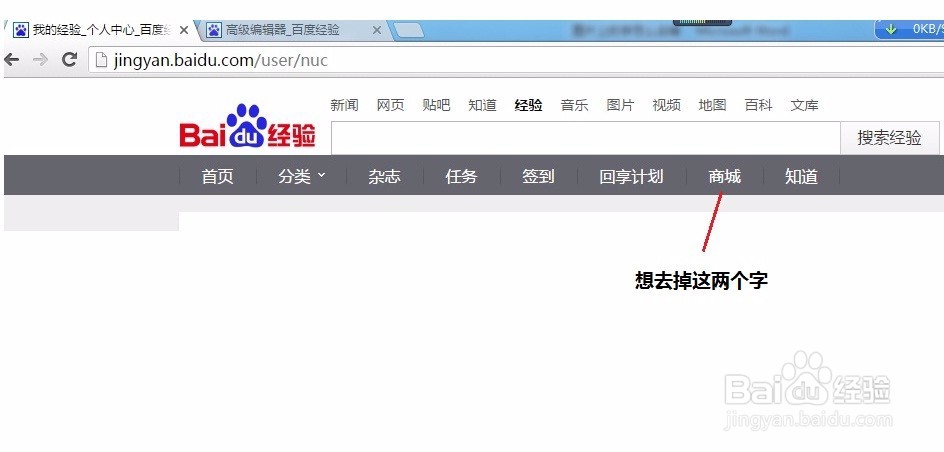
2、打开要去字的图片(例如,这张图我想去掉“商城”这2个字)

图片上的字怎么去掉

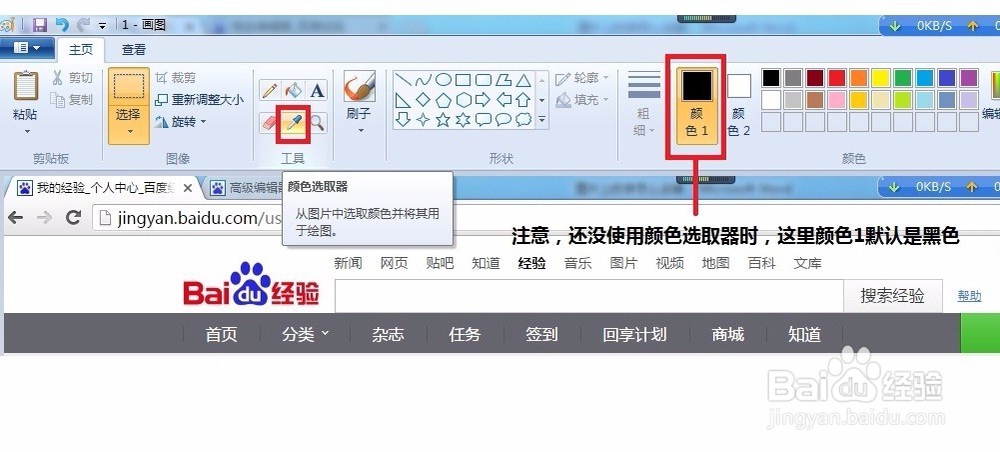
3、点击“颜色选取器”工具(这个工具用于选取要去掉的字的背景色)

图片上的字怎么去掉

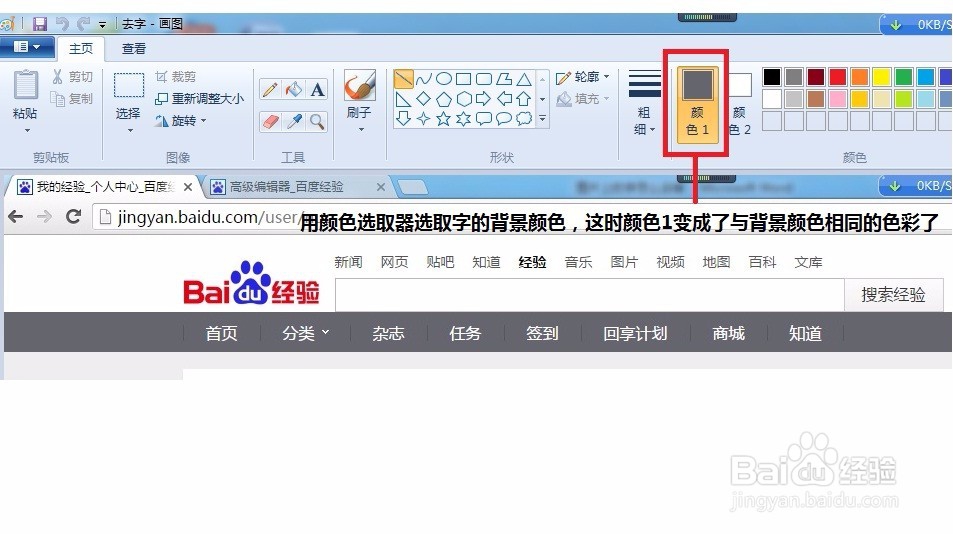
4、当光标变成选取器形状时,在要去掉的字的背景色上点击一下左键(这时,注意颜色1位置的色彩与背景色相同了,颜色就选取成功了)
图片上的字怎么去掉

5、选好颜色后,点击“矩形”工具,点击“填充”的下拉框,选择“纯色”

图片上的字怎么去掉

6、将光标移动到要去掉的字上,拖出一个覆盖字的矩形框

图片上的字怎么去掉

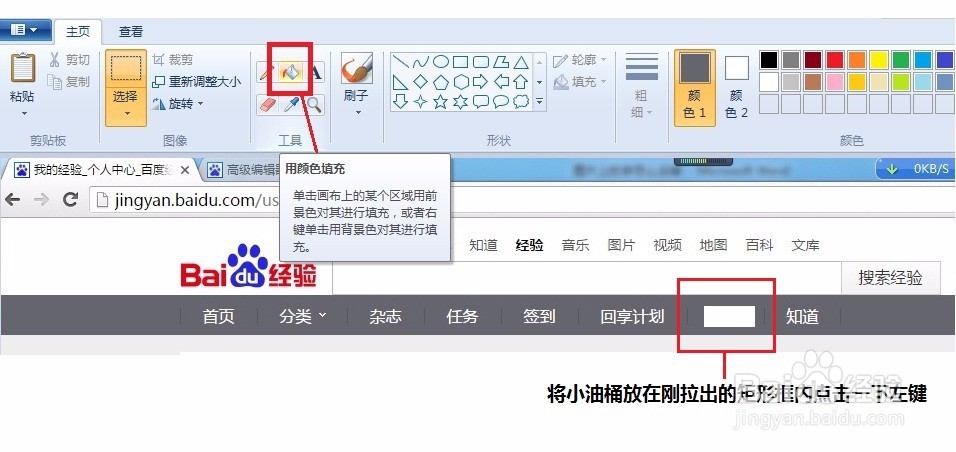
7、画好矩形框后,点击“用颜色填充”工具,当光标变成小油桶的形状时,移动到刚拉出的矩形框上,单击左键
图片上的字怎么去掉

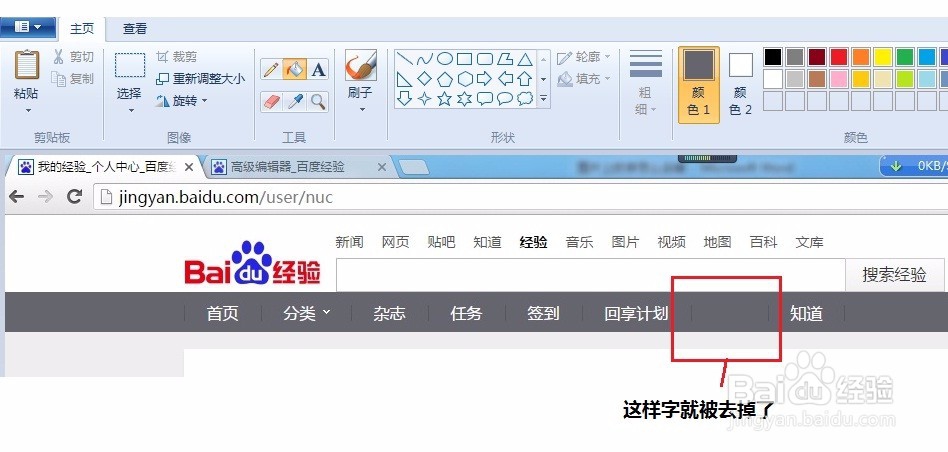
8、这样字就被去掉了。

图片上的字怎么去掉

  • 如何解决暖气不热的问题
  • 会声会影调整覆叠素材位置和大小的方法
  • 我们如何去除图片上的文字。
  • 夫妻离婚房产如何分割?
  • 美图秀秀拍照教程在哪看?
  • 热门搜索
    自贡旅游景点大全 皇城相府旅游攻略 厦门旅游培训中心 浙江西塘旅游攻略 去泰山旅游 广西有哪些旅游景点 江西的旅游景点 现在去哪里旅游最好 广州旅游景点介绍 山东冬季旅游