1、打开“文件”-“打印”

2、在“打印样式表”下拉菜单中选择“新建”

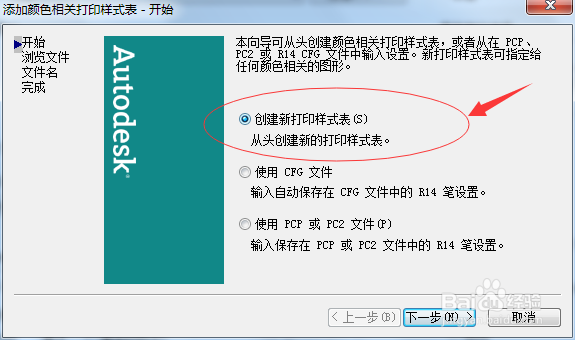
3、选择第一个“创建新打印样式表”,点“下一步”
4、输入打印样式的名称,然后点“下一步”,这里我输入为“统一打印成黑色”

5、打开“打印样式表编辑器”

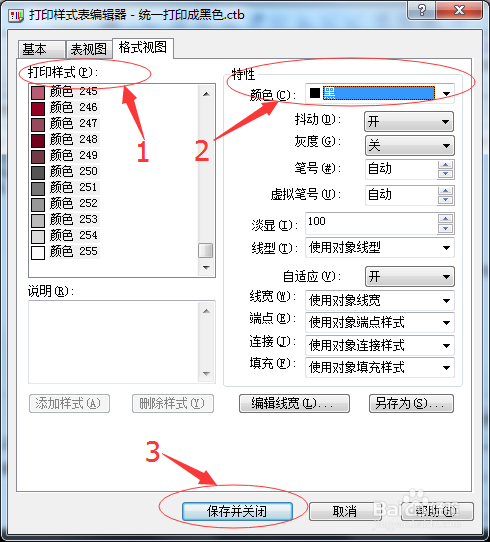
6、在左边的“打印样式”中点中第一个颜色,按住shift,下拉点中最后一个颜色。然后在右边的“特性”中将颜色改为“黑色”,然后“保存并关闭”。
7、然后将两个“对勾”选中,点击“完成”

8、最后点击“确定”,就可以按这种样式将所有有颜色的线条统一打印成黑色了。

时间:2026-04-25 21:25:38
1、打开“文件”-“打印”
2、在“打印样式表”下拉菜单中选择“新建”
3、选择第一个“创建新打印样式表”,点“下一步”
4、输入打印样式的名称,然后点“下一步”,这里我输入为“统一打印成黑色”
5、打开“打印样式表编辑器”
6、在左边的“打印样式”中点中第一个颜色,按住shift,下拉点中最后一个颜色。然后在右边的“特性”中将颜色改为“黑色”,然后“保存并关闭”。
7、然后将两个“对勾”选中,点击“完成”
8、最后点击“确定”,就可以按这种样式将所有有颜色的线条统一打印成黑色了。
