WPS演示文稿怎样快速分页插入图片

 时间:2024-10-13 19:06:43

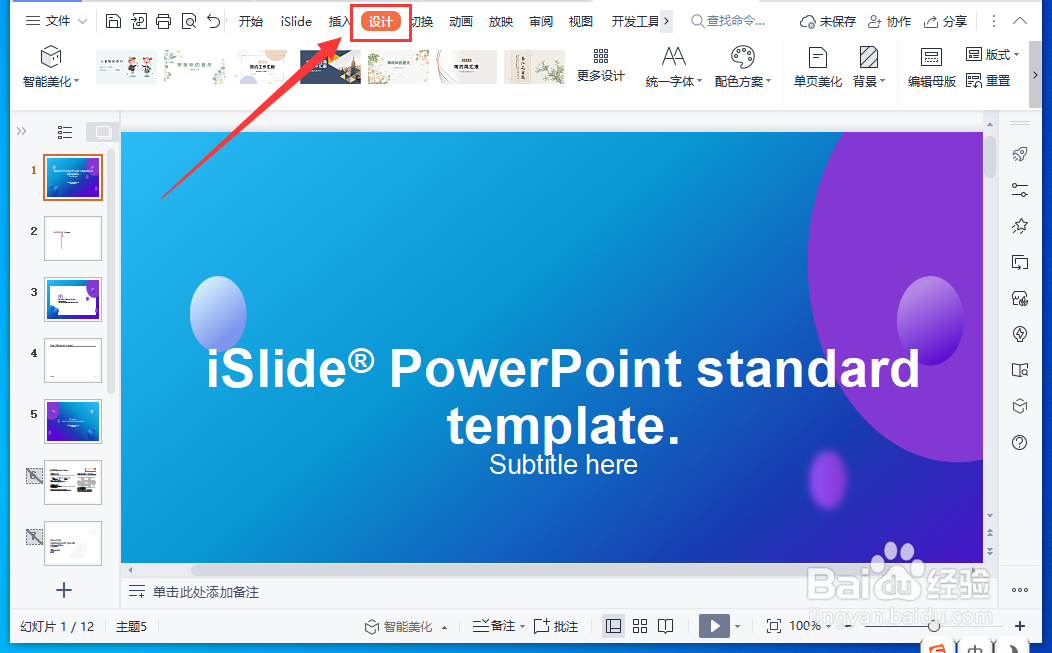
1、打开WPS演示文稿,点击菜单栏中的“设计”。

WPS演示文稿怎样快速分页插入图片

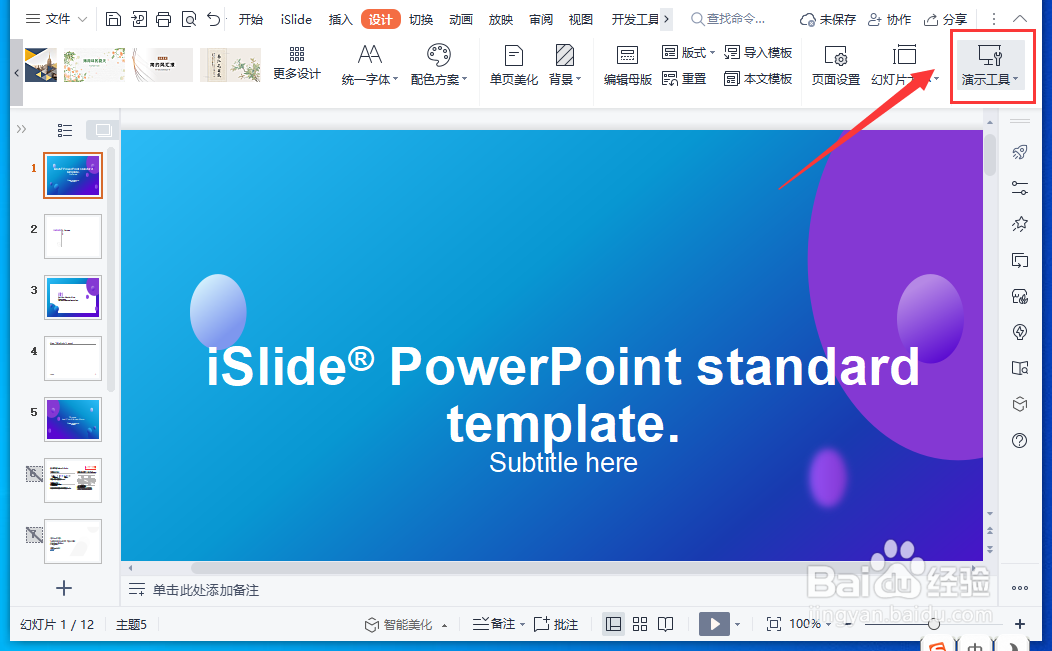
2、点击工具栏中的“演示工具”。

WPS演示文稿怎样快速分页插入图片

3、在下拉菜单中选择“分页插图”。

WPS演示文稿怎样快速分页插入图片

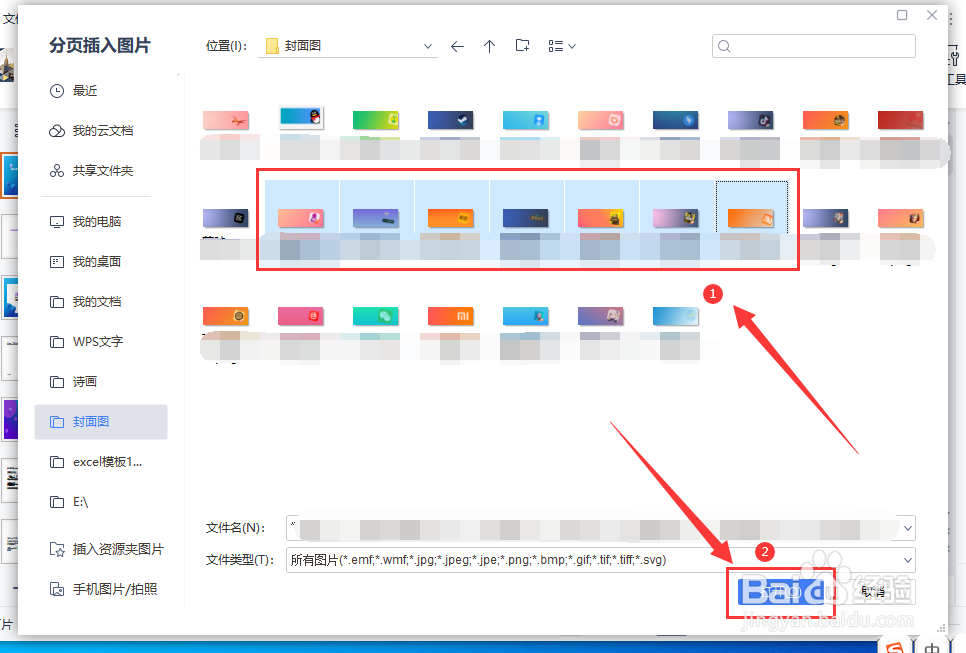
4、在“分页插入图片”窗口,批量选择要插入的图片,点击“打开”。

WPS演示文稿怎样快速分页插入图片

5、这样演示文稿就快速分页插入图片了。

WPS演示文稿怎样快速分页插入图片
  • 如何在wps演示中一次性导入多张图片制作幻灯片
  • wps演示文稿中怎样实现分页插图
  • wps文档怎么批量导入图片
  • wps批量导入图片并调整大小
  • WPS PPT怎么分页插入图片
  • 热门搜索
    许昌旅游景点大全 北部湾旅游 山东聊城旅游 福建旅游景点介绍 印度旅游报价 美国东海岸旅游攻略 北京旅游局官方网站 云南旅游攻略地图 广州湖心岛旅游风景区 台湾旅游节目