1、打开ps软件,选择工具栏中的渐变;
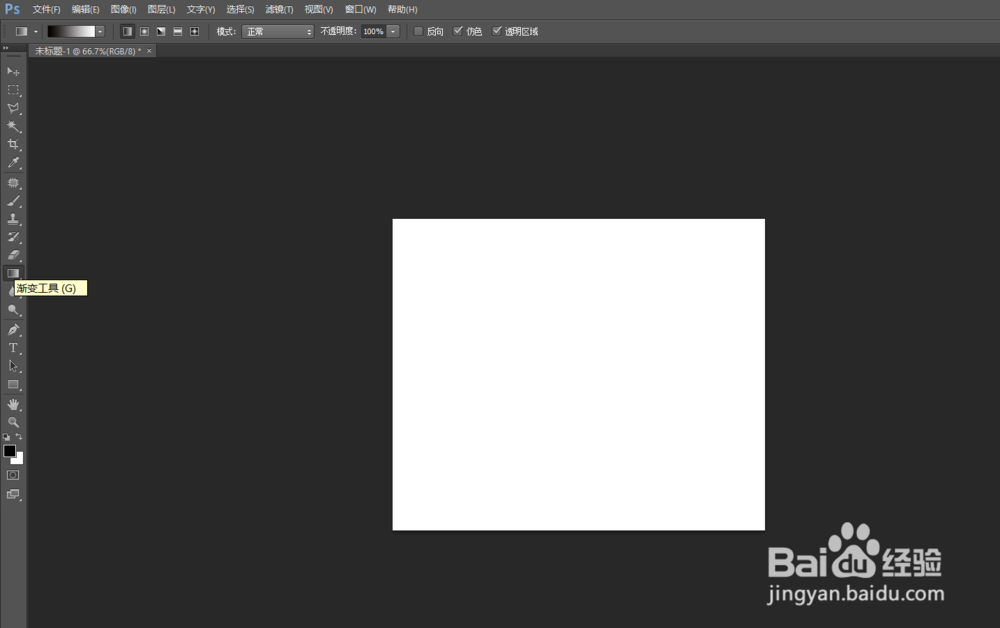
2、用鼠标从上往下拉,设置渐变的黑白颜色,然后选择滤镜菜单栏

3、选择滤镜下拉菜单中的渲染—— 分层云彩

4、按快捷键Ctrl+i 选择反选,就会出现一道闪电的效果

5、选择图像菜单栏中的调整——色阶

6、然后将色阶的值调大,一般200左右就可以有很明显的闪电效果

7、设置图层的模式为滤色,然后用魔棒去掉黑色的部分

8、然后将闪电移至需要设计的素材中,根据的自己的需要调整大小方向等等

时间:2026-04-25 05:48:59
1、打开ps软件,选择工具栏中的渐变;
2、用鼠标从上往下拉,设置渐变的黑白颜色,然后选择滤镜菜单栏
3、选择滤镜下拉菜单中的渲染—— 分层云彩
4、按快捷键Ctrl+i 选择反选,就会出现一道闪电的效果
5、选择图像菜单栏中的调整——色阶
6、然后将色阶的值调大,一般200左右就可以有很明显的闪电效果
7、设置图层的模式为滤色,然后用魔棒去掉黑色的部分
8、然后将闪电移至需要设计的素材中,根据的自己的需要调整大小方向等等
