Photoshop人物抠图修饰与调色!

 时间:2026-02-15 18:35:53

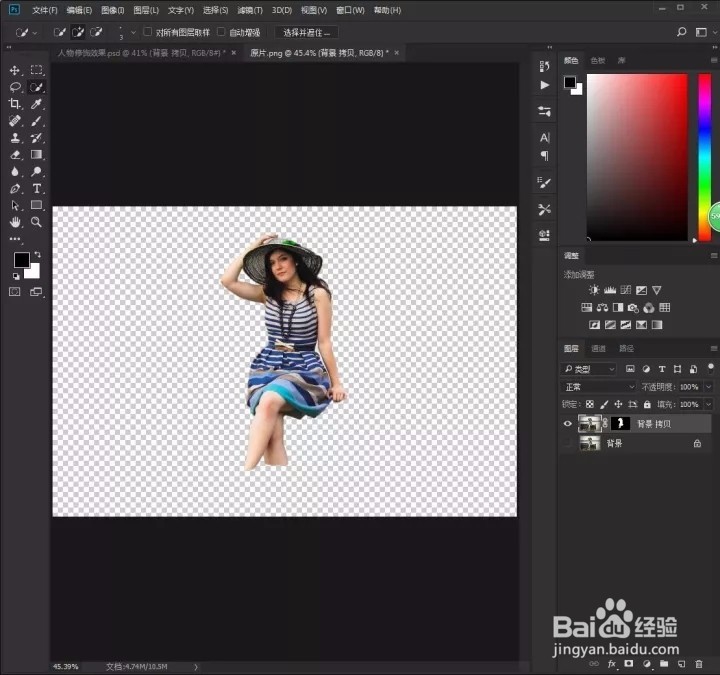
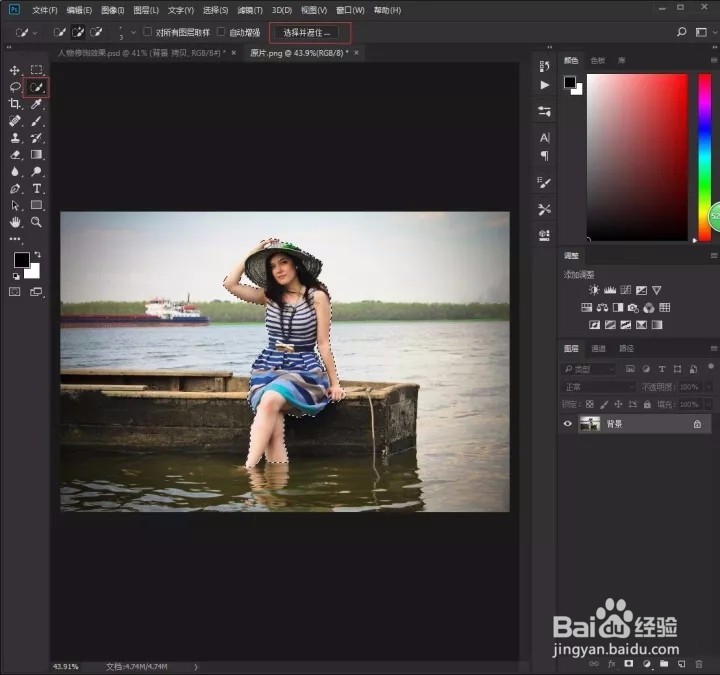
1、将原片在PS中打开,选择快速选择工具将人物选中
Photoshop人物抠图修饰与调色!

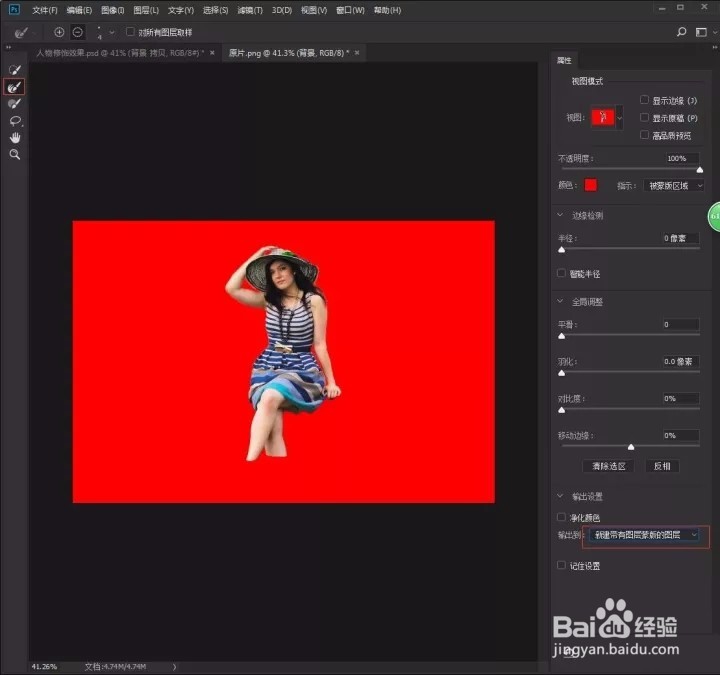
2、单击“选择并遮住”(2017以下叫调整边缘),用画笔将人物边缘修复好,选择输出到新建带有图层蒙版的图层
Photoshop人物抠图修饰与调色!

Photoshop人物抠图修饰与调色!

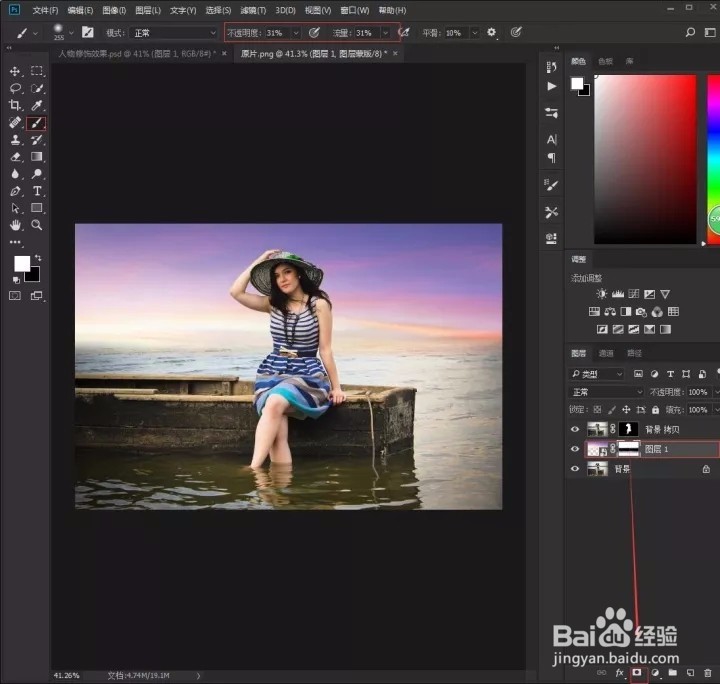
3、选择背景图层,将天空素材置入进来,单击蒙版图标添加图层蒙版,选择黑色画笔工具涂抹天空,将天空与海面融合好
Photoshop人物抠图修饰与调色!

4、选择人物图层,按Ctrl+J拷贝一层并单击右键选择转化为智能对象

Photoshop人物抠图修饰与调色!

5、选择套索工具,将人物腿上的红斑框选中

Photoshop人物抠图修饰与调色!

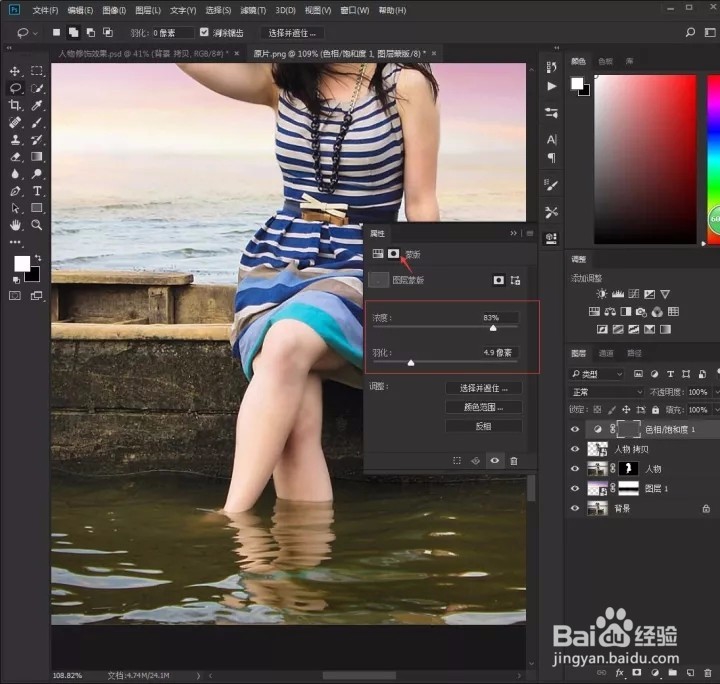
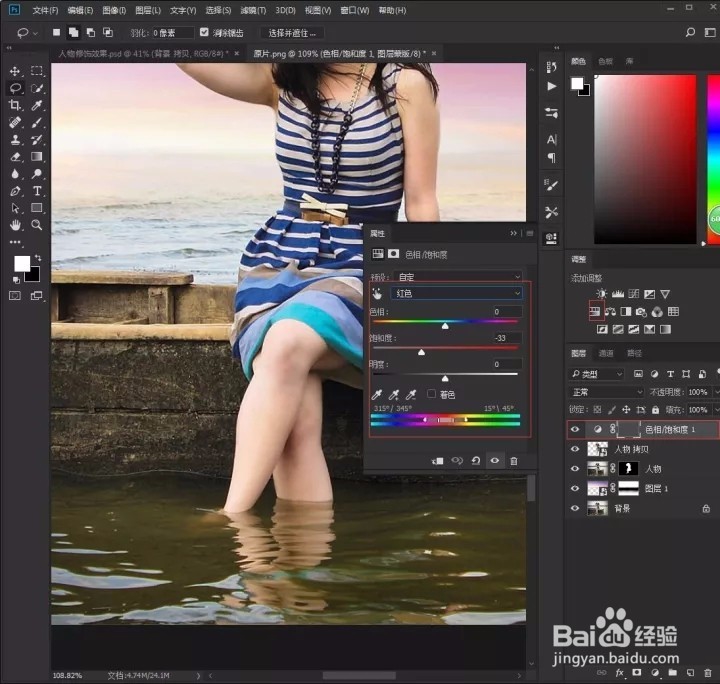
6、选择色相/饱和度,选择红色通道降低饱和度参数,并选择蒙版调整浓度和羽化参数,让皮肤过渡自然
Photoshop人物抠图修饰与调色!

Photoshop人物抠图修饰与调色!

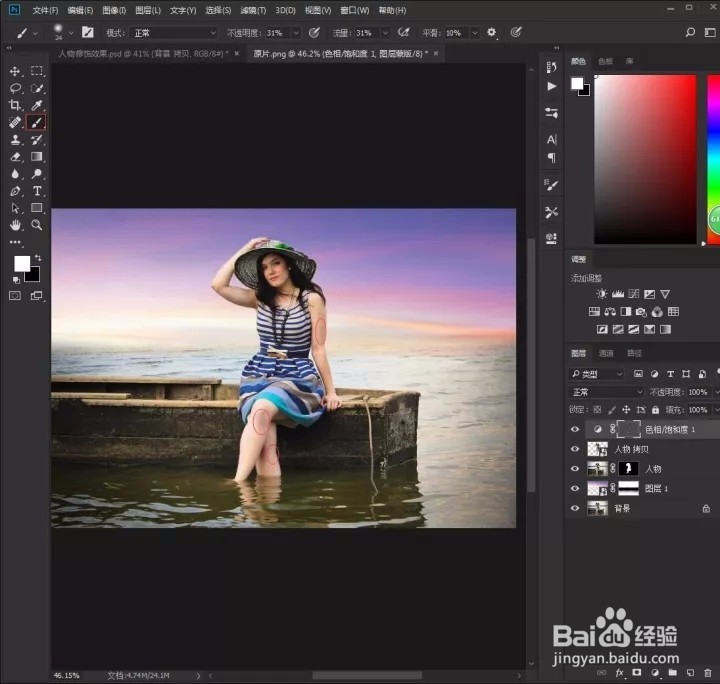
7、选择白色画笔工具,在蒙版中涂抹其他地方的红斑

Photoshop人物抠图修饰与调色!

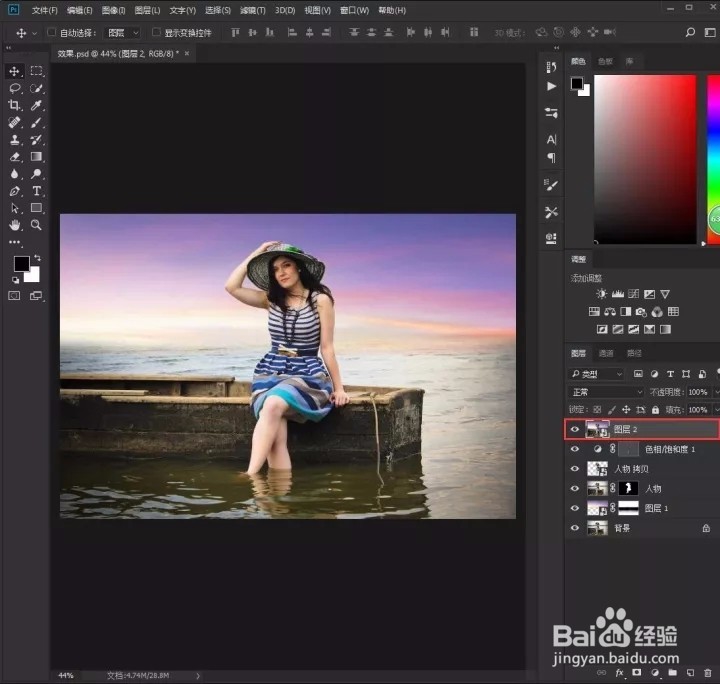
8、按Ctrl+Alt+shift+E盖印图层,右键转化为智能对象

Photoshop人物抠图修饰与调色!

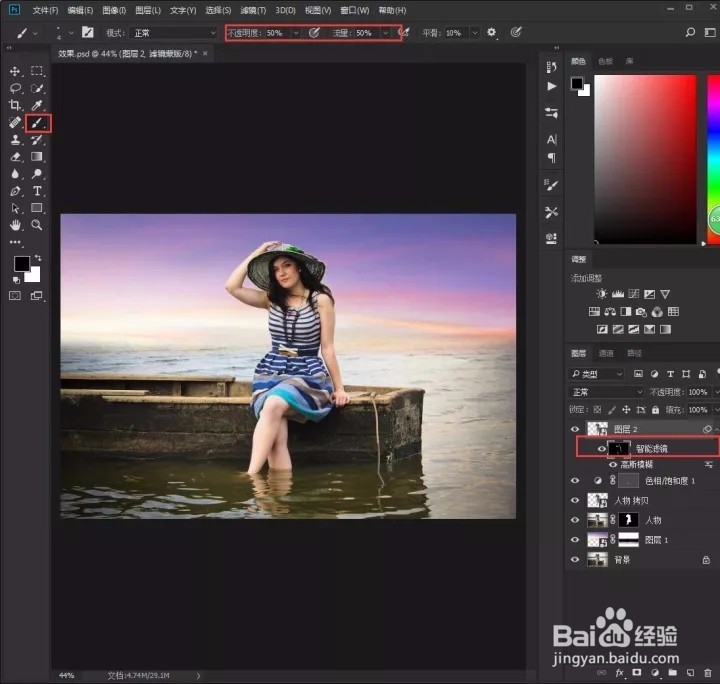
9、选择滤镜—模糊—高斯模糊(2像素),选择智能滤镜蒙版按Ctrl+I反向,用白色画笔涂抹人物皮肤使皮肤平滑细腻
Photoshop人物抠图修饰与调色!

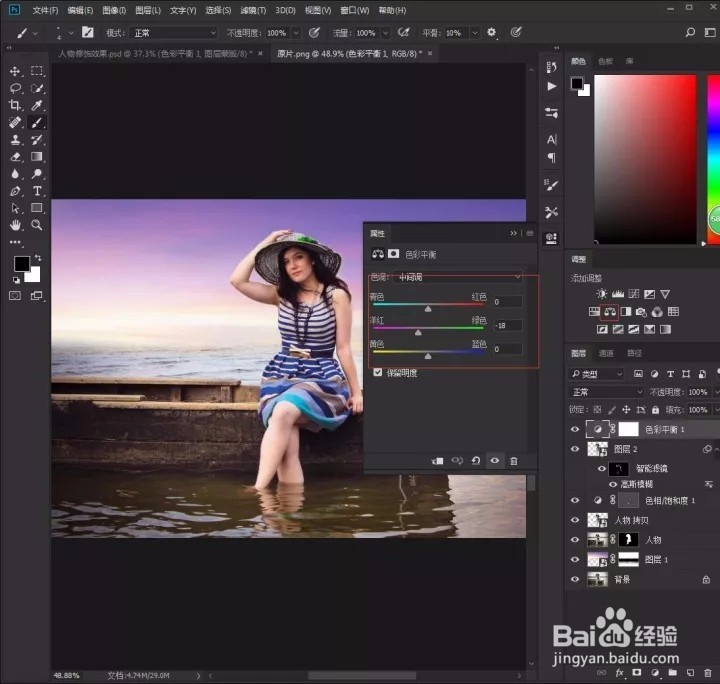
10、最后选择色彩平衡,在中间调通道中给画面加点洋红,使画面呈现梦幻感

Photoshop人物抠图修饰与调色!

  • ps色彩相近怎么抠图
  • ps不能保存jpg格式是怎么回事
  • ps选区如何修改大小
  • PS怎么快速选择图片之选择主体
  • PS怎么进行色彩抠图
  • 热门搜索
    长沙旅游景点大全 苏黎世旅游 宁波旅游包车 江浙沪旅游景点排行 春节旅游城市 韩国旅游发展局 保山旅游 凤凰山旅游 印度旅游景点 大理古城旅游