如何用PS剪切蒙板,制作创意拼贴画

 时间:2026-02-13 11:17:59

1、老规矩,打开素材,复制一层(Ctrl + J)

我们再添加一张渐变的填充

记得将填充图层放置于图层1下方

如何用PS剪切蒙板,制作创意拼贴画

如何用PS剪切蒙板,制作创意拼贴画

如何用PS剪切蒙板,制作创意拼贴画

2、好了,接下来,是重点了

前方高能,请仔细看教程

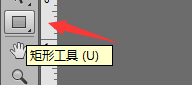
我们选中矩形工具

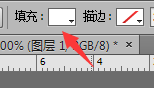
选择白色填充,无边框

在图层中随意画出一个矩形

若无法看到你画出的矩形,

请注意你的矩形是否在图层的最上方

然后将矩形图层转化为普通图层

如何用PS剪切蒙板,制作创意拼贴画

如何用PS剪切蒙板,制作创意拼贴画

如何用PS剪切蒙板,制作创意拼贴画

3、同样的方法,我们再画一个矩形,

画在第一个矩形上方

为了便于观察

这次我们选择黑色,

请画的比白色矩形略小一些

同样也栅格化

为了方便教程,我们分别命名为黑和白
如何用PS剪切蒙板,制作创意拼贴画

如何用PS剪切蒙板,制作创意拼贴画

如何用PS剪切蒙板,制作创意拼贴画

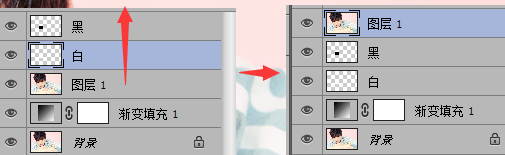
4、我们将图层一拖到最上方

将图层1创建剪切蒙板(Ctrl + Shift + G)

好像有点单调,这里我们选中白图层,为它增加一个投影

如何用PS剪切蒙板,制作创意拼贴画

如何用PS剪切蒙板,制作创意拼贴画

如何用PS剪切蒙板,制作创意拼贴画

如何用PS剪切蒙板,制作创意拼贴画

如何用PS剪切蒙板,制作创意拼贴画

5、我们可以选中白色图层,

然后使用快捷键(Ctrl + T)

拉升和变形白色图层,

同理,亦可变形黑色图层

同学们请自由发挥吧

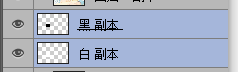
我们选中白,黑,图层1并进行复制

然后选中白,黑图层

我们使用移动工具

对这两个图层进行移动

我们可以对他们进行任意的拖拽

如何用PS剪切蒙板,制作创意拼贴画

如何用PS剪切蒙板,制作创意拼贴画

如何用PS剪切蒙板,制作创意拼贴画

如何用PS剪切蒙板,制作创意拼贴画

6、直到把你喜欢的明昊最喜欢的部位都拖出来为止

好了,小编就随意拖了一下,看看效果吧

如何用PS剪切蒙板,制作创意拼贴画

  • 淘宝海报图用PS图片切割详解图说明
  • PS图像处理小技法之羽毛效果
  • 教你用Ps绘制爱心图案
  • PS如何精确控制图形位置和尺寸
  • PS如何做出特色环形效果
  • 热门搜索
    帕劳旅游报价 四平旅游景点大全 云南旅游局官方网站 福建大金湖旅游攻略 泰山旅游注意事项 港澳旅游攻略 泰国旅游购物 大溪地旅游攻略 苏州三三旅游官网 适合春季旅游的地方