Win10系统公用网络和专用网络更改方法

 时间:2026-05-02 11:07:31

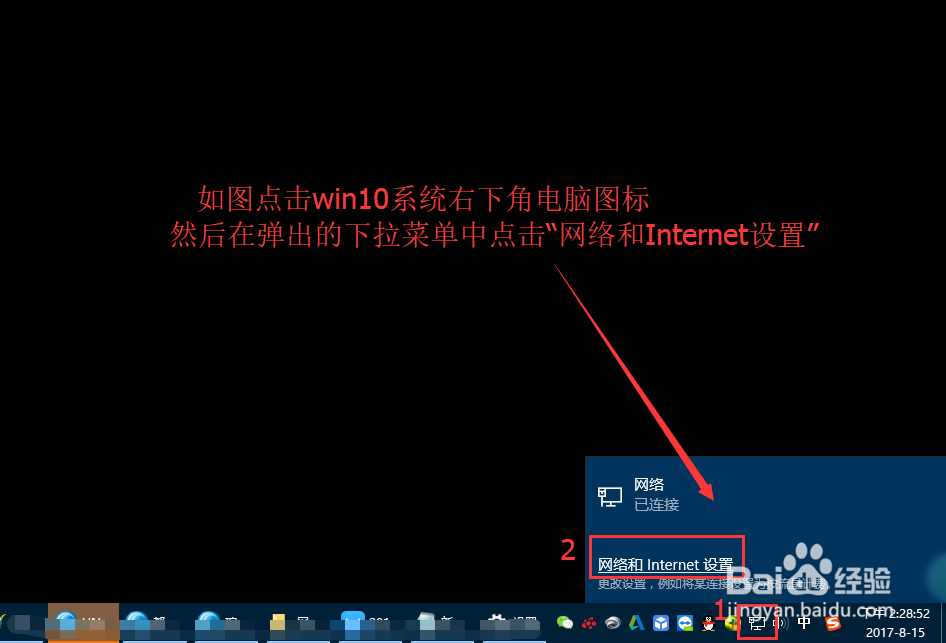
1、点击Win10右下角电脑网络图标,在出现的下拉菜单中点击“网络和Internet设置”选项,如图所示。
Win10系统公用网络和专用网络更改方法

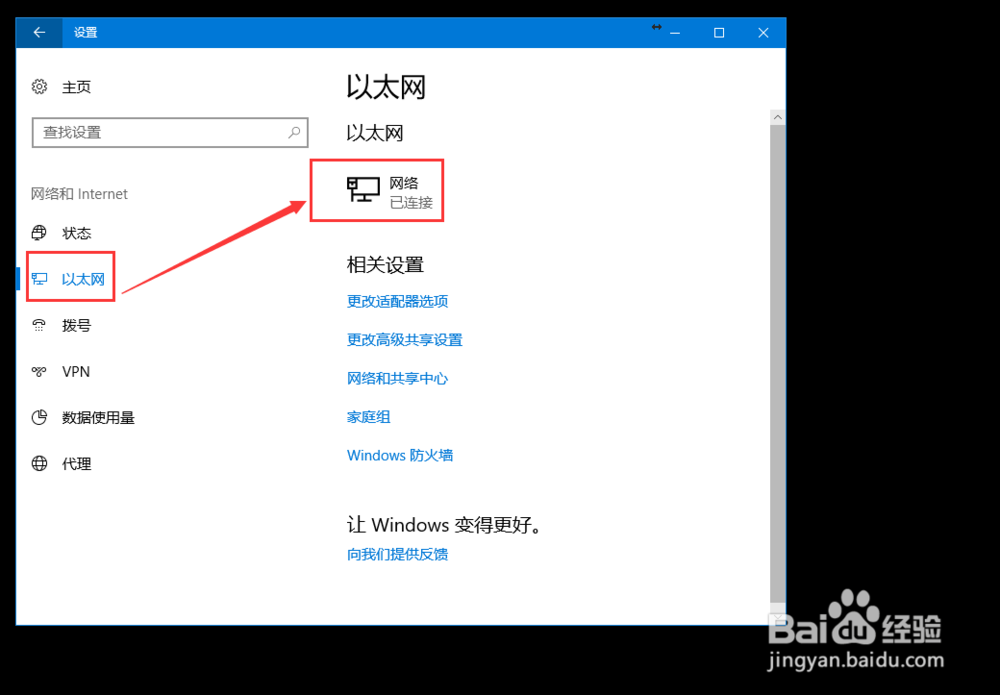
2、在弹出的网络设置窗口中,点击“以太网”,然后点击右边的“网络”,如图所示。
Win10系统公用网络和专用网络更改方法

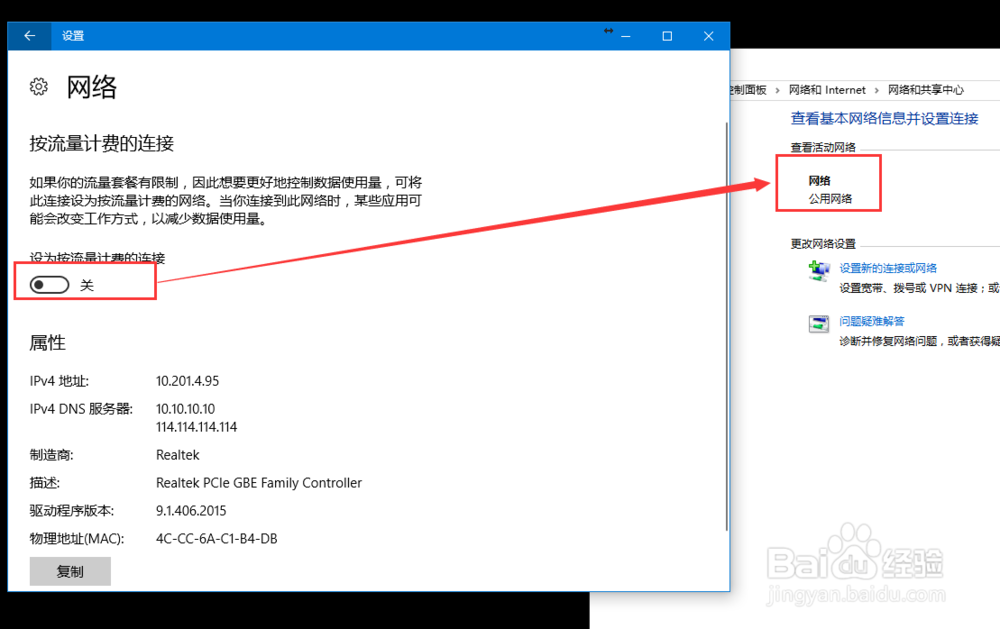
3、在查找设备和内容界面,可以设置网络类型:如果处于“关”状态,则计算机网络类型为“公用网络”,如图所示。
Win10系统公用网络和专用网络更改方法

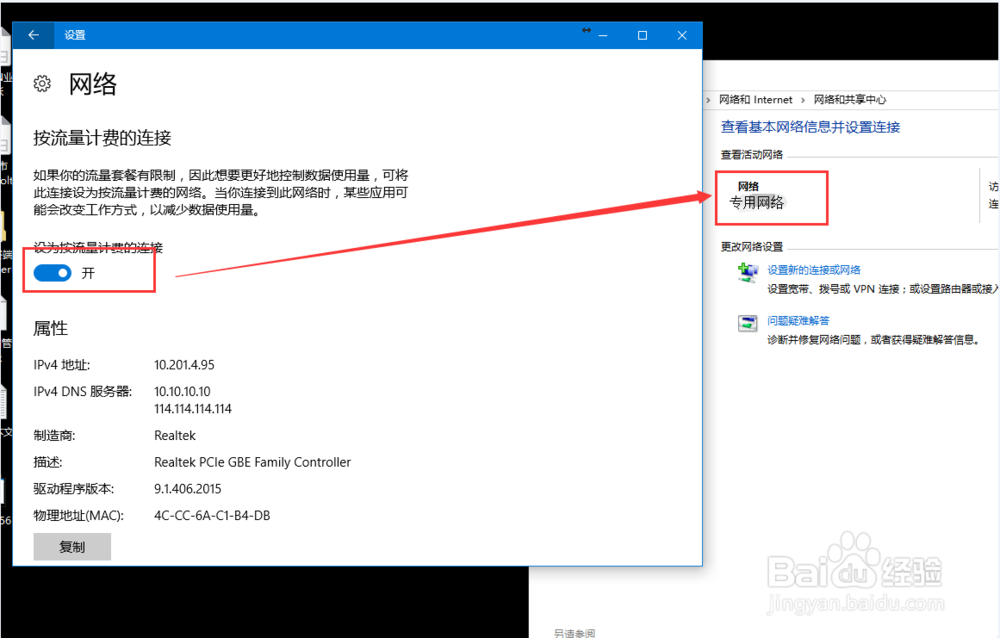
4、如果需要查找此网络上设备,然后自动连接到打印机和电视机等设备,处于“开”状态,则计算机网络类型为“专用网络”,如图所示。
Win10系统公用网络和专用网络更改方法

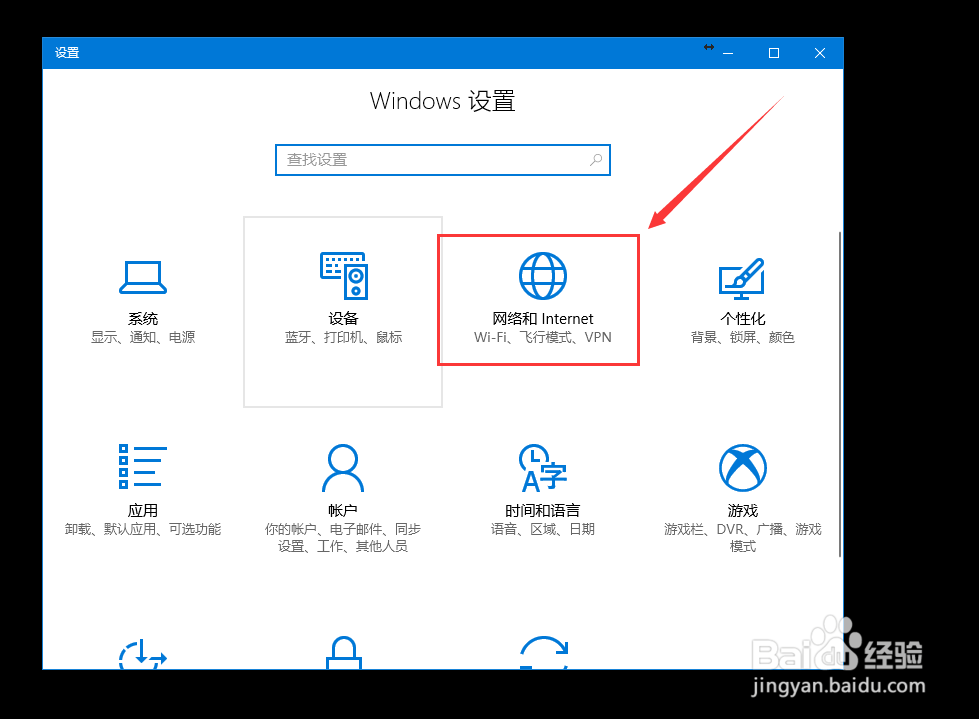
5、其他打开网络设置的方法:使用Win+I组合键唤出Windows 设置窗口(个人喜欢哪种方式就用哪种方式),点击其中“网络和Internet”
Win10系统公用网络和专用网络更改方法

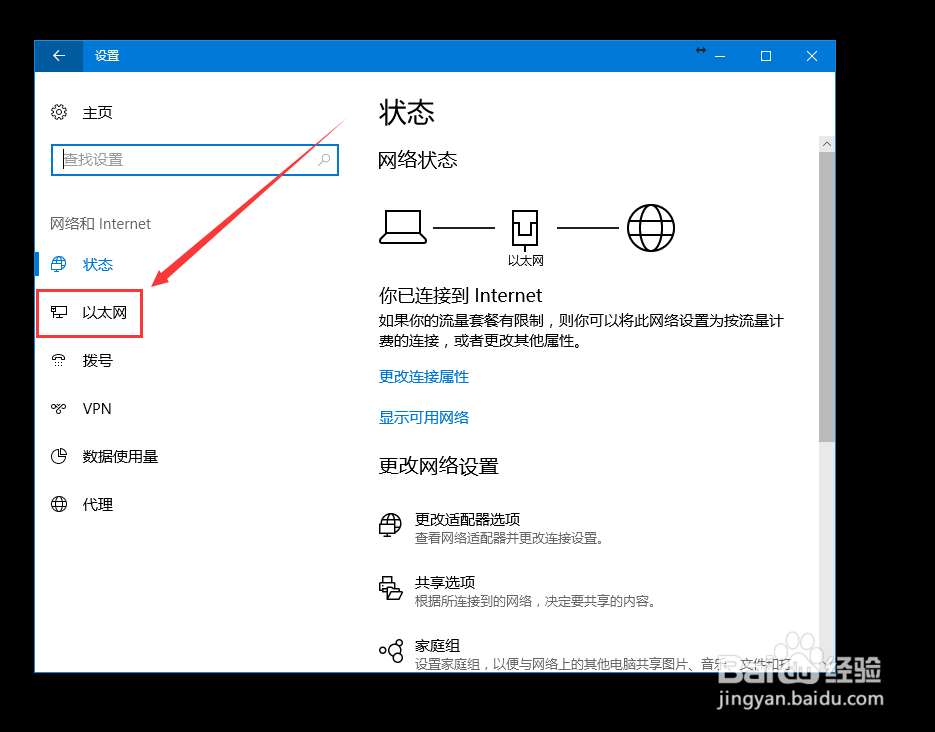
6、进入“Windows设置”之后,点击“网络和Internet”,接下来的设置都一样,如图所示。
Win10系统公用网络和专用网络更改方法

  • Windows10如何重置网络命令
  • Windows凭据已被您的管理员禁用怎么办
  • 如何将电脑MAC地址与静态IP地址进行绑定
  • 关于windows server2008r2激活密钥及激活的方法
  • win10公用网络改专用网络
  • 热门搜索
    芭提雅旅游攻略 新疆旅游报价 旅游基础设施 贵州荔波旅游 黄石旅游 阳江海陵岛旅游攻略 旅游市场 江苏省旅游 冬天去哪里旅游 旅游策划书
