Word2007中如何制作试卷左侧的装订线

 时间:2024-10-11 18:27:53

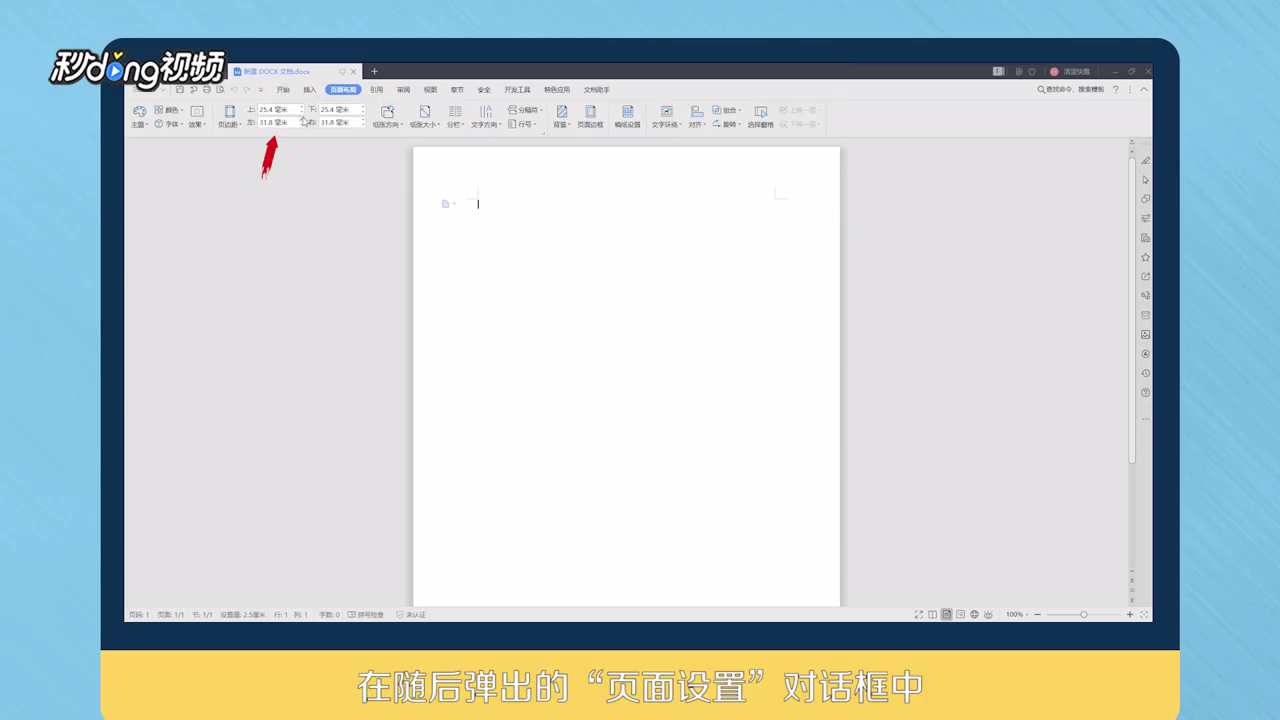
1、打开word文档,执行“页面布点局”命令,在弹出的页面设置对话框中,根据需要设置好页面的大小,左侧要宽点。
Word2007中如何制作试卷左侧的装订线

2、选择“插入”选项卡中的“文本框”,点击“绘制竖排文本框”,在文档中拖出一个文本框,将文本框长度调整为页面高度。

Word2007中如何制作试卷左侧的装订线

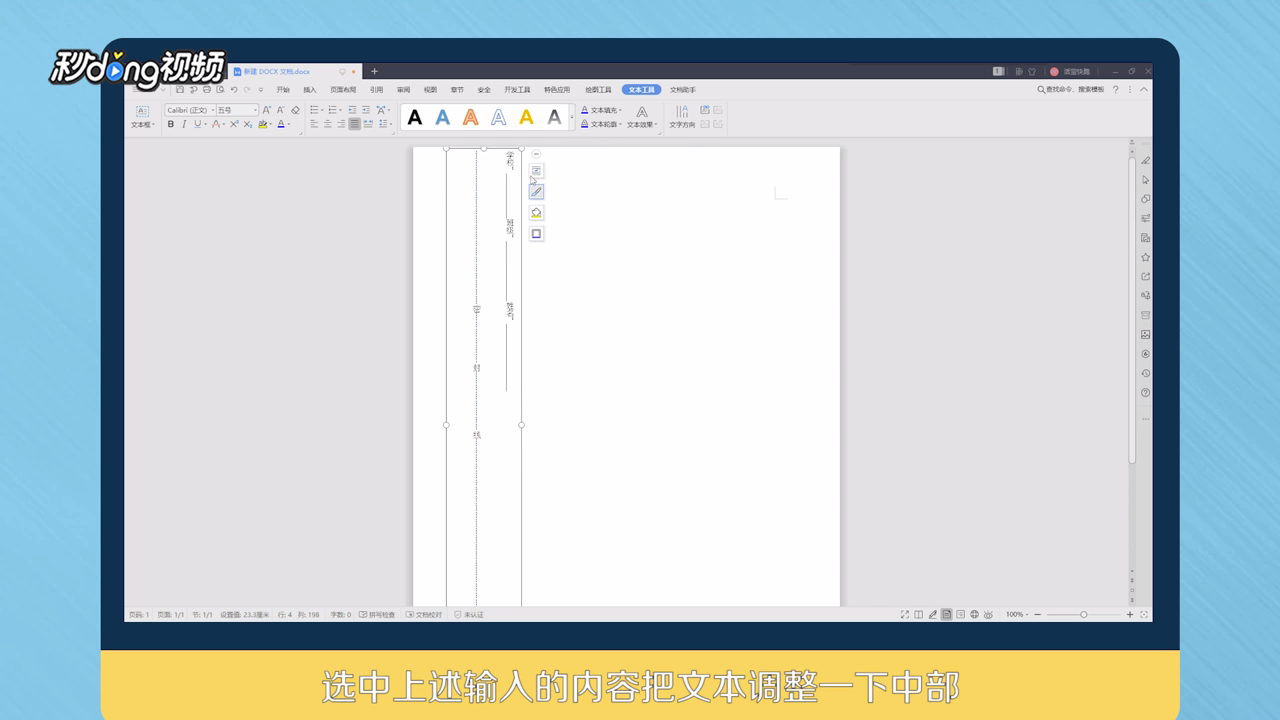
3、输入“学校:”,按工具栏上“下划线”按钮,空格,输入“班级:”,按工具栏上“下划线”按钮,空格,输入“姓名:”。

Word2007中如何制作试卷左侧的装订线

4、按工具栏上“下划线”按钮,空格,回车键,输入“---密---封---线---”。
Word2007中如何制作试卷左侧的装订线

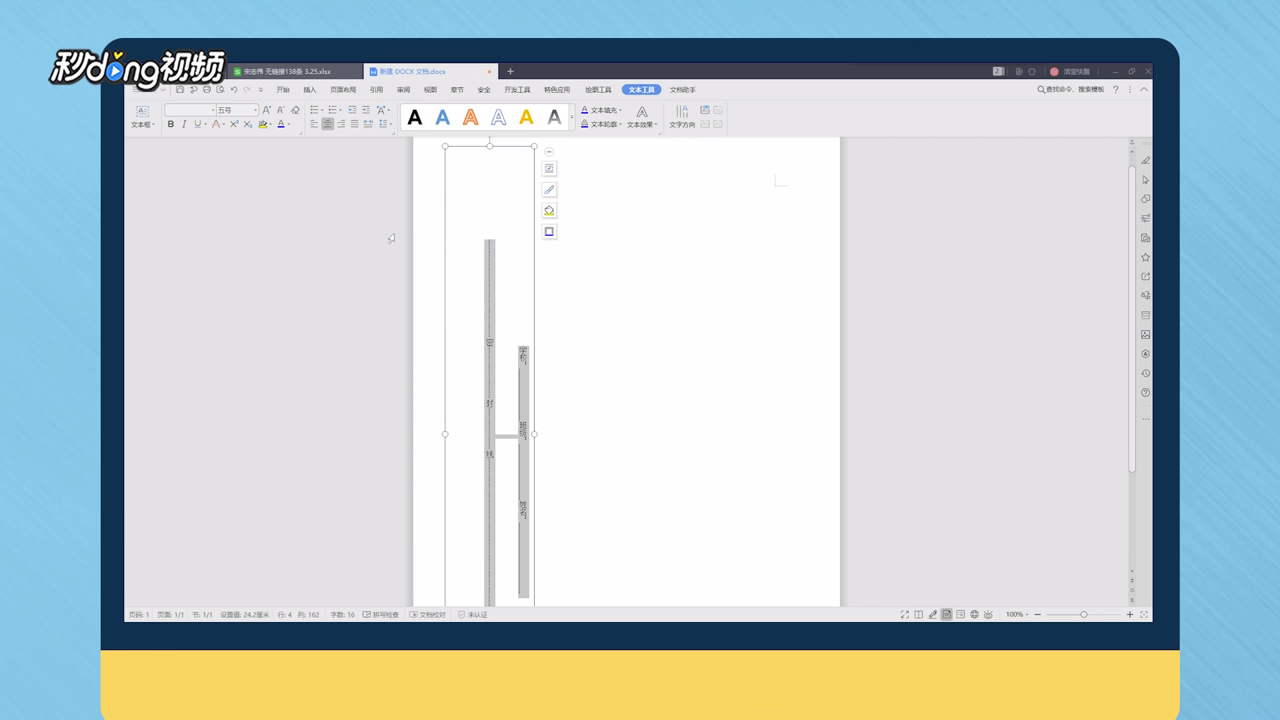
5、选中输入的内容,调整文本中部,把文本框黑色的边框设置为“无轮廓”即可完成。
Word2007中如何制作试卷左侧的装订线

6、总结如下。

Word2007中如何制作试卷左侧的装订线
  • 怎样在试卷的左边添加姓名栏
  • 怎样在word左侧加密封线
  • 怎样给Word文档制作装订线和姓名栏?
  • 如何使用word文档制作试卷密封线?
  • 密封线怎么添加
  • 热门搜索
    江西著名旅游景点 杭州千岛湖旅游 武汉有哪些旅游景点 昆明大理丽江旅游攻略 山西旅游线路 汉中旅游网 万佛湖旅游攻略 福建旅游景点介绍 云南旅游信息网 美丽俏佳人旅游卫视
