如何记录下对电脑的每一步操作

 时间:2026-05-22 04:22:48

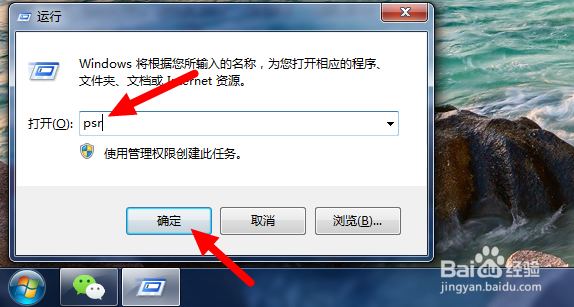
1、首先打开“开始”菜单的运行页面,也可以同时按“WIN+R”键实现快速调出。如图所示,在运行输入框中输入“psr”点确定按钮。

如何记录下对电脑的每一步操作

如何记录下对电脑的每一步操作

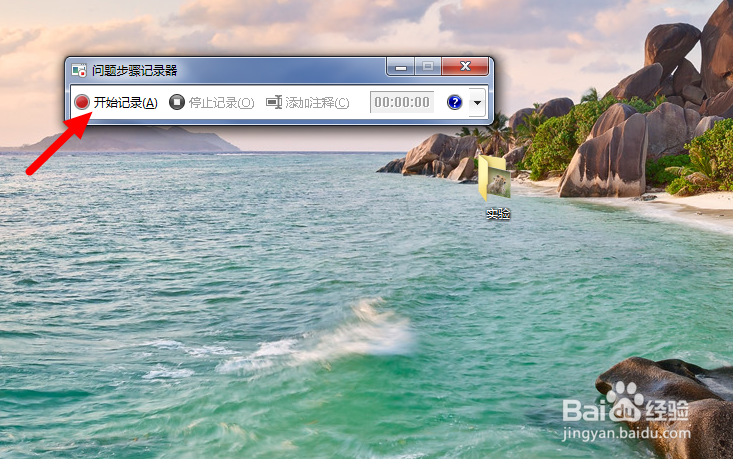
2、这样就调出了“问题步骤记录器”程序,这是一个界面很简单功能却很强大的程序,我们点“开始记录”的红色按钮就可以开始记录了。
如何记录下对电脑的每一步操作

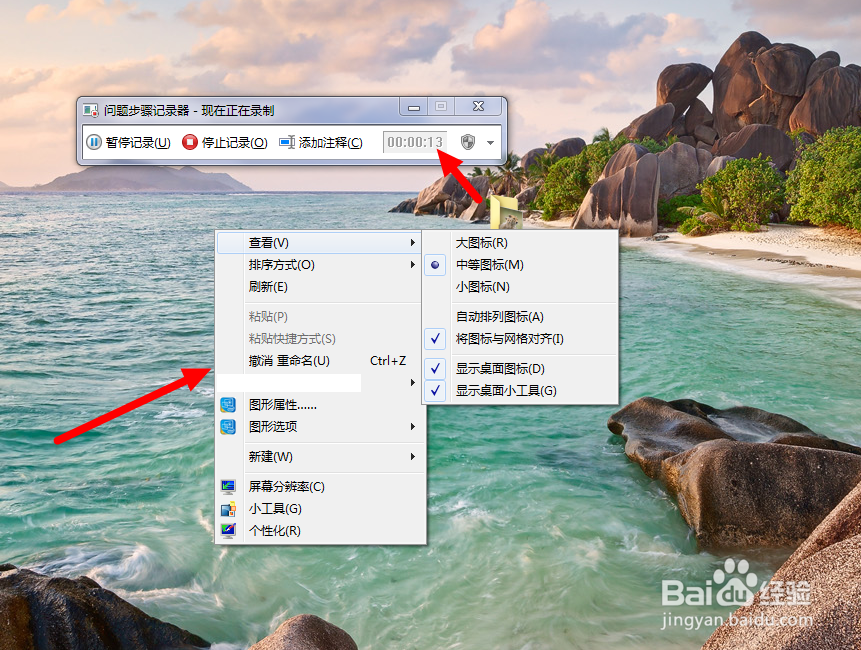
3、在开始记录后,我们完成一些电脑的操作:右击桌面-新建一个文件夹-将文件夹改名为111等。
如何记录下对电脑的每一步操作

4、如果操作完成,可以点击“停止记录”按钮,这时完成操作步骤的记录。

如何记录下对电脑的每一步操作

5、停止记录之后出弹出“另存为”对话框,我们更改好记录步骤文件将要保存的位置和保存名称。这个文件的格式是压缩文件格式。
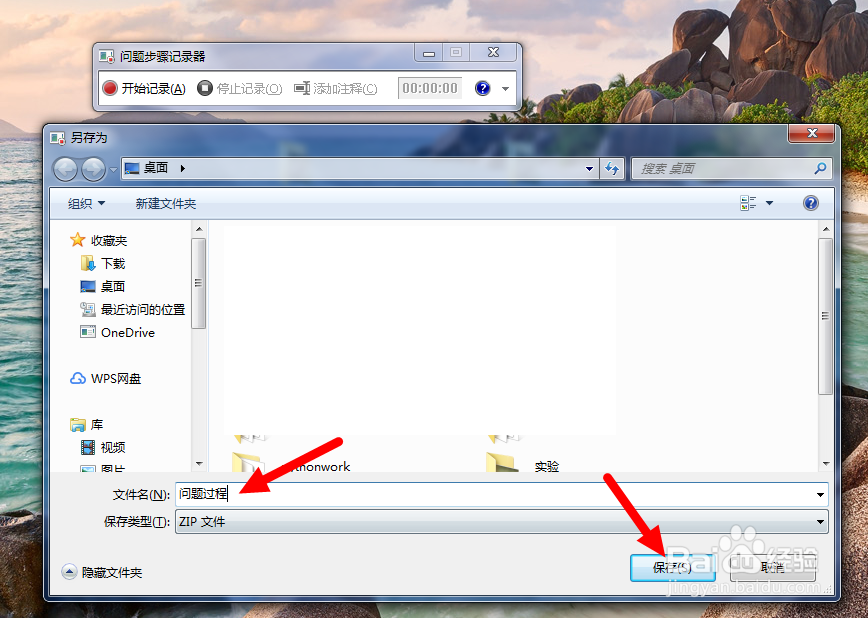
如何记录下对电脑的每一步操作

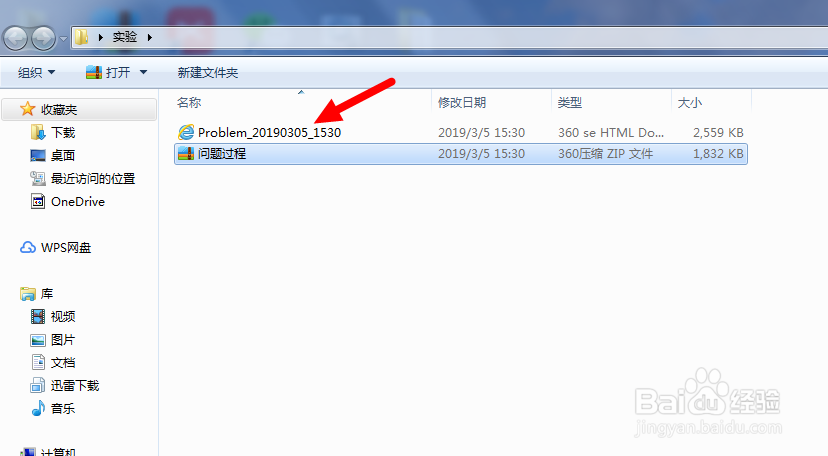
6、记录的过程保存后就如图示的形式,我们将它拉到一个实验文件夹里面进行解压缩,完成之后会出现一个类似网页的文件,如图。
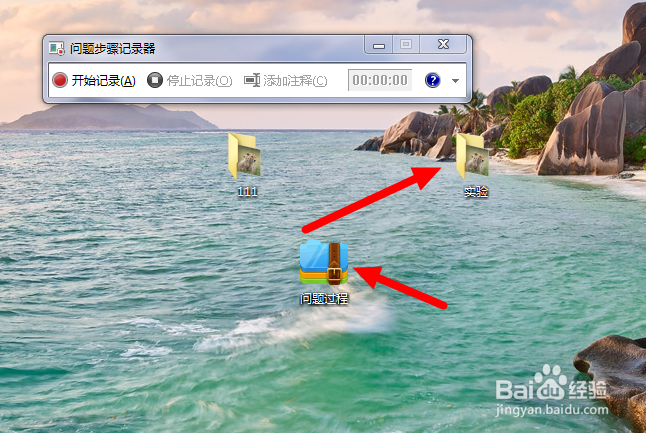
如何记录下对电脑的每一步操作

如何记录下对电脑的每一步操作

7、我们双击打开这个网页文件,里面就详细记录了我们刚才鼠标和键盘进行的每一步操作,怎么样?是不是简单而强大。

如何记录下对电脑的每一步操作

  • 如何限制输入重复的工号
  • Word2007中,设置显示所有格式标记的教程
  • excel中,如何快速批量取消手动换行
  • Excel两列互换位置技巧
  • Excel2019中冻结窗格与拆分窗口的方法
  • 热门搜索
    三亚大东海旅游攻略 冬季旅游景点 黑龙江冬季旅游景点 珠海的旅游景点 山东清明节旅游好去处 十一去哪旅游好 安昌古镇旅游攻略 福州的旅游景点 大粤网旅游 九寨沟最佳旅游时间