360安全卫士如何开启检查硬件驱动提示

 时间:2026-04-28 03:11:52

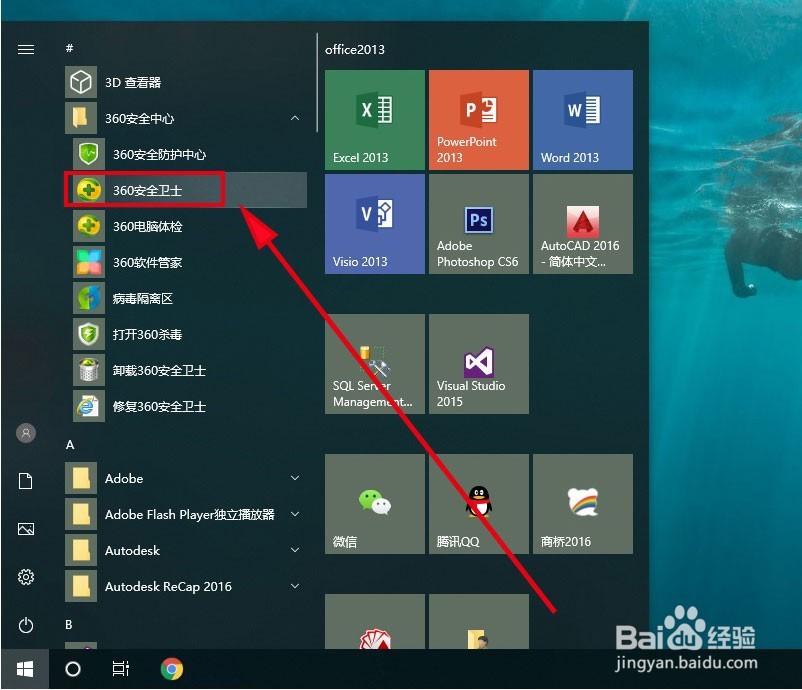
1、首先,打开开始-->360安全中心-->360安全卫士,点击打开360安全卫士软件
360安全卫士如何开启检查硬件驱动提示

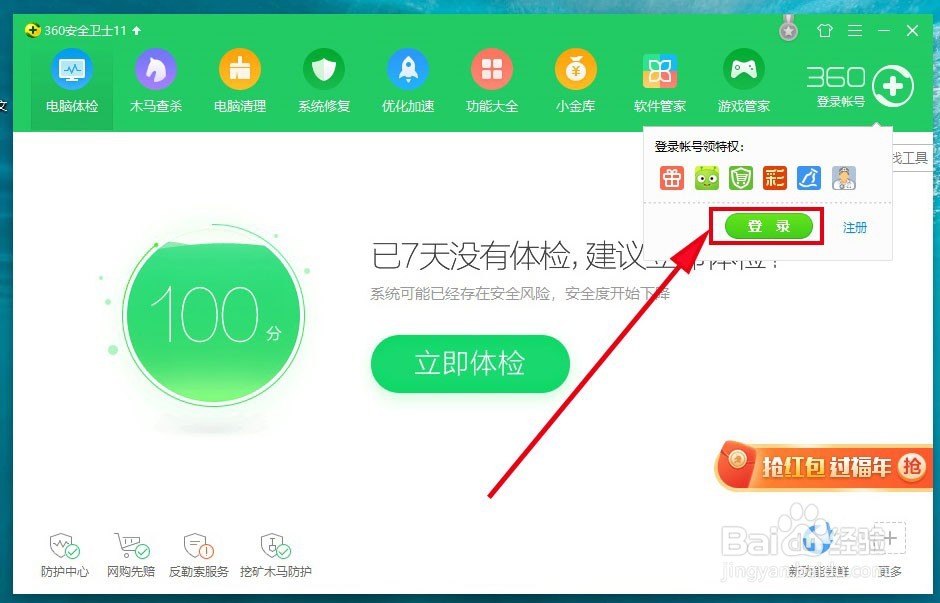
2、在打开的360安全卫士界面里,找到右上角的【360登录账号】,点击它。

在弹出的登录窗口里,选择要登录的方式,本文选择【登录】按钮,输入用户名密码后,登录进去。

360安全卫士如何开启检查硬件驱动提示

360安全卫士如何开启检查硬件驱动提示

360安全卫士如何开启检查硬件驱动提示

3、然后在登录进去的界面里找到右上角的三个横线,如图所示,点击打开它

360安全卫士如何开启检查硬件驱动提示

4、在打开的下拉菜单中,找到【设置】按钮,点击打开它

360安全卫士如何开启检查硬件驱动提示

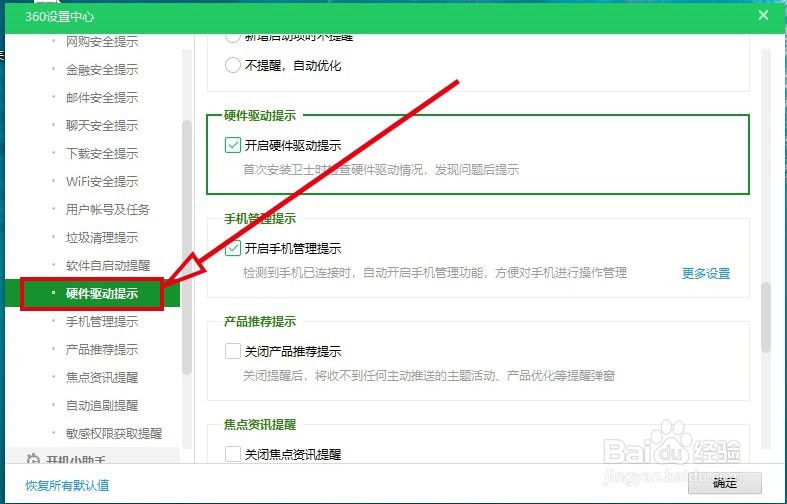
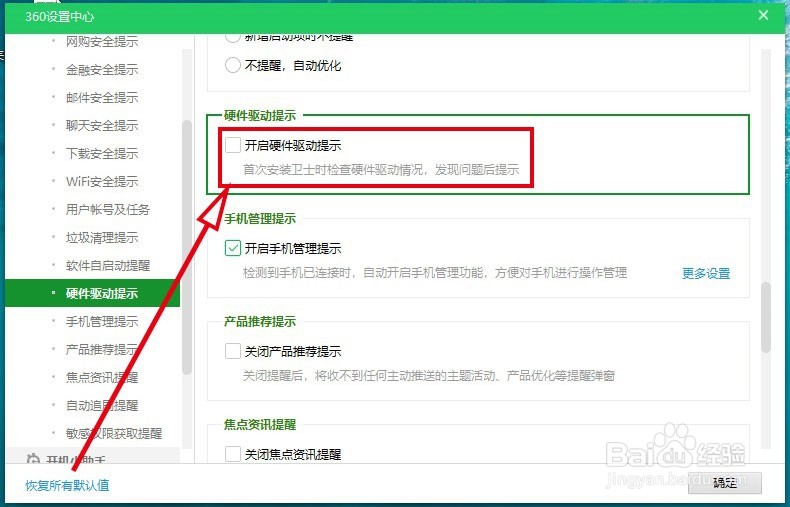
5、在打开的【360设置中心】里,找到【弹窗设置】-->【硬件驱动提示设置】选项,点击打开它
360安全卫士如何开启检查硬件驱动提示

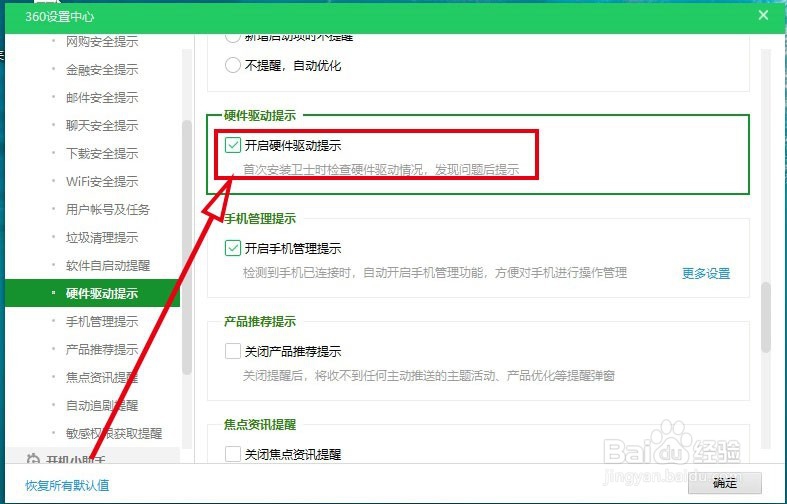
6、然后找到【开启硬件驱动提示】选项,在这里将它前面的复选框里打上勾,这样,360安全卫士检查硬件驱动有问题时就会自动提示了。
360安全卫士如何开启检查硬件驱动提示

360安全卫士如何开启检查硬件驱动提示

  • 灌汤臭豆腐制作过程
  • 怎样发挥律师党员的先锋模范作用
  • 油炸洋葱的做法
  • 牛奶木瓜炖雪蛤
  • 内脂是什么
  • 热门搜索
    香港大屿山旅游攻略 冬天哈尔滨旅游攻略 保定旅游网 青岛旅游住宿攻略 新境界旅游官网 海南有哪些旅游景点 开封旅游地图 都市旅游卡 佛山西樵山旅游攻略 绵阳附近旅游景点