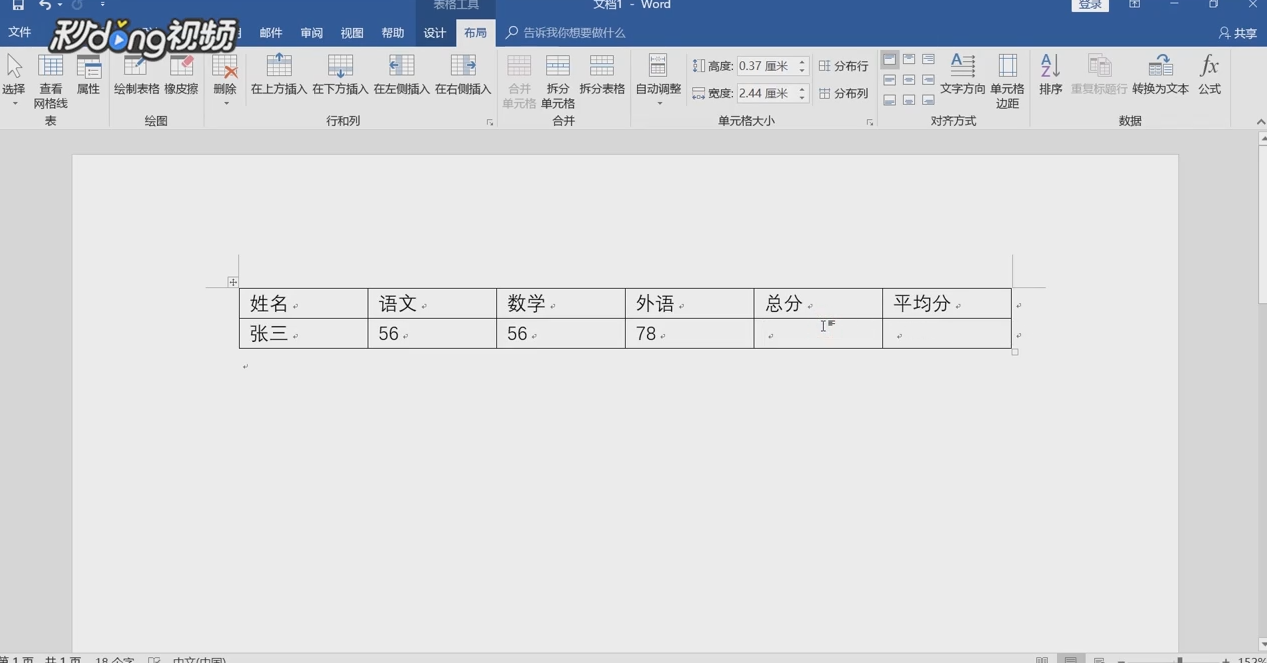
1、打开需要计算的表格,将光标移动到总分的单元格
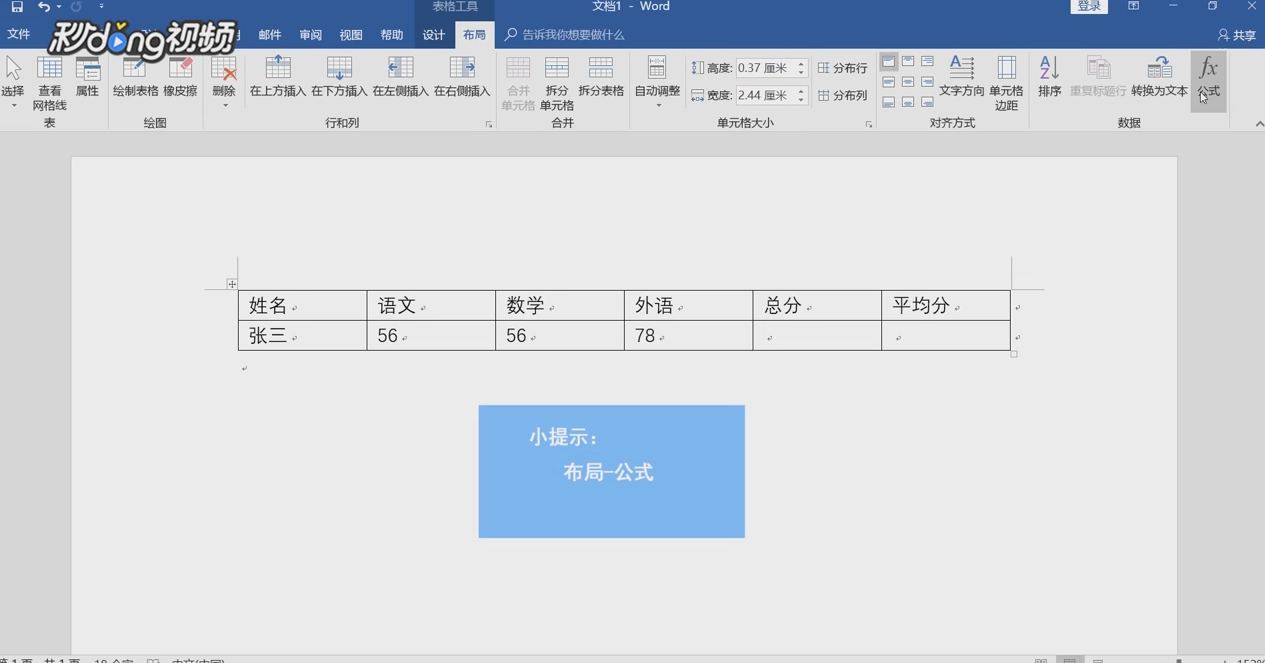
2、打开菜单栏“布局”区域,点击“公式”
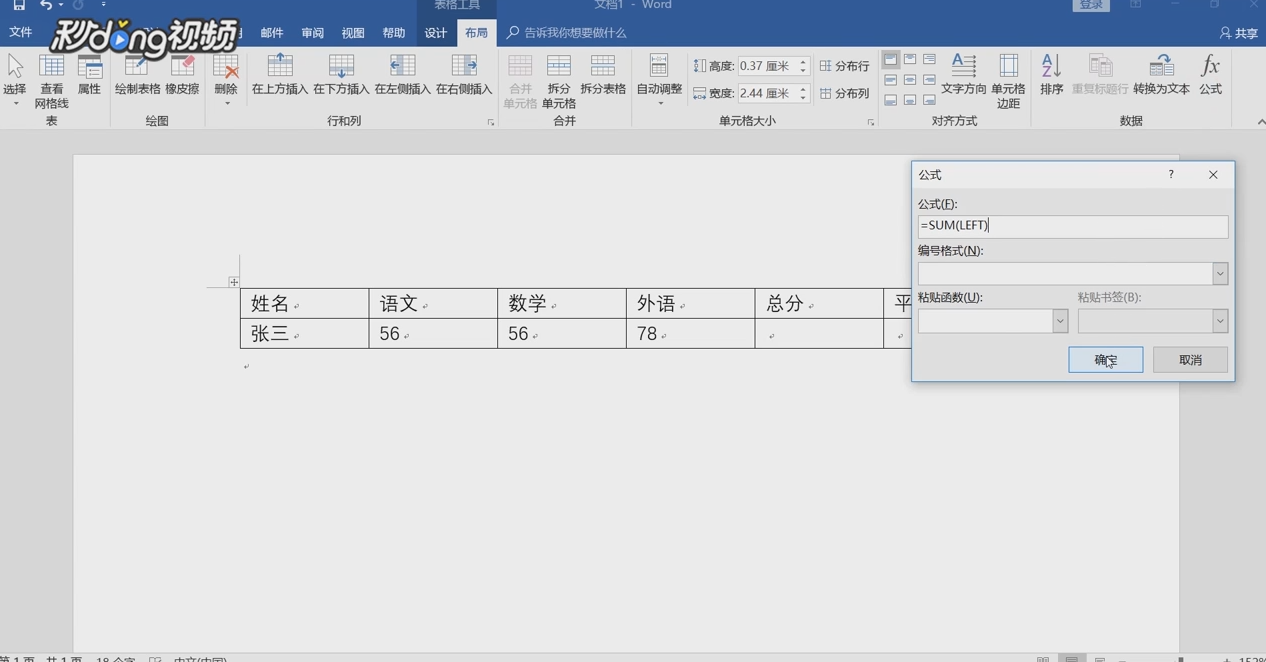
3、默认对左边数据求和,点击“确定”即可求得总分
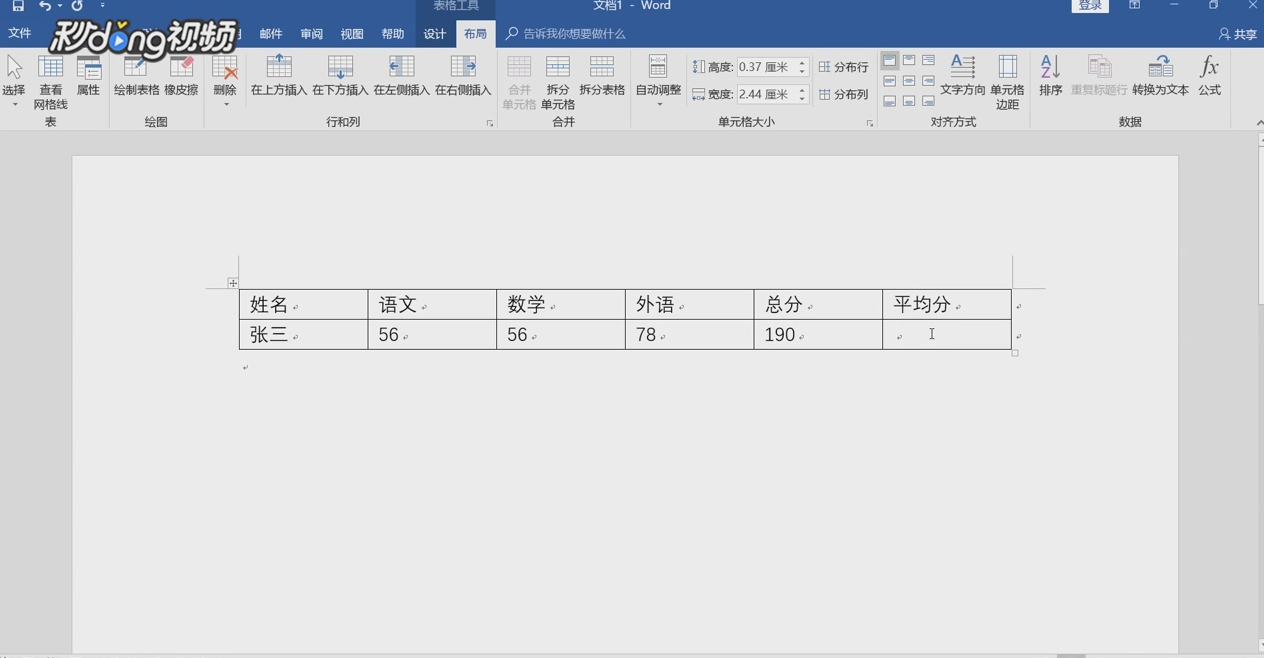
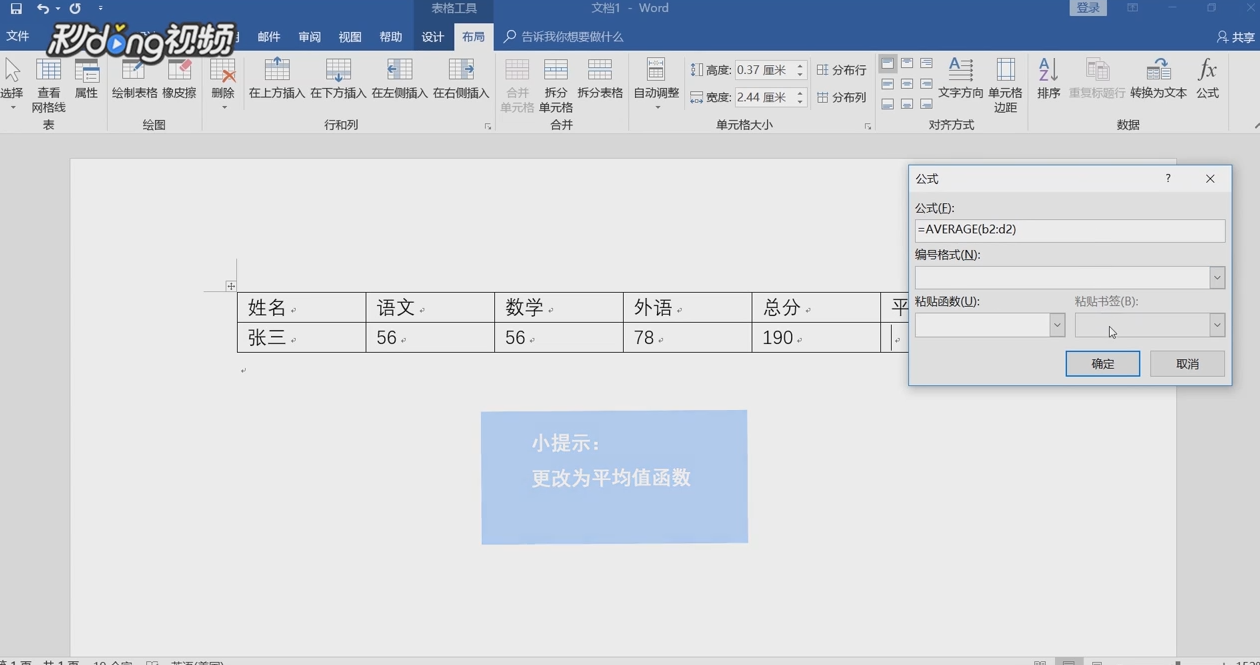
4、将光标移动到平均分的单元格,点击“公式”
5、在“粘贴函数处”更改为“平均值函数”,并且将区域更改为所求的单元格,点击“确定”即可
时间:2026-04-26 14:23:08
1、打开需要计算的表格,将光标移动到总分的单元格
2、打开菜单栏“布局”区域,点击“公式”
3、默认对左边数据求和,点击“确定”即可求得总分
4、将光标移动到平均分的单元格,点击“公式”
5、在“粘贴函数处”更改为“平均值函数”,并且将区域更改为所求的单元格,点击“确定”即可
