1、打开控制面板。在“开始”菜单中点击打开“控制面板”,Win10中为“Windows设置”界面。

2、进入“显示”设置界面。点击控制面板中的“显示”按钮,进入“显示”设置界面。

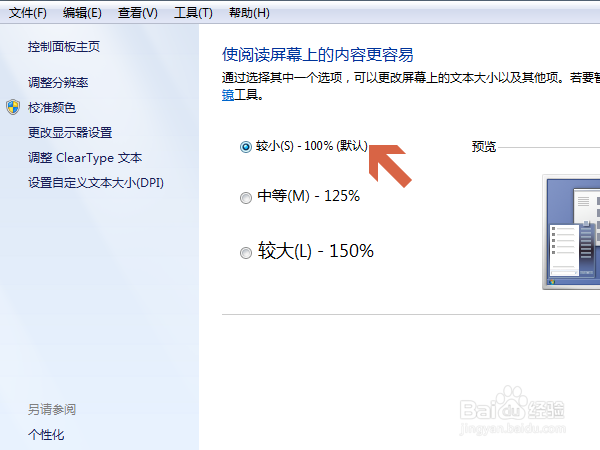
3、将显示比例设为100%。勾选显示比例为100%前面的单选按钮。
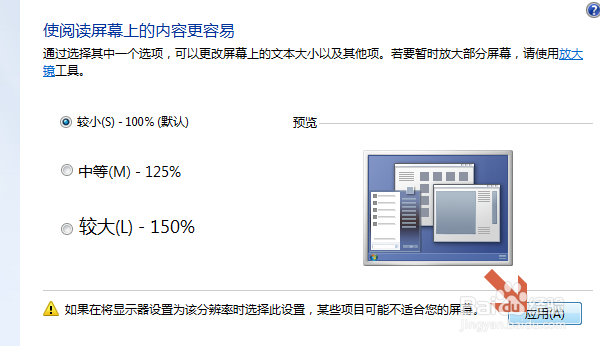
4、应用所设置的选项。点击“应用(A)”将所更改的显示设置应用到系统中。
5、重启电脑。重新启动电脑,即可看到鼠标的像素坐标位置已经校准了。

6、以上就是鼠标定位不准的问题通过控制面板中的显示比例校准的方法,希望大家喜欢!!
时间:2026-04-24 03:08:09
1、打开控制面板。在“开始”菜单中点击打开“控制面板”,Win10中为“Windows设置”界面。
2、进入“显示”设置界面。点击控制面板中的“显示”按钮,进入“显示”设置界面。
3、将显示比例设为100%。勾选显示比例为100%前面的单选按钮。
4、应用所设置的选项。点击“应用(A)”将所更改的显示设置应用到系统中。
5、重启电脑。重新启动电脑,即可看到鼠标的像素坐标位置已经校准了。
6、以上就是鼠标定位不准的问题通过控制面板中的显示比例校准的方法,希望大家喜欢!!
