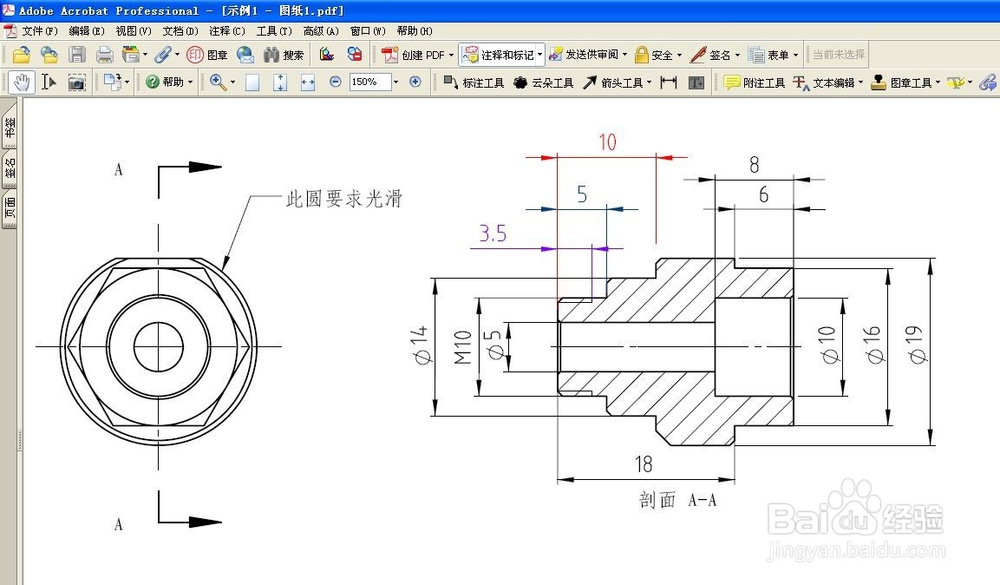
1、打开一张示例的工程图,可见图中的尺寸都是默认的黑色,准备将红框内的三个尺寸改成不同的颜色

2、将尺寸改成以下的三种颜色,具体改尺寸颜色的方法可见链接的经验

3、将文档另存,在另存的对话框中除了选择存为“PDF”(图中红框),还要再点“选项”(图中红色箭头所指)

4、在弹出的“输出选项”对话框中,勾选“以彩色输出PDF”前的方框(图中红色箭头所指),再点击“确定”(图中蓝色箭头所指)


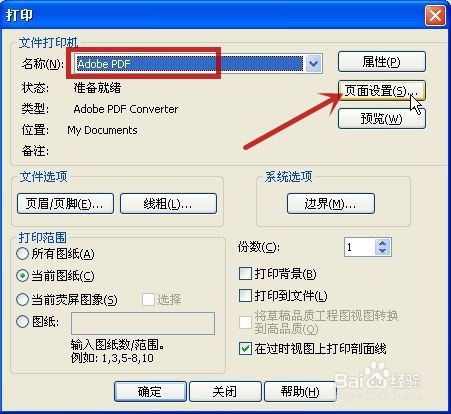
1、通过点击“打印”,或按键盘上的“Ctrl+P”快捷键进入打印对话框
选择打印机为“PDF”(图中红框),再点击“页面设置”(图中红色箭头所指)
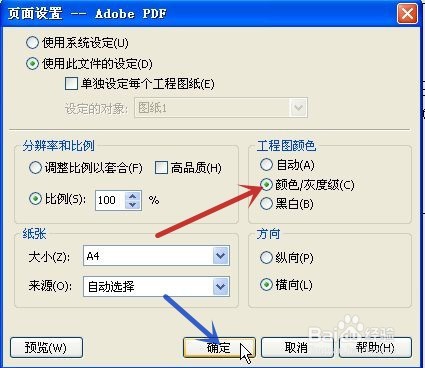
2、将“工程图颜色”内的选项选择为“颜色/灰度级”(图中红色箭头所指),再点击“确定”(图中蓝色箭头所指)
3、则以上两种方法所输出的PDF文档如下图所示