excel如何设置工作表保护密码 怎么设置打开密码

 时间:2026-02-16 21:36:43

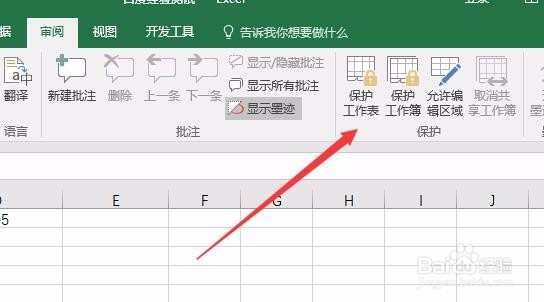
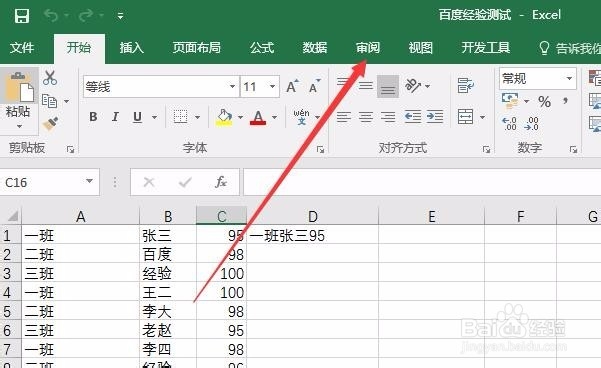
1、首先打开要保护的Excel表格,然后点击上面的“审阅”菜单。
excel如何设置工作表保护密码 怎么设置打开密码

2、在打开的工具栏上点击“保护工作表”图标按钮

excel如何设置工作表保护密码 怎么设置打开密码

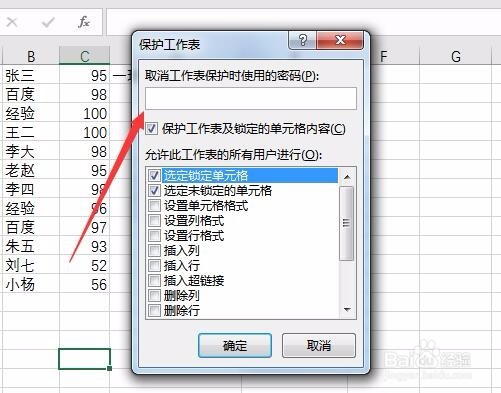
3、这时会弹出一个保护工作表的窗口,在这里输入要保护的密码就可以了。

excel如何设置工作表保护密码 怎么设置打开密码

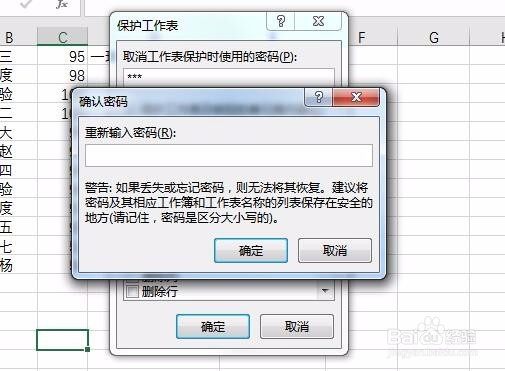
4、点击确定按钮后,会要求再次重新输入一次,最后点击确定按钮。

excel如何设置工作表保护密码 怎么设置打开密码

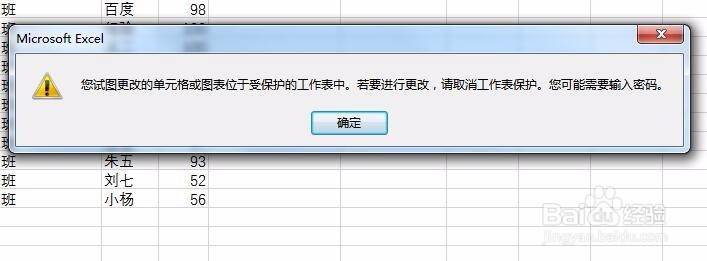
5、如果我们想要修改表格中的数据的话,会弹出一个请先取消保护密码的提示,这样就可以让其它人看到我们的表格,同时又不能修改我们的数据了。
excel如何设置工作表保护密码 怎么设置打开密码

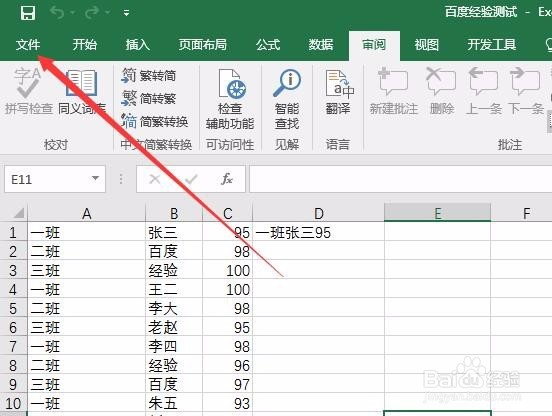
1、除了设置保护工作表的密码外,我们也可以设置打开工作表的密码,可以在打开的窗口中点击左上角的“文件”菜单
excel如何设置工作表保护密码 怎么设置打开密码

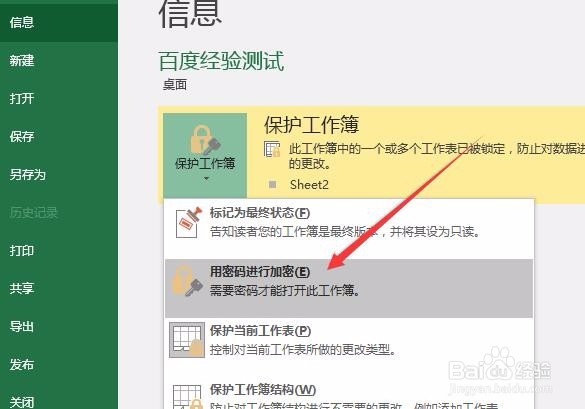
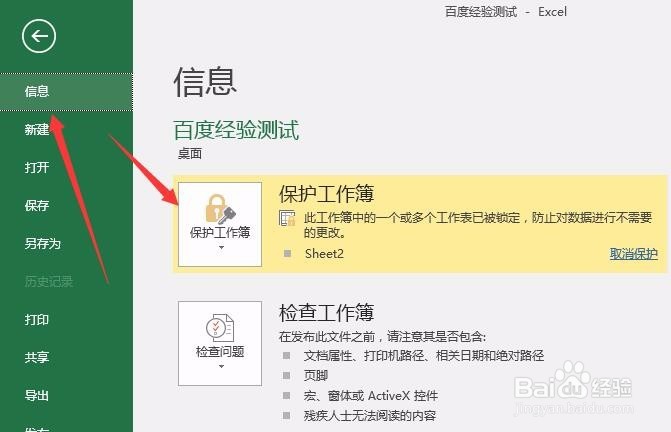
2、在打开的下拉菜单中点击“信息”菜单项,然后点击右侧的“保护工作簿”下拉按钮。
excel如何设置工作表保护密码 怎么设置打开密码

3、在打开的保护工作簿下拉菜单中点击“用密码进行加密”菜单项。

excel如何设置工作表保护密码 怎么设置打开密码

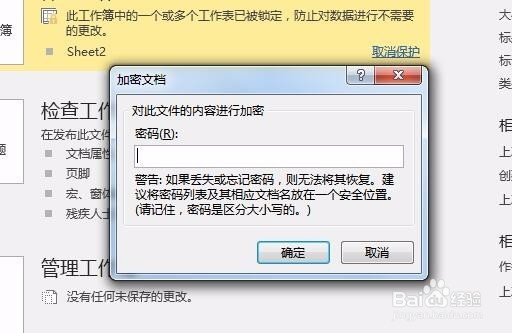
4、这时就会打开加密文件的密码输入框,输入密码后点击确定按钮就可以了。

excel如何设置工作表保护密码 怎么设置打开密码

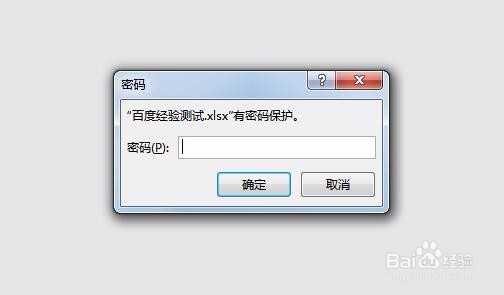
5、这样以后再打开文件表格的话,就要求先输入密码才可以正常打开。

excel如何设置工作表保护密码 怎么设置打开密码

  • excel中,怎么自定义快速删除行?
  • 如何在Excel中快速隐藏单元格所在的行
  • EXCEL中如何在复制粘贴过程中不粘贴空白单元格
  • WPS表格技巧之如何撤销工作表保护
  • 怎么将Excel工作表整个复制到另一个表格
  • 热门搜索
    张家界地图旅游详图 郑州旅游团 旅游协会 泰国旅游攻略自由行 莽山旅游攻略 湖北武汉旅游景点 苏州旅游节 五家渠旅游 宜昌旅游网 广东阳江旅游