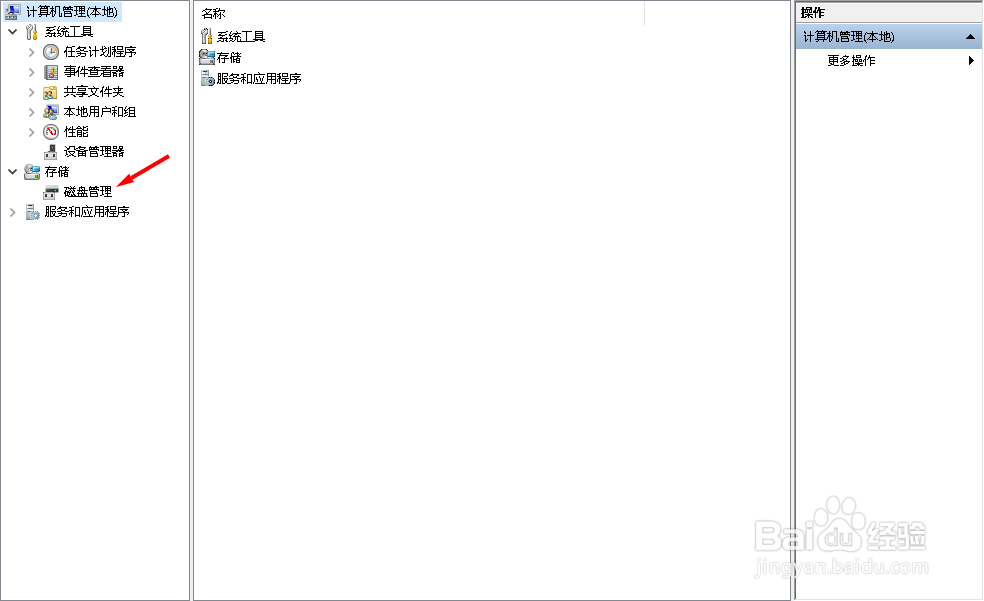
1、在管理工具中,找到计算机管理

2、打开win10的磁盘管理器
3、进入磁盘管理时,就会提示我们有一块新的硬盘要初始化
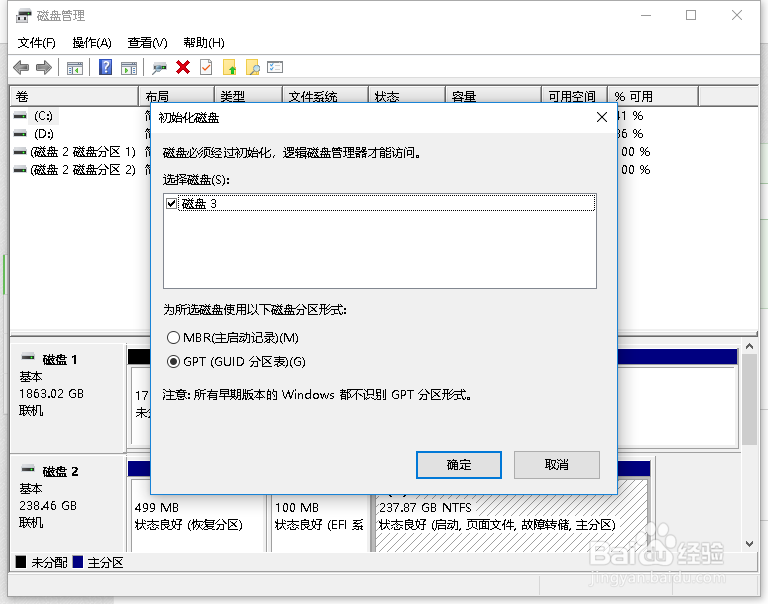
4、我们选择GPT
然后点确定

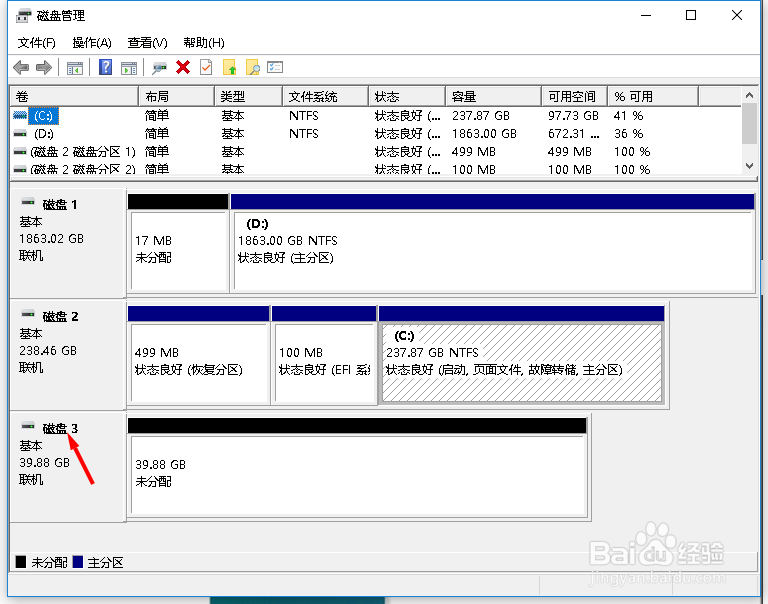
5、完成后,就可以看到我们刚刚添加的磁盘3
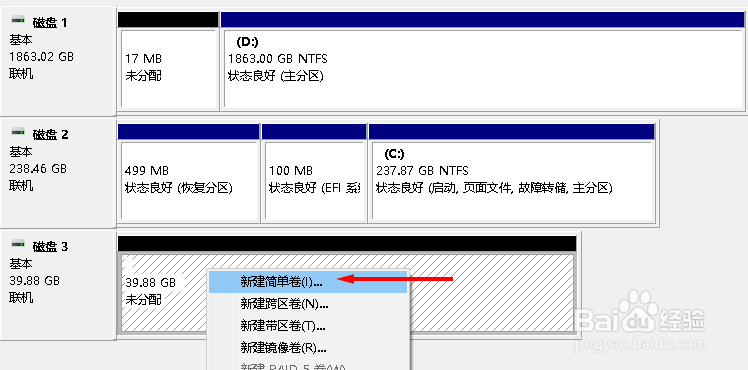
6、右键选择新建简单卷
7、开启新建简单卷向导
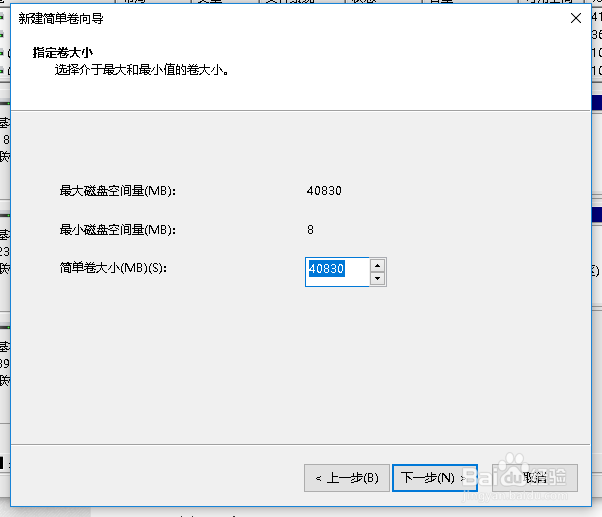
指定卷大小,这里就可以看到这个磁盘3的大小和我们之前创建LUN的大小是一致的
8、设定盘符

9、磁盘类型

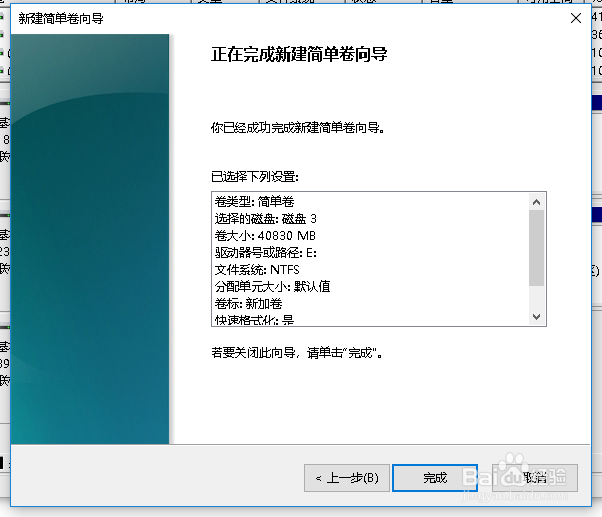
10、完成

11、在回到NAS的iSCSI管理中,就可以看到当前的使用状态

时间:2026-04-25 22:43:38
1、在管理工具中,找到计算机管理
2、打开win10的磁盘管理器
3、进入磁盘管理时,就会提示我们有一块新的硬盘要初始化
4、我们选择GPT
然后点确定
5、完成后,就可以看到我们刚刚添加的磁盘3
6、右键选择新建简单卷
7、开启新建简单卷向导
指定卷大小,这里就可以看到这个磁盘3的大小和我们之前创建LUN的大小是一致的
8、设定盘符
9、磁盘类型
10、完成
11、在回到NAS的iSCSI管理中,就可以看到当前的使用状态
