如何使用Ps批量处理图片

 时间:2024-10-12 08:26:35

1、首先打开Ps,左键点击“窗口”再点击“动作”,右上角会弹出一个对话框

如何使用Ps批量处理图片

2、然后点击“文件”再点击“打开”,弹出新窗口后,“查找范围”选择“素材文件夹”,选择一张素材,点击“打开”

如何使用Ps批量处理图片

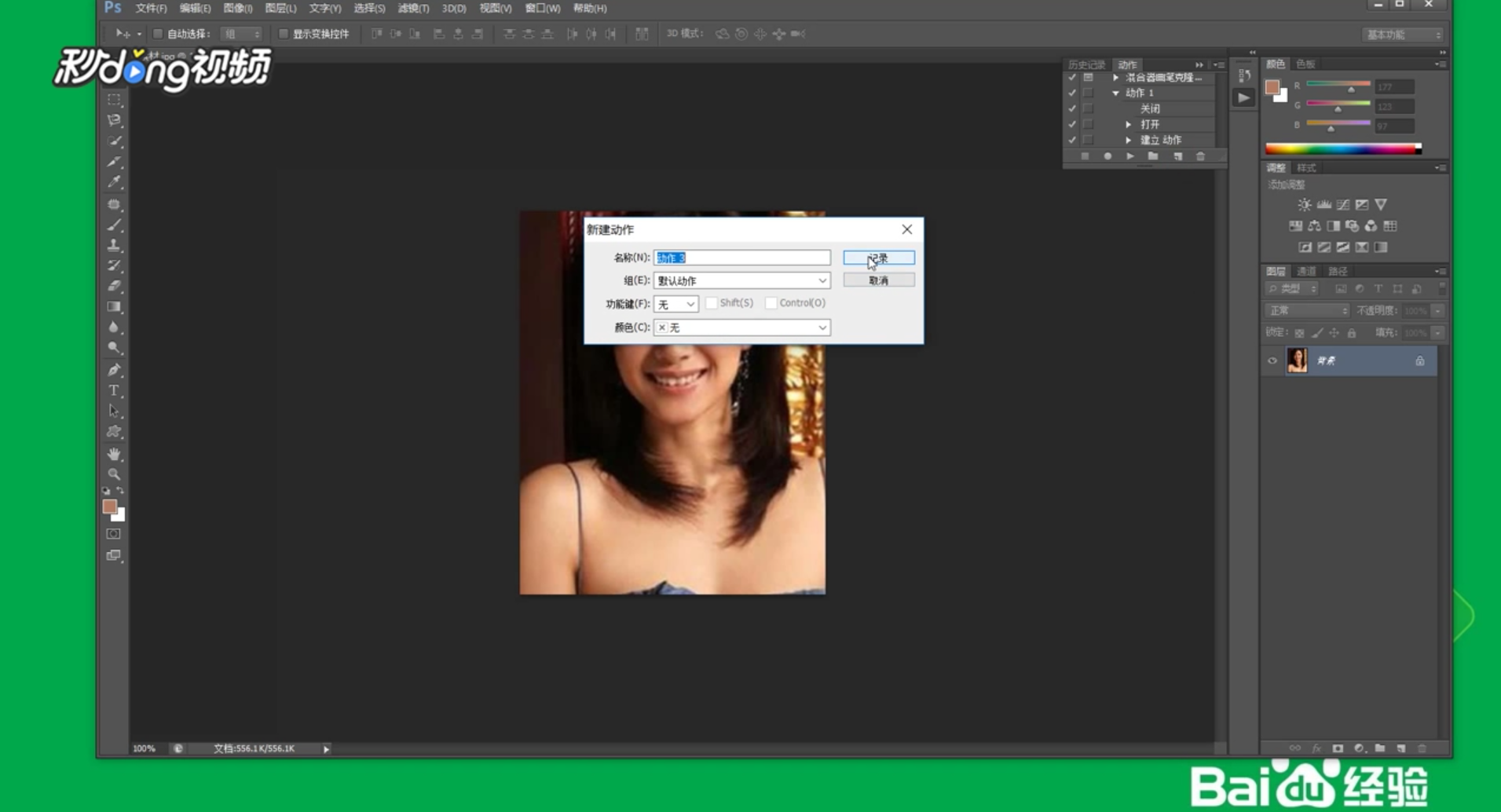
3、在右上角的对话框中点击“创建新动作”图标,弹出新对话框后,点击“记录”
如何使用Ps批量处理图片

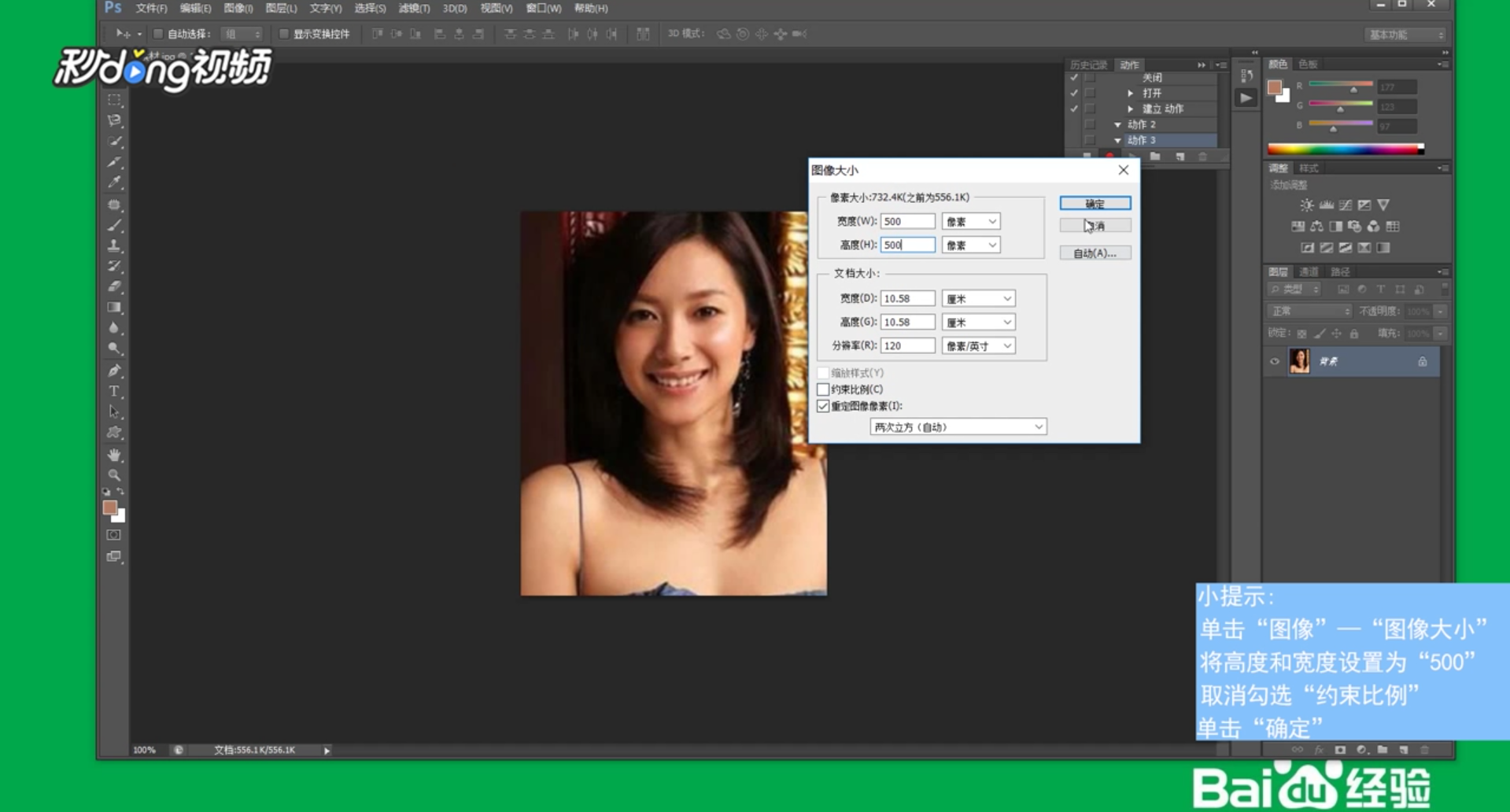
4、点击“图像”再点击“图像大小”

如何使用Ps批量处理图片

5、将“高度”“宽度”设置为500,取消勾选“约束比例”再点击“确定”

如何使用Ps批量处理图片

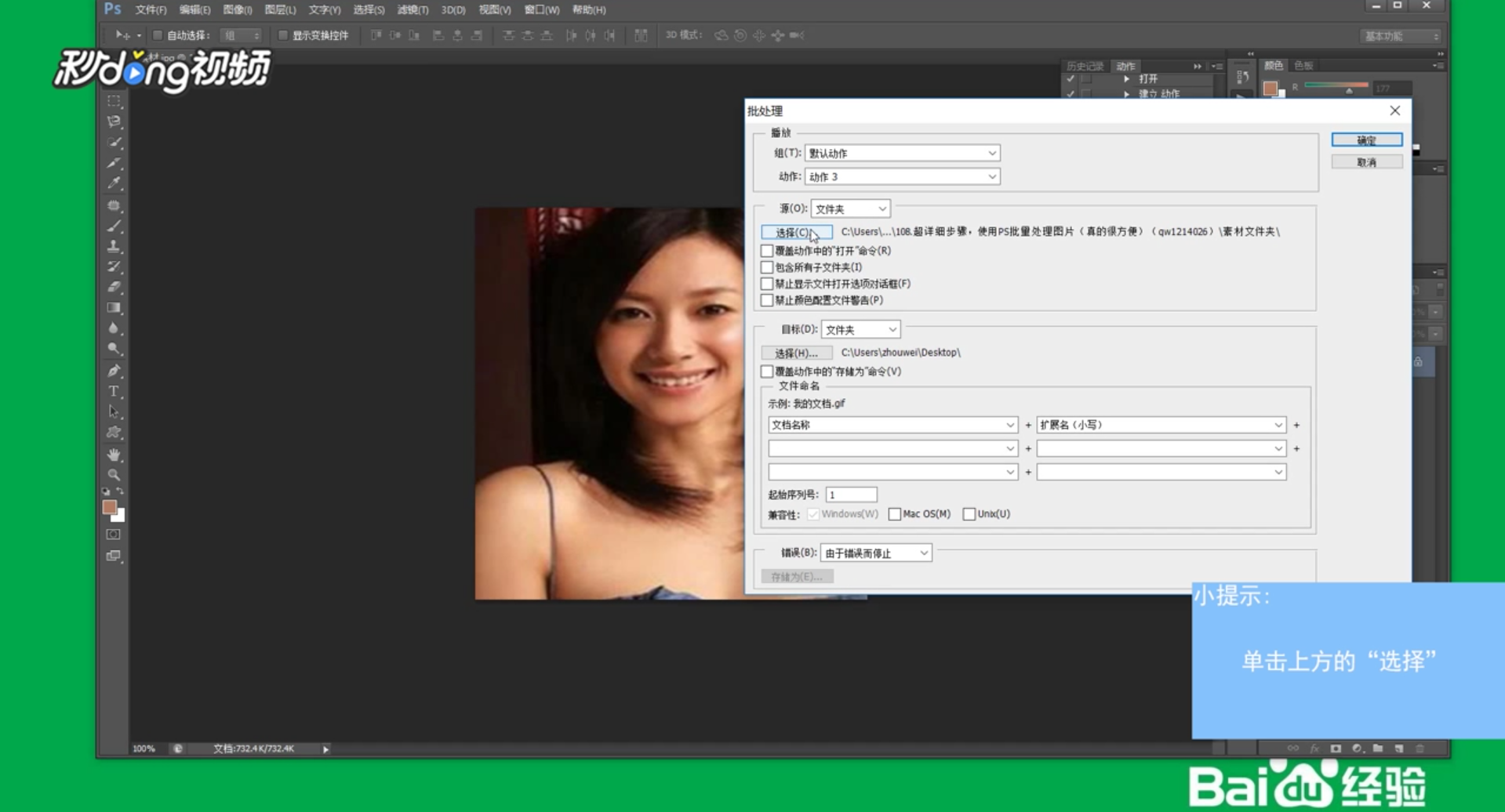
6、在右上角的“动作”窗口中点击“停止播放或记录”,再点击“文件”点击“自动”选择“批处理”

如何使用Ps批量处理图片

7、在弹出的对话框中,左键点击上方的“选择”

如何使用Ps批量处理图片

8、选择“素材文件夹”再点击“确定”

如何使用Ps批量处理图片

9、再点击“目标”右侧的小箭头,点击“文件夹”,再点击“目标”下的“选择”,选择输出位置为“桌面”再点击“确定”,依次点击“确定”即可

如何使用Ps批量处理图片
  • 如何用ps动作批量处理图片
  • 使用PS对多个图片进行批量处置
  • ps批量处理图片
  • Ps如何批量处理图片?
  • 教你用懒人的方法使用PS实现自动批量处理照片。
  • 热门搜索
    千岛湖旅游路线 景宁旅游 成都西岭雪山旅游攻略 国内旅游目的地 山西的旅游景点 美国拉斯维加斯旅游 圣托里尼岛旅游攻略 江西武功山旅游攻略 途牛网旅游团购 东北旅游景点排行