1、首先启动Photoshop cs5,打开一份人物照片素材。

2、接着复制一层,创建色相饱和度调整图层,设置饱和度为-30.

3、创建纯色调整图层,设置颜色为#ae9d81,修改混合模式为正片叠底。

4、再次复制一层,修改该图层的混合模式为滤色。

5、调出图层样式,勾选纹理,选择灰度纸,点击确定按钮。

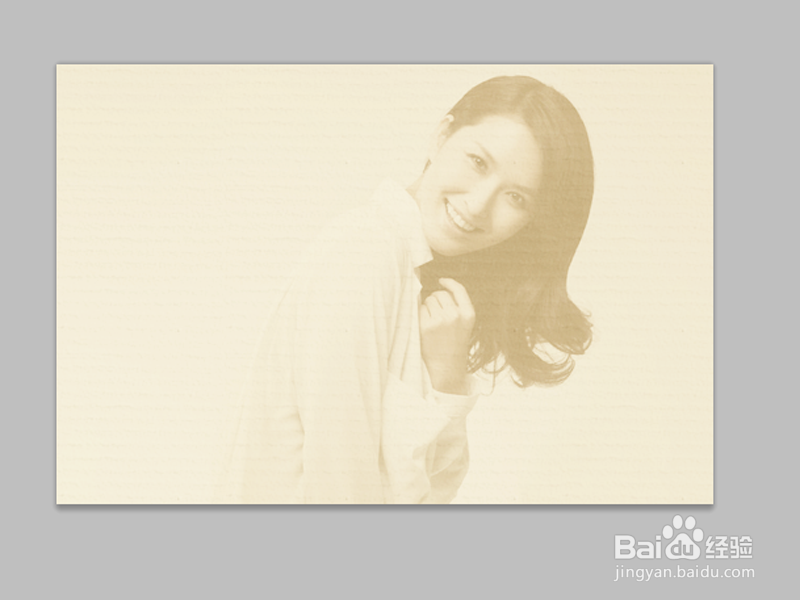
6、创建可选颜色调整图层,采用默认参数,修改混合模式为柔光,再次复制一层,不透明度为50%,将文件保存即可。
时间:2026-05-05 04:58:10
1、首先启动Photoshop cs5,打开一份人物照片素材。
2、接着复制一层,创建色相饱和度调整图层,设置饱和度为-30.
3、创建纯色调整图层,设置颜色为#ae9d81,修改混合模式为正片叠底。
4、再次复制一层,修改该图层的混合模式为滤色。
5、调出图层样式,勾选纹理,选择灰度纸,点击确定按钮。
6、创建可选颜色调整图层,采用默认参数,修改混合模式为柔光,再次复制一层,不透明度为50%,将文件保存即可。
