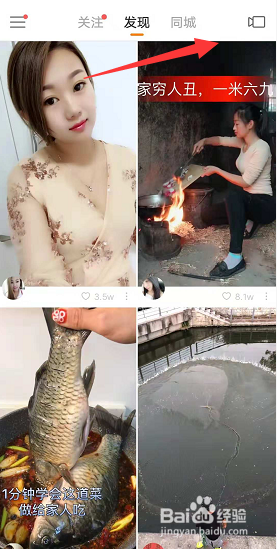
1、打开快手APP,点击右上角录制按钮。
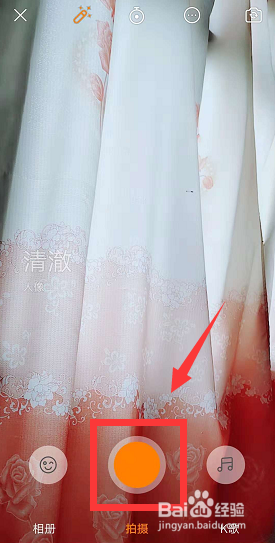
2、进入视频录制界面,点击下方黄色按钮开始录视频。

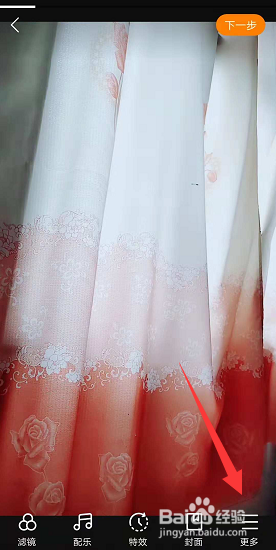
3、录完后点击界面右下角【更多】。
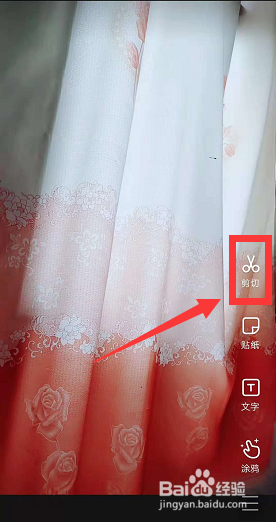
4、在弹出的选项中点击【剪切】。
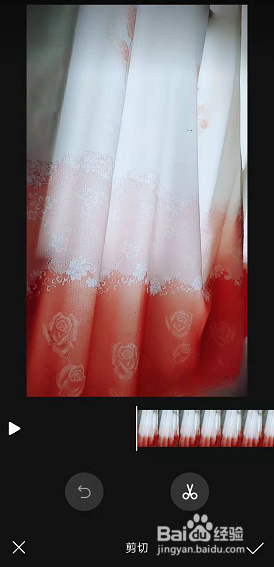
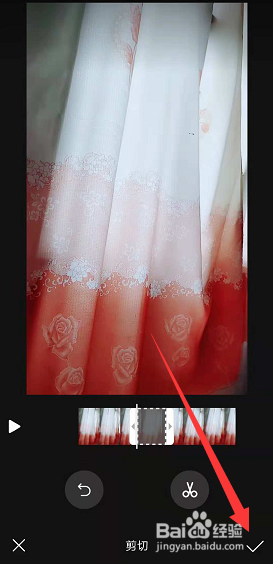
5、接下来我们拖动要裁剪的位置以及范围,点击右下角【√】,这样就可以减掉不需要的部分了。
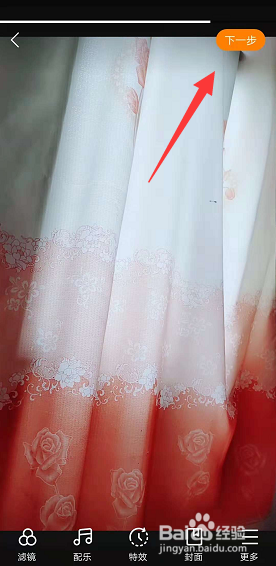
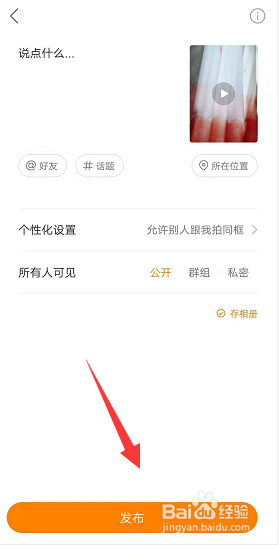
6、预览效果觉得满意后,点击【下一步】,最后输入文字点击【发布】即可。
时间:2026-04-27 03:01:50
1、打开快手APP,点击右上角录制按钮。
2、进入视频录制界面,点击下方黄色按钮开始录视频。
3、录完后点击界面右下角【更多】。
4、在弹出的选项中点击【剪切】。
5、接下来我们拖动要裁剪的位置以及范围,点击右下角【√】,这样就可以减掉不需要的部分了。
6、预览效果觉得满意后,点击【下一步】,最后输入文字点击【发布】即可。
