Solidworks Motion 运动学分析和动画制作

 时间:2026-02-14 15:21:13

1、打开Solidworks,我的版本是2016,其它的版本用法一致。

Solidworks Motion 运动学分析和动画制作

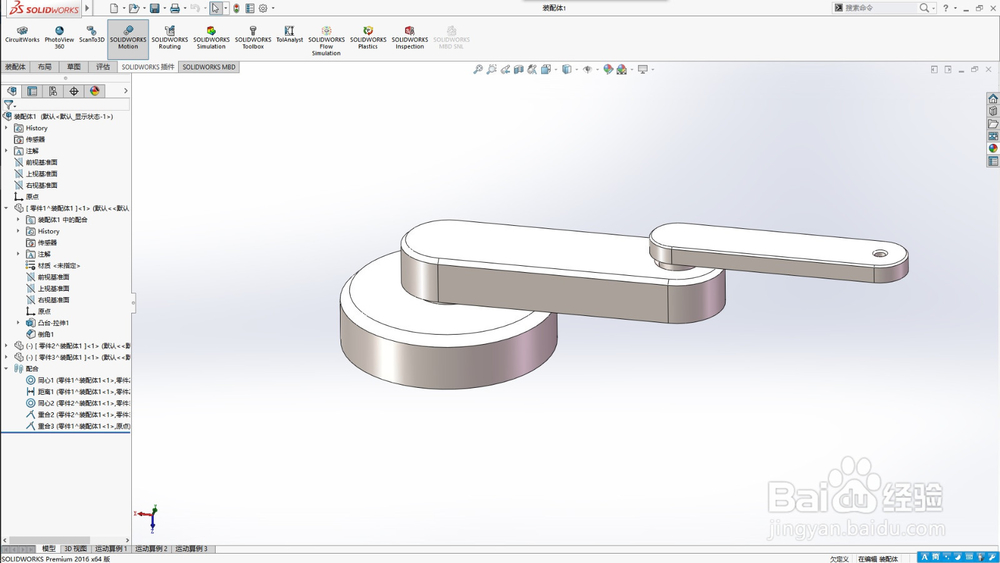
2、打开要分析的装配体,这里我建立了一个简单的模型,包括一个底座和两个串连杆件,类似于一个机器人结构,这里要对两个自由度分别赋予转动运动。

提示:注意此时的配合关系必须是满足实际的运动关系的。
Solidworks Motion 运动学分析和动画制作

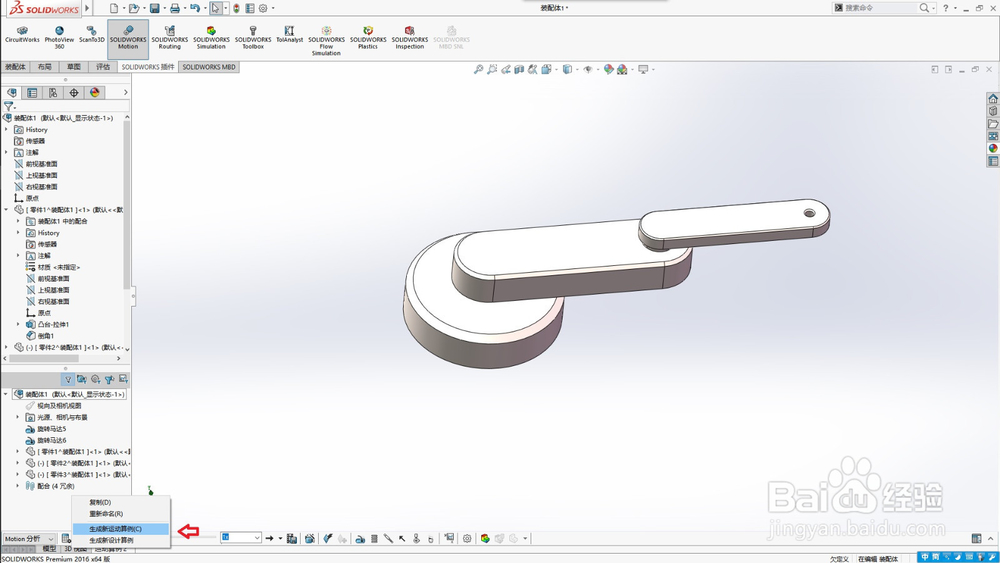
3、打开Solidworks Motion插件。在红色箭头位置右键,选择生成新运动算例。

注意:这时在左下方向有三个选项,动画、基本运动、Motion分析,如果我们想对运动进行详细的分析,比如某点的速度、加速度、位置轨迹等,则选择Motion分析。
Solidworks Motion 运动学分析和动画制作

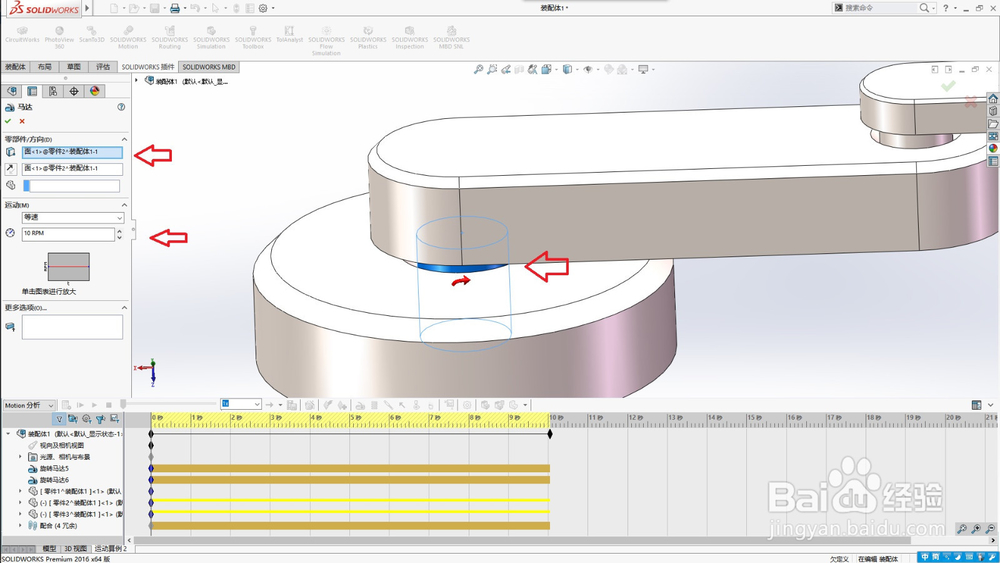
4、点击马达按钮,生成第一个转动自由度,这里可以设置转动方向、速度等。

Solidworks Motion 运动学分析和动画制作

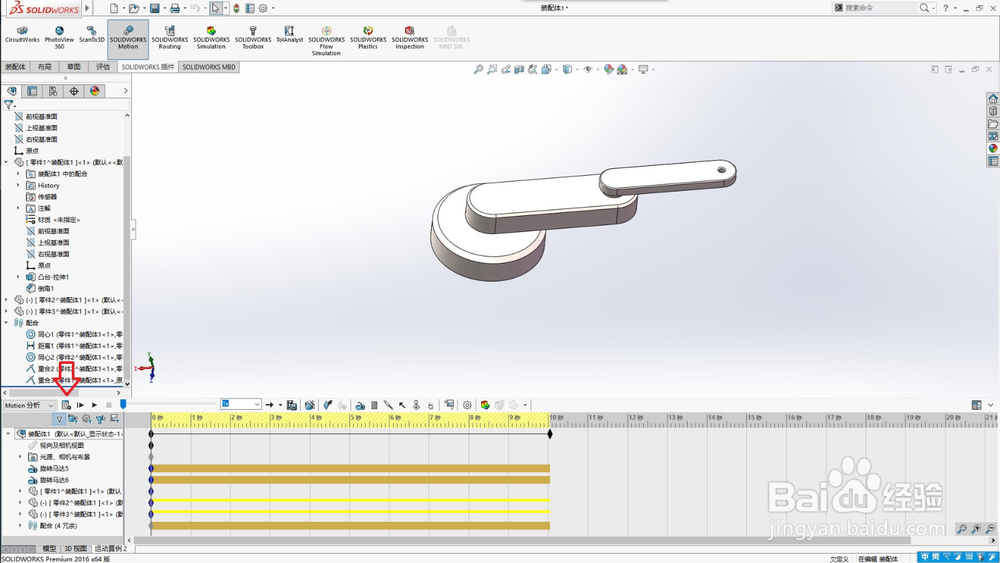
5、两个马达设置完成后,点击计算运动算例按钮,完成计算。

Solidworks Motion 运动学分析和动画制作

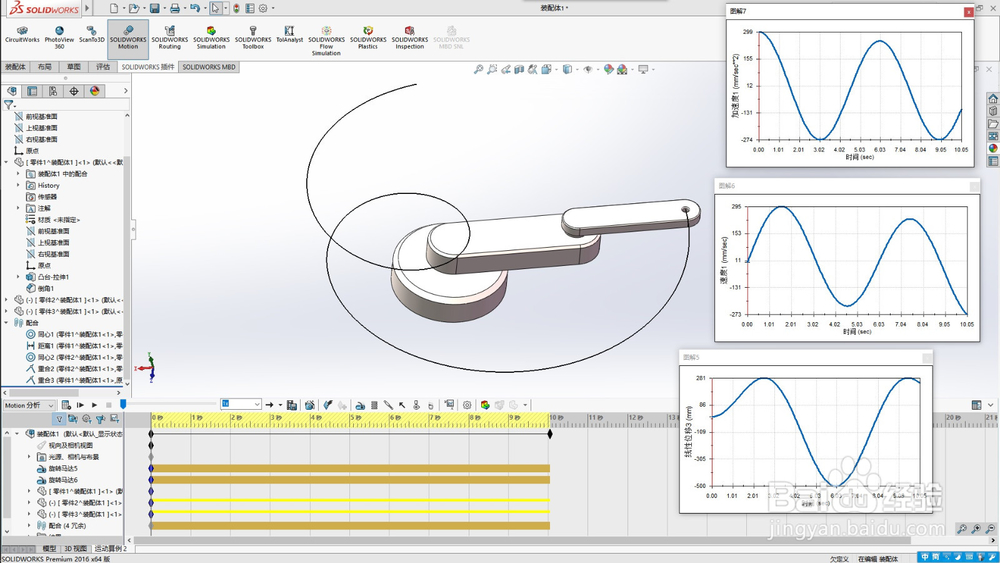
6、点击结果和图解按钮,则可以自由选择您想要得到的结果了,比如轨迹、位移、速度、加速度等,如图所示。如果要保存动画,只需要在下面找到保存动画按钮即可。
Solidworks Motion 运动学分析和动画制作

  • solidworks怎么解除固定
  • 怎么使用SolidWorks中的旋转马达动画
  • solidworks如何画齿轮
  • solidworks让装配体动起来?
  • solidworks怎么建立新的基准面?
  • 热门搜索
    安徽旅游景点 安康旅游 西安旅游攻略 湖南旅游景点 厦门旅游攻略 旅游景点 国内旅游景点排行 中国旅游 日照旅游攻略 北京旅游景点介绍