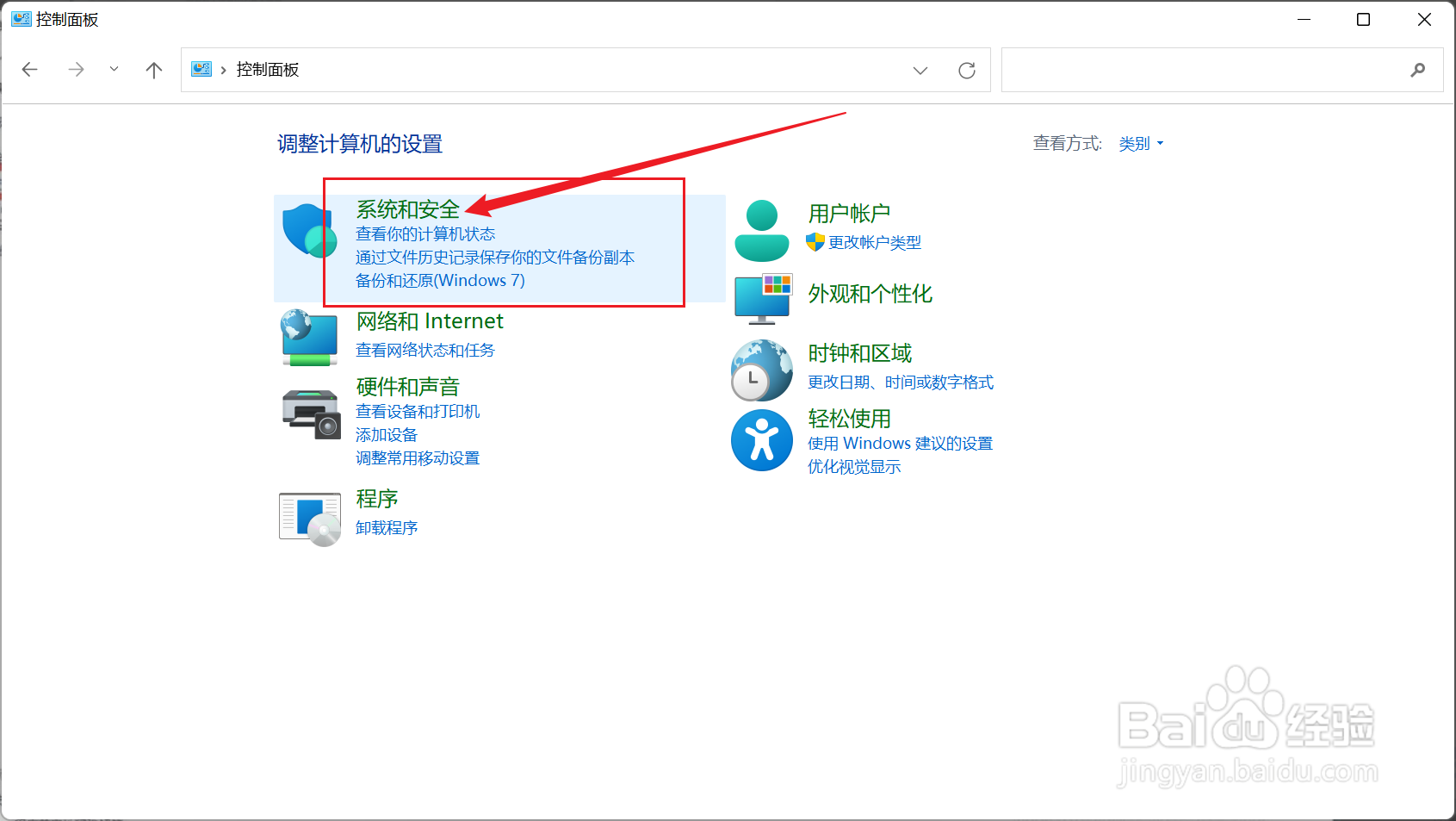
1、点击系统安全
进入控制面板首页,点击系统和安全的选项。
2、点击安全和维护
在右侧面板中,点击安全和维护的选项。

3、点击用户帐户控制设置
在左侧点击更改用户帐户控制设置的选项。

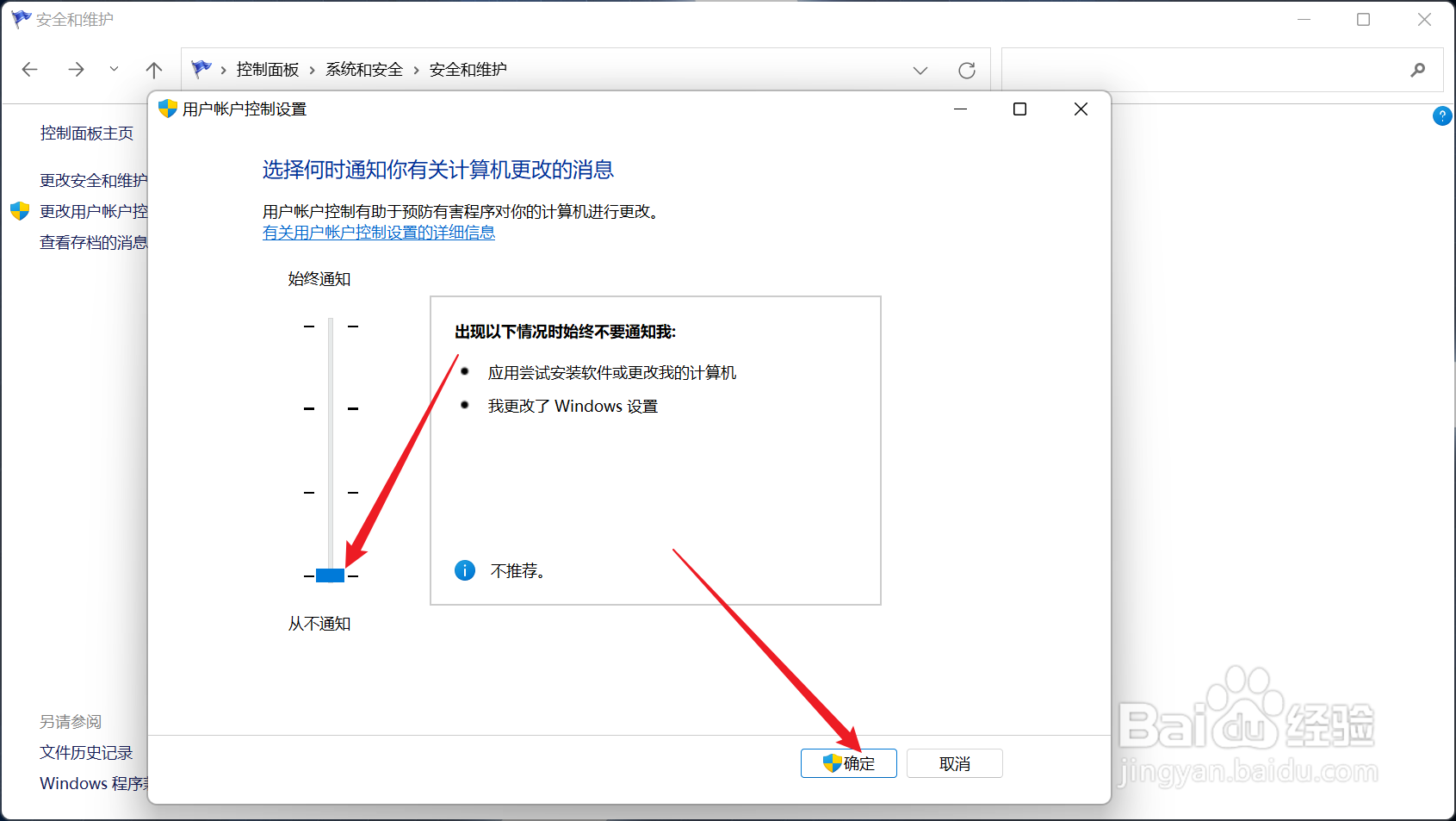
4、设置从不通知
将左边的指示是调下,达到从不通知的级别,点击确定的选项。

时间:2026-04-27 07:05:40
1、点击系统安全
进入控制面板首页,点击系统和安全的选项。
2、点击安全和维护
在右侧面板中,点击安全和维护的选项。
3、点击用户帐户控制设置
在左侧点击更改用户帐户控制设置的选项。
4、设置从不通知
将左边的指示是调下,达到从不通知的级别,点击确定的选项。
