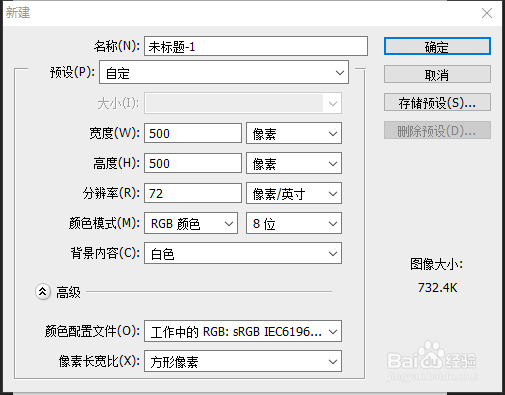
1、打开ps,新建画布。
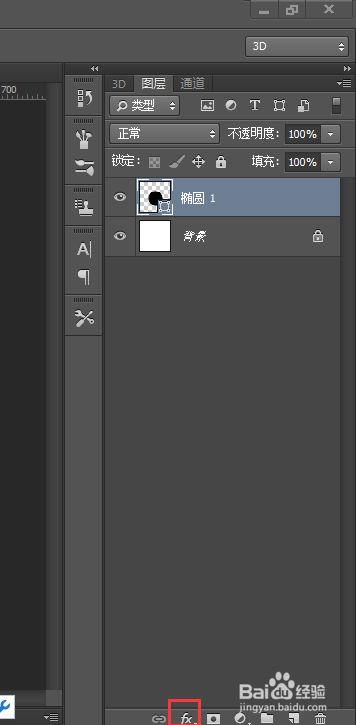
2、新建图层,画一个黑色的圆。

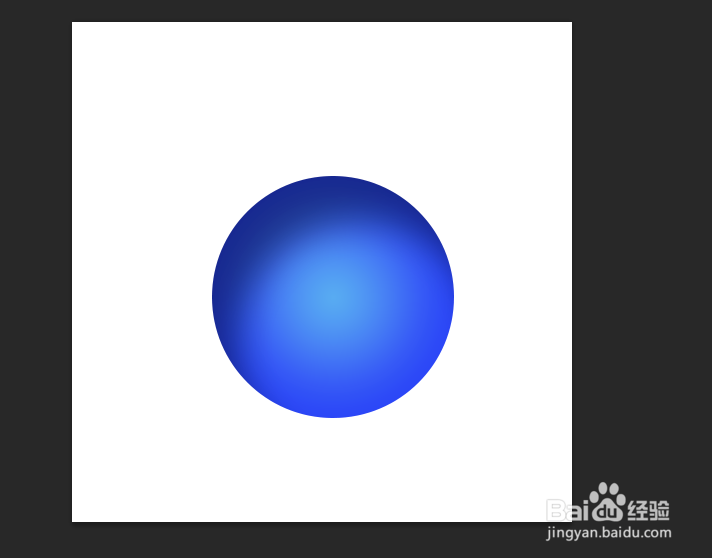
3、添加图层样式。


4、新建图层,调出圆形选区,填充定义网格线的图案。


5、打开地图素材,选择灰色版块区域,按ctrl+j,进行复制。


6、将复制好的版块移到地球上。

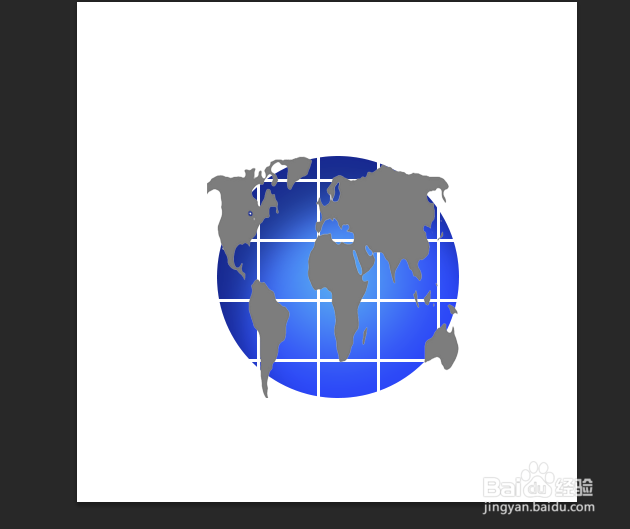
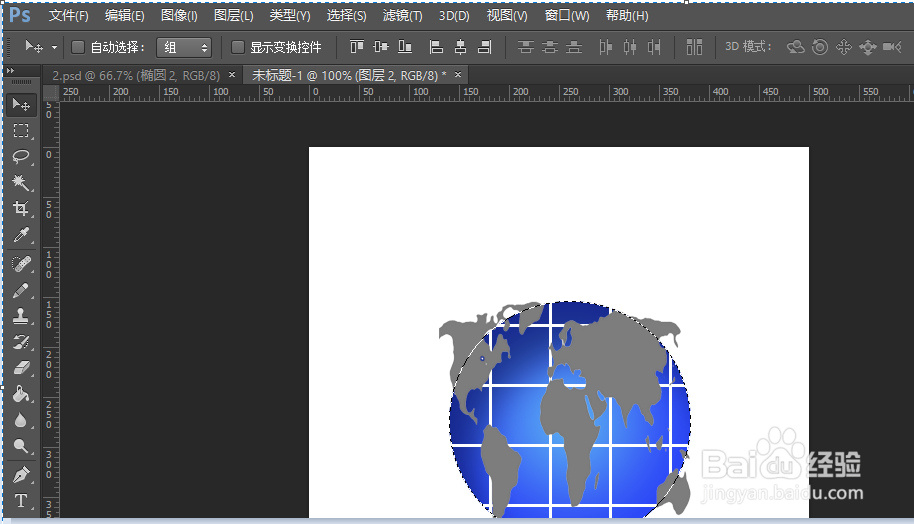
7、调出圆形选区,将网格线和地球素材球面化。


8、按ctrl+shift+i反选,delete删除。
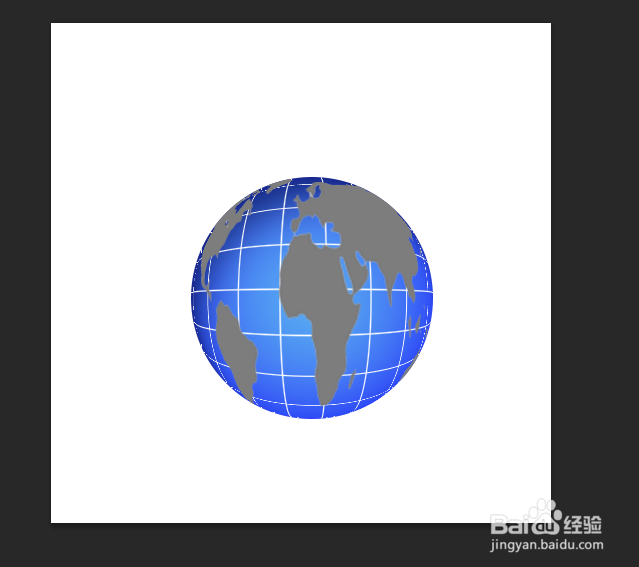
9、将地球素材设置为颜色减淡,网格图层设置为叠加。观察效果。


时间:2026-05-01 01:45:37
1、打开ps,新建画布。
2、新建图层,画一个黑色的圆。
3、添加图层样式。
4、新建图层,调出圆形选区,填充定义网格线的图案。
5、打开地图素材,选择灰色版块区域,按ctrl+j,进行复制。
6、将复制好的版块移到地球上。
7、调出圆形选区,将网格线和地球素材球面化。
8、按ctrl+shift+i反选,delete删除。
9、将地球素材设置为颜色减淡,网格图层设置为叠加。观察效果。
