1、将光标定位到文档中需要生成下划线的位置。
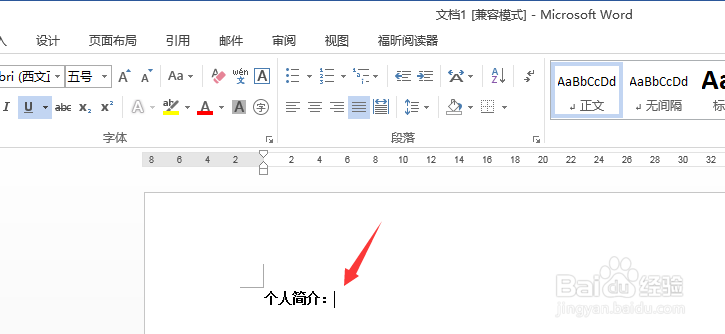
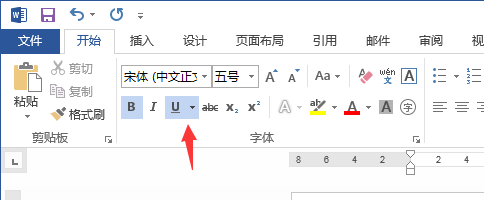
2、点击开始菜单下的下划线图标,如图所示,也可以按键盘上的Ctrl+U组合快速选取。

3、待下划线图标被选中,如图所示状态时,在文档上方标尺上点击下划线需要终止的位置。
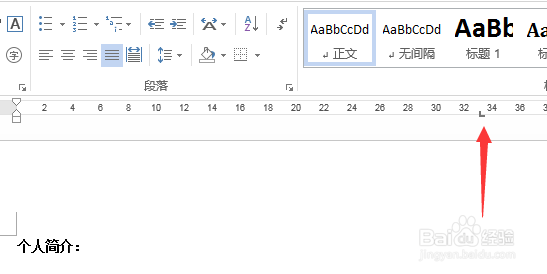
4、鼠标左键点击需要定位的位置,标尺上会显示如下状态。
5、然后在按键盘上的tab键,就会出现如图所示的下划线效果啦。
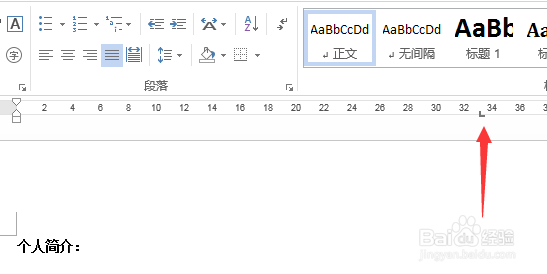
6、按住标尺上的标记左右拖动还可以手动调节下划线的长度。

时间:2026-04-22 01:55:33
1、将光标定位到文档中需要生成下划线的位置。
2、点击开始菜单下的下划线图标,如图所示,也可以按键盘上的Ctrl+U组合快速选取。
3、待下划线图标被选中,如图所示状态时,在文档上方标尺上点击下划线需要终止的位置。
4、鼠标左键点击需要定位的位置,标尺上会显示如下状态。
5、然后在按键盘上的tab键,就会出现如图所示的下划线效果啦。
6、按住标尺上的标记左右拖动还可以手动调节下划线的长度。
