怎么利用photoshop快速抠图

 时间:2026-02-15 19:25:04

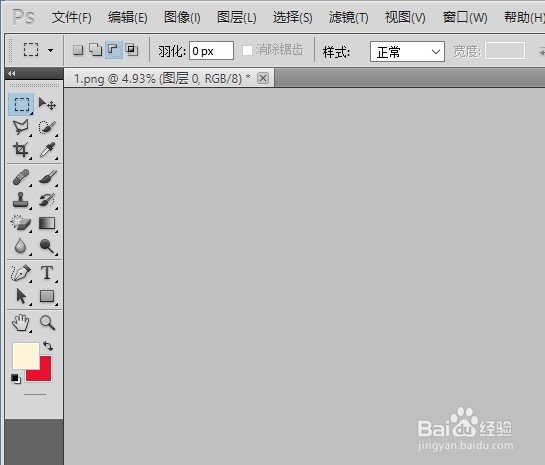
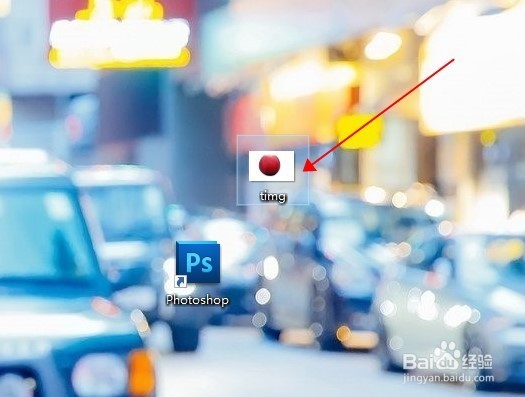
1、第一步:准备好photoshop软件

没有下载photoshop朋友们,最好先下载个photoshop破解版的哦

先打开photoshop软件

怎么利用photoshop快速抠图

怎么利用photoshop快速抠图

2、第二步:选择你要抠的图片

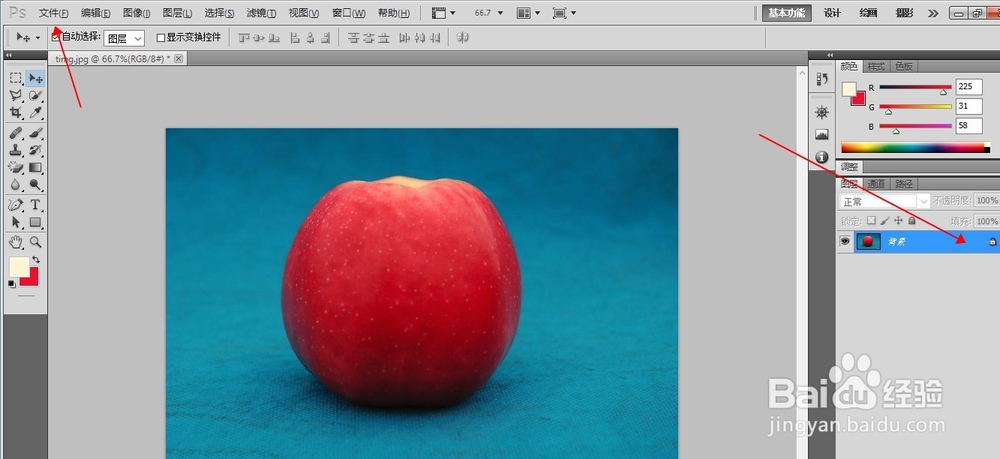
在photoshop左上角有个文件,点击打开,选择你要扣的图片

记得如果要移动苹果需要双击击右边第一个图存解锁哦
怎么利用photoshop快速抠图

怎么利用photoshop快速抠图

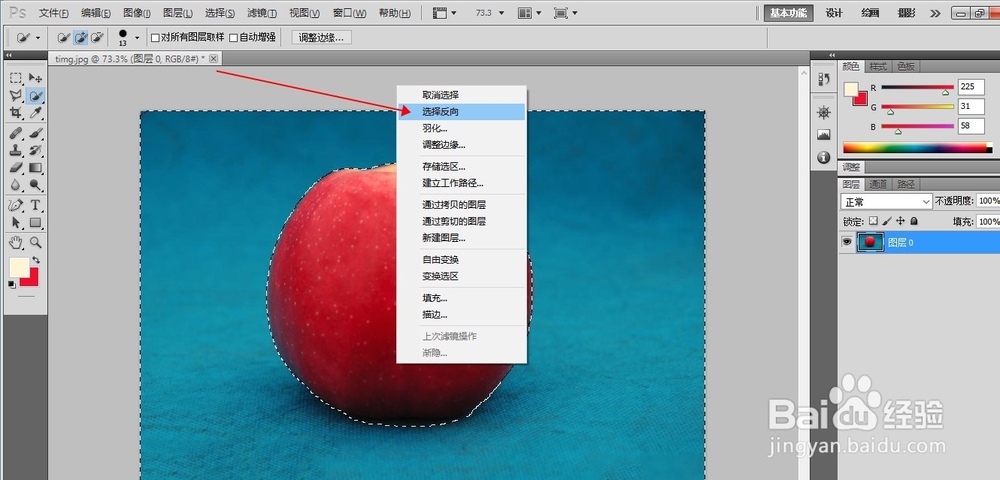
3、第三步:选择工具抠图工具

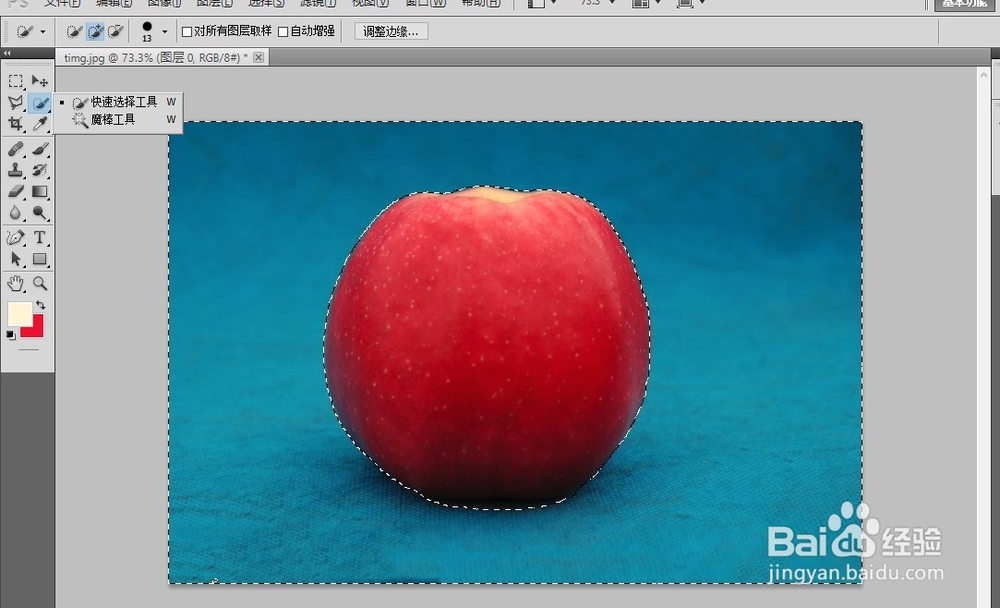
在左上角有个板块工具选择区,找到魔法棒。

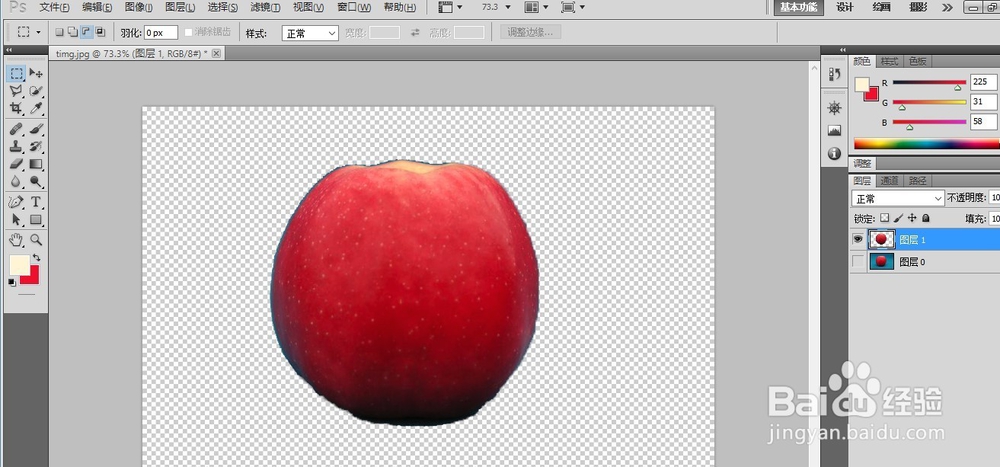
用魔法棒选择你要扣的图片,建立一个选区,然后在反选按住快捷键ctrl+j键新建图存或者是选择Delete键删除。
怎么利用photoshop快速抠图

怎么利用photoshop快速抠图

怎么利用photoshop快速抠图

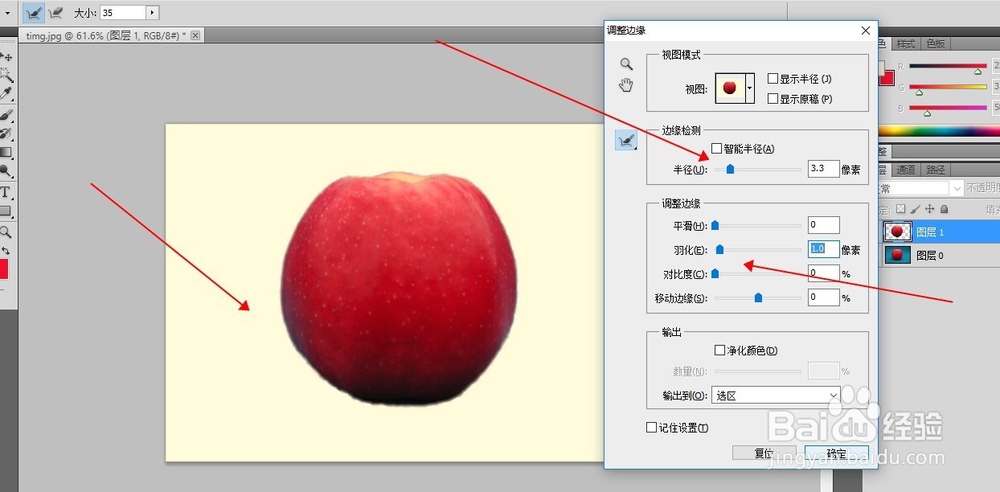
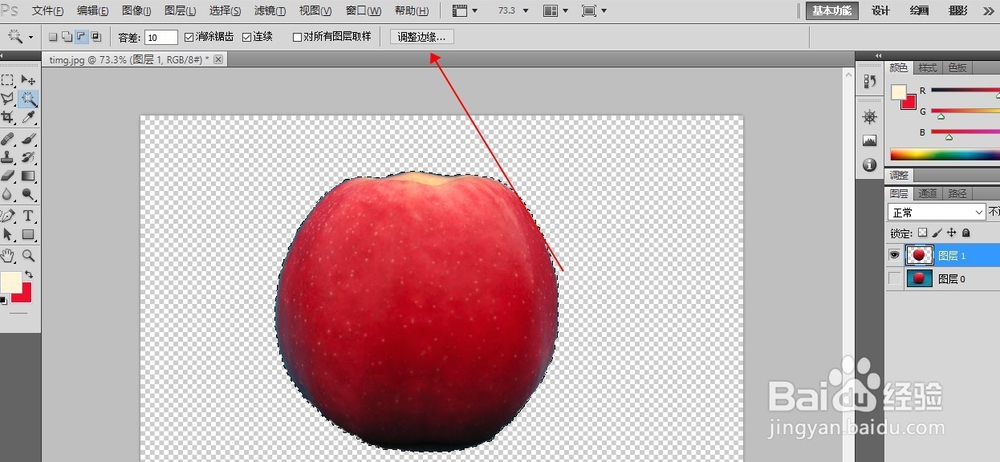
1、第四步:修图

选择魔法棒快速选择选区,然后再选择反选,找到上边的的调整边缘,进行美化
怎么利用photoshop快速抠图

怎么利用photoshop快速抠图

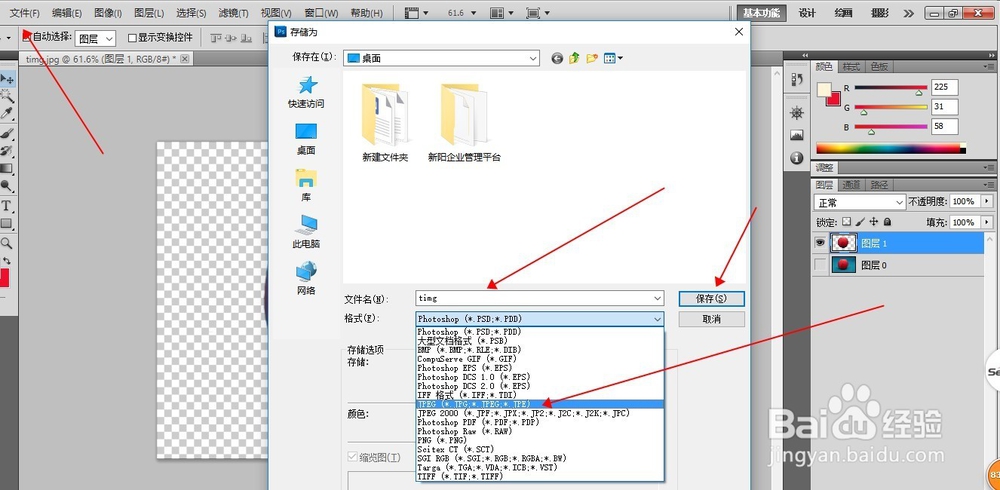
2、第五步:保存图片

找到左上角的文件选择“储存为”点击打开或者使用快捷键Shift+ctrl+s

选择重命名“timg.psd”

选择GPJ格式,保存在桌面
怎么利用photoshop快速抠图

怎么利用photoshop快速抠图

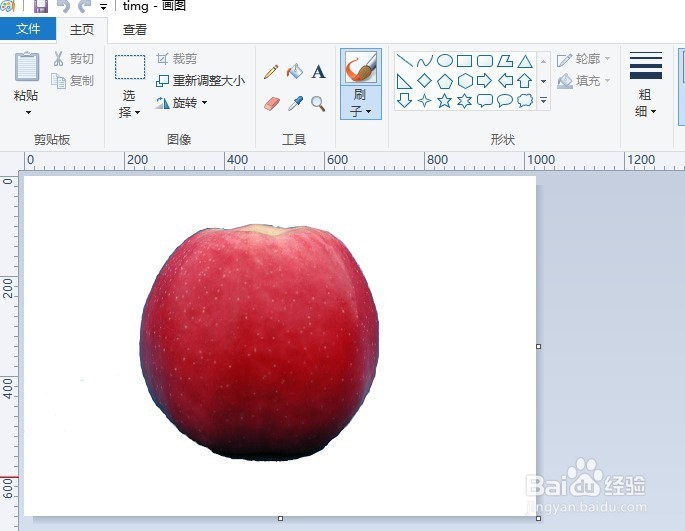
3、第六步:效果图

怎么利用photoshop快速抠图

  • Photoshop制作冰冻效果的文字
  • 如何利用ps手绘花朵效果
  • ps如何做星空图
  • ps历史记录艺术画笔怎么用?
  • 如何用PS制作条纹码文字
  • 热门搜索
    安徽旅游局 香港旅游照片 海南岛旅游价格 东莞有哪些旅游景点 东莞旅游团 宁波旅游团 甘肃周边旅游景点大全 意大利旅游景点 攀枝花旅游景点大全 鹤壁旅游景点大全