PS技巧之添加局部光照效果

 时间:2024-10-13 05:18:52

1、打开一个图片,并复制一层

PS技巧之添加局部光照效果

2、选择套索工具,在选项栏中设置羽化值为80,然后使用套索工具在图像中拖动创建选区

PS技巧之添加局部光照效果

3、按CTRL+SHIFT+I反选,单击调整面板中的亮度对比度,在面板中设置亮度为-55

PS技巧之添加局部光照效果

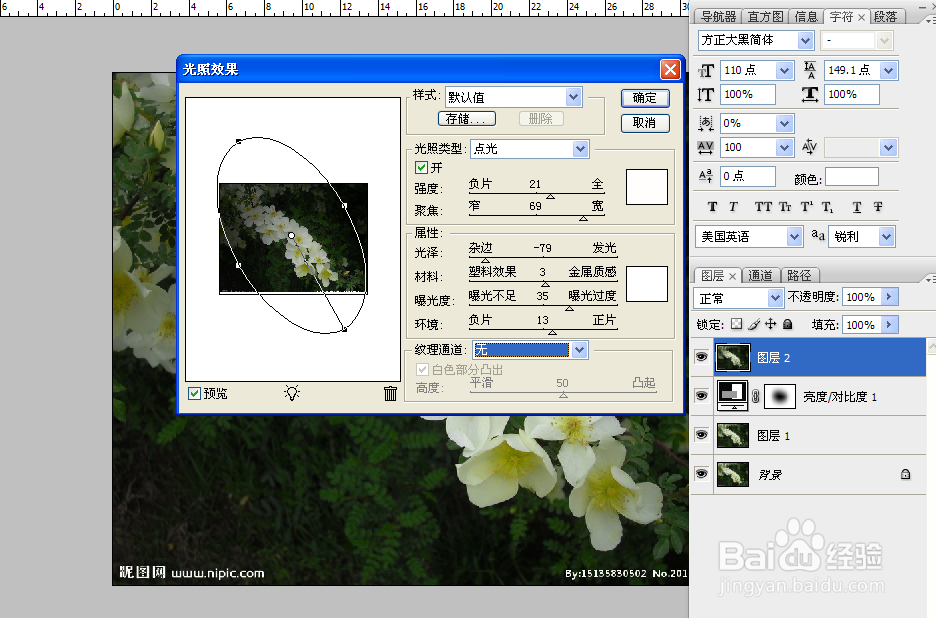
4、按CTRL+SHIF哌囿亡噱T+ALT+E,选择滤镜-渲染-光照效果,设置光照效果为点光,设置颜色为白色,强度为21,着色为白色,曝光度为35,光泽为-79,金属质感为3,环境为13,然后单击确定
PS技巧之添加局部光照效果

5、使用套索工具,在图像中拖动创建选区

PS技巧之添加局部光照效果

6、按CTRL+SHIFT+I反选,单击调整面板中的曲线,打开面板,调整RGB曲线如下图

PS技巧之添加局部光照效果

7、最终效果如下图

PS技巧之添加局部光照效果
  • ps的画笔设置在哪里,怎么打开
  • PS中 为什么用画笔在图层蒙版上涂抹完全没反应
  • ps怎么抠图出细节效果
  • PS怎样制作光效
  • PS如何制作光泽效果?
  • 热门搜索
    五一旅游景点 山西运城旅游 内蒙古旅游路线 草海旅游 四川旅游景点排名 丹江口旅游 西宁旅游景点大全 去泰国旅游买什么好 济南旅游地图 深圳旅游地图
