1、打开【WORD】文档,并在菜单栏中选择【插入】。

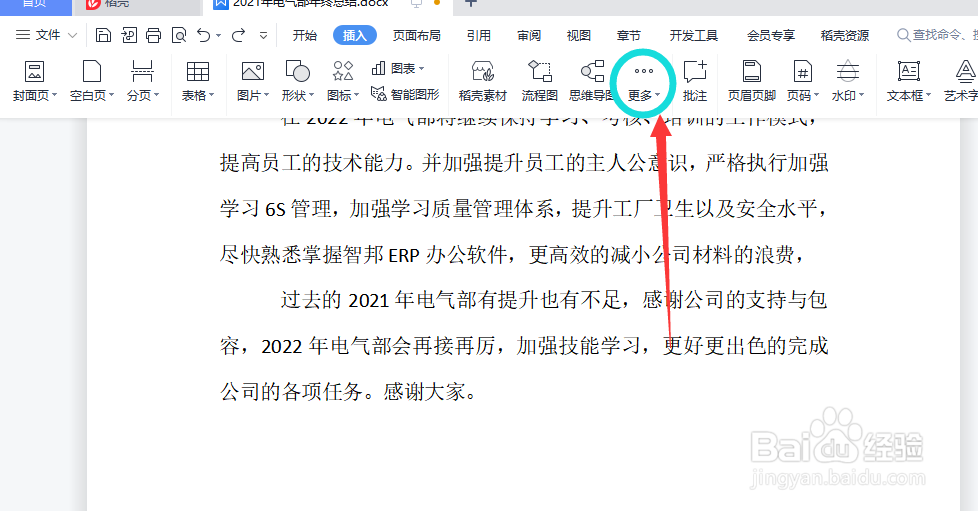
2、然后在【插入】下拉菜单中选择【更多】菜单并点击
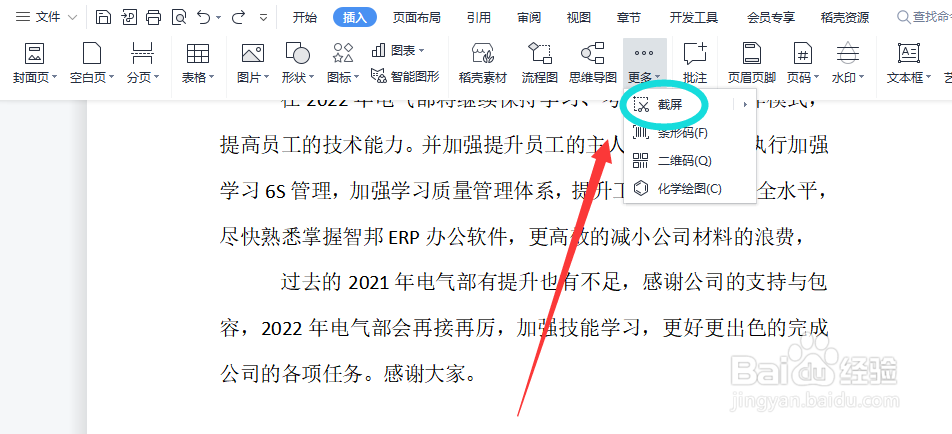
3、接着在【更多】下拉菜单中选择【截屏】并点击打开。
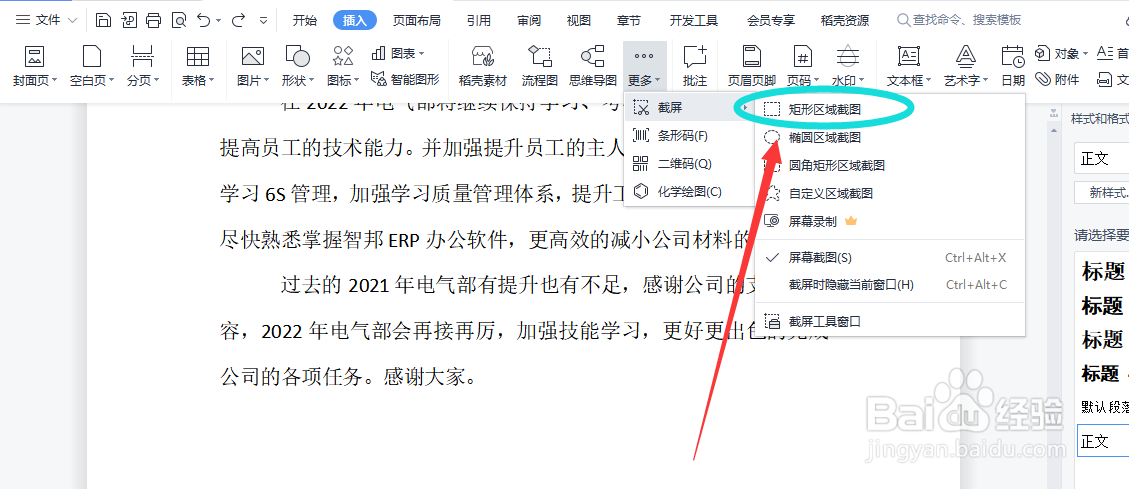
4、接着在【截屏】下拉菜单中选择【矩形区域截屏】并点击打开。
5、最后在编辑菜单中选择需要【截屏的区域】并点击【完成】。word文档进行矩形区域截屏就完成了。

时间:2026-04-23 08:39:04
1、打开【WORD】文档,并在菜单栏中选择【插入】。
2、然后在【插入】下拉菜单中选择【更多】菜单并点击
3、接着在【更多】下拉菜单中选择【截屏】并点击打开。
4、接着在【截屏】下拉菜单中选择【矩形区域截屏】并点击打开。
5、最后在编辑菜单中选择需要【截屏的区域】并点击【完成】。word文档进行矩形区域截屏就完成了。
