PS快速抠图技巧

 时间:2026-02-21 22:46:29

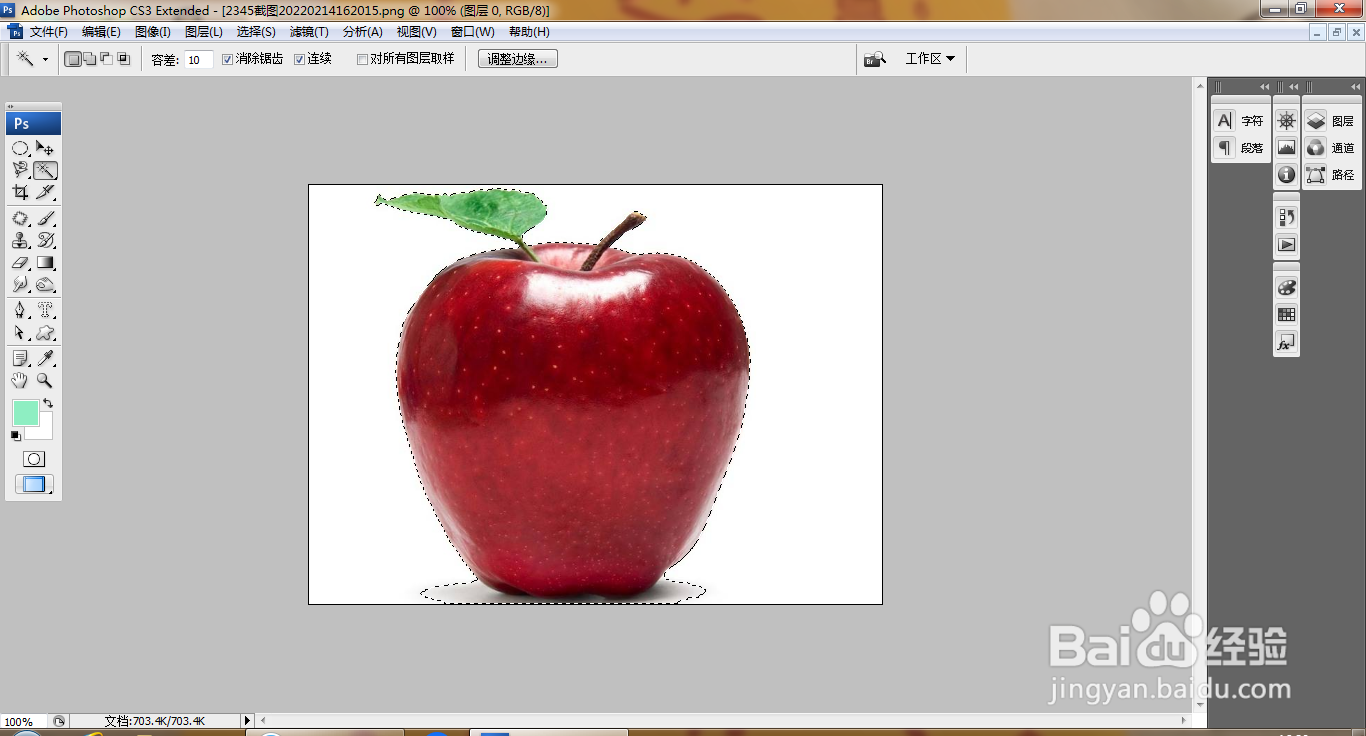
1、打开PS,打开图片,如图

PS快速抠图技巧

2、选择魔棒工具,点选白色区域载入选区,如图

PS快速抠图技巧

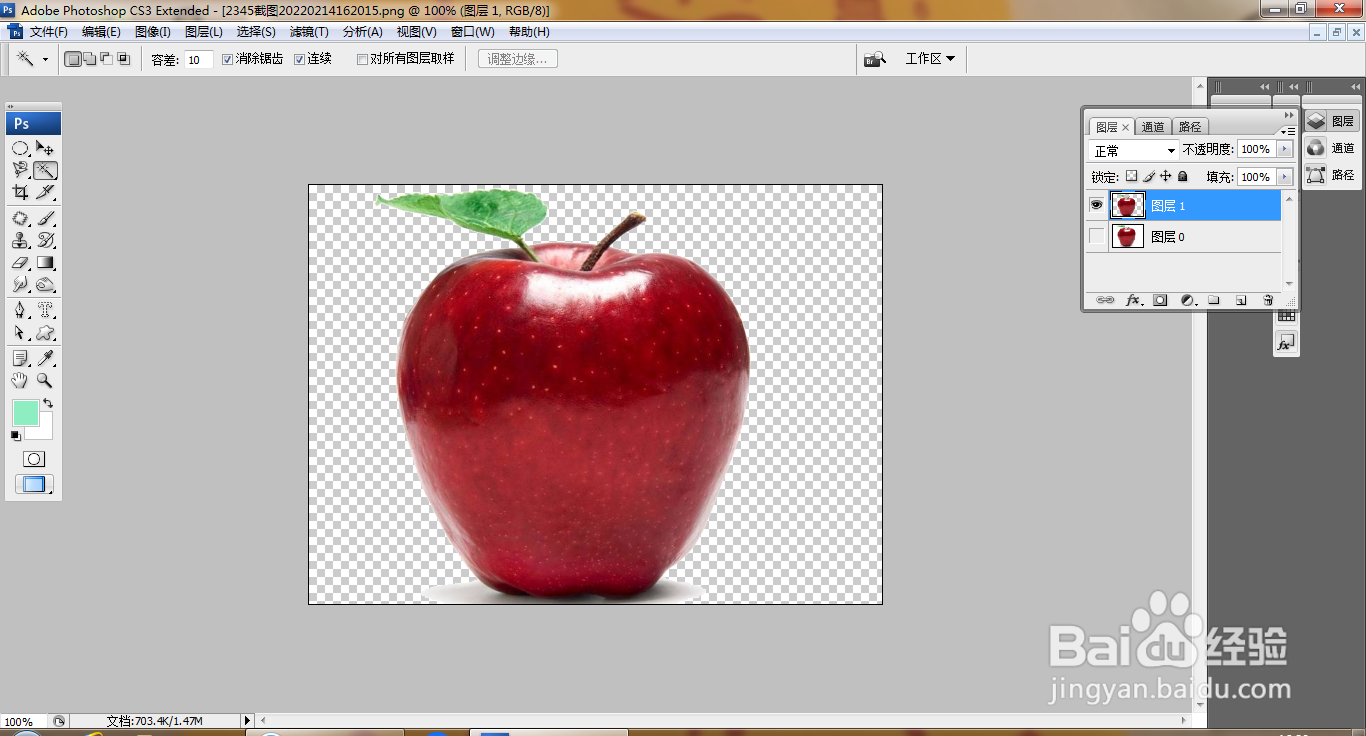
3、反选,按ctrl+J提取图层,如图

PS快速抠图技巧

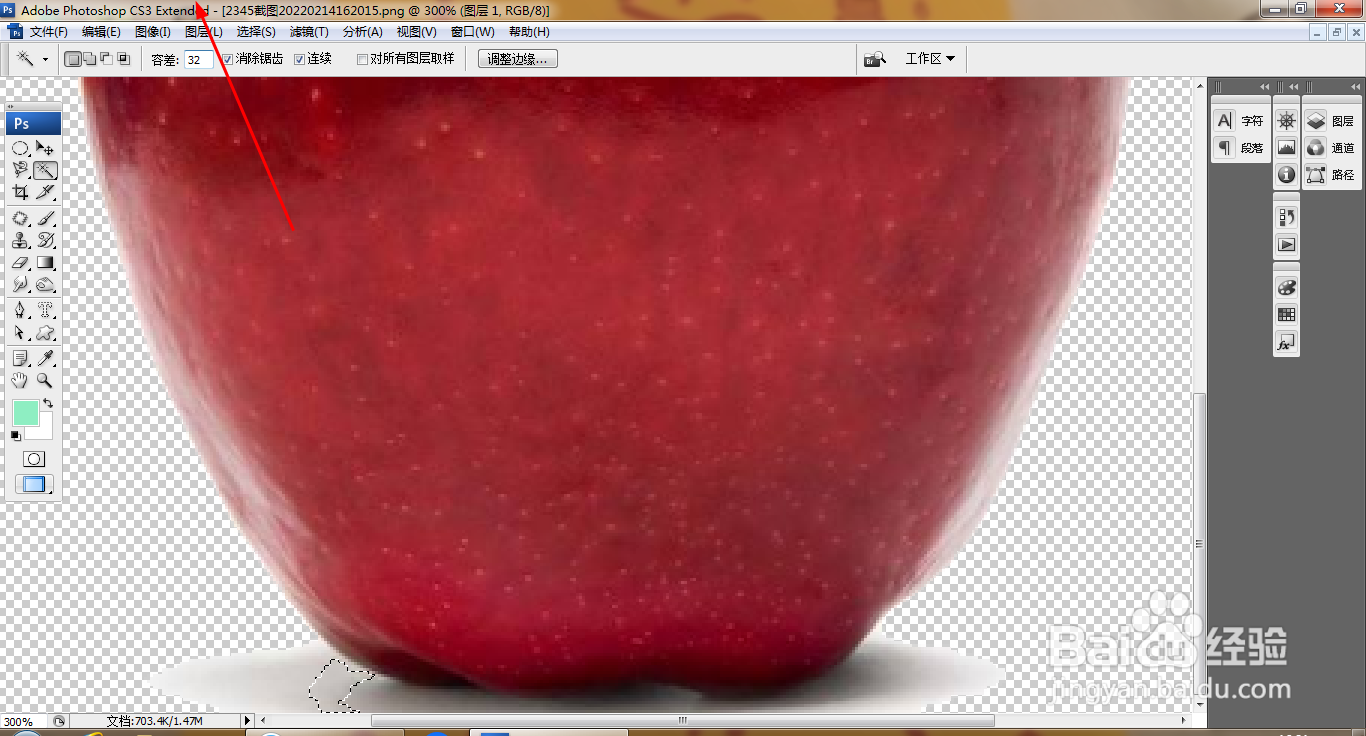
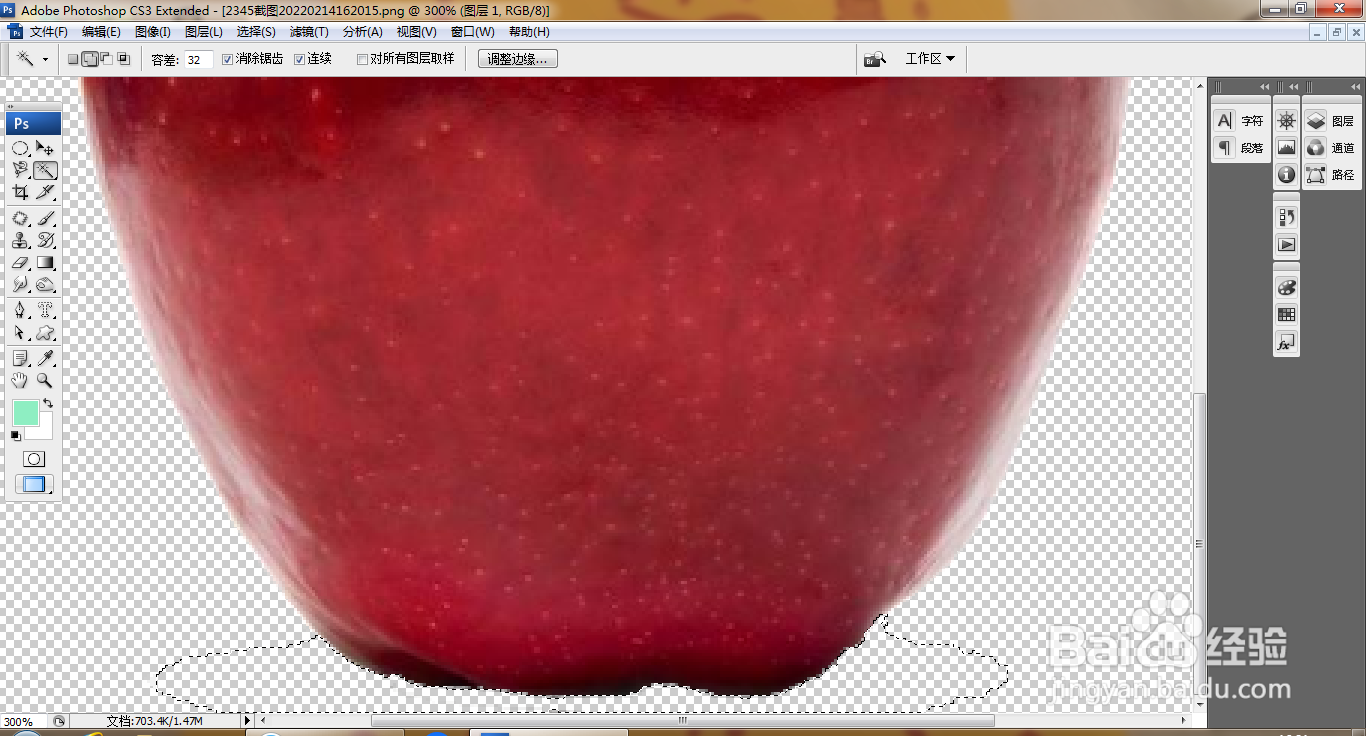
4、放大图片,选择魔棒工具,设置容差为32,点选快速载入选区,如图

PS快速抠图技巧

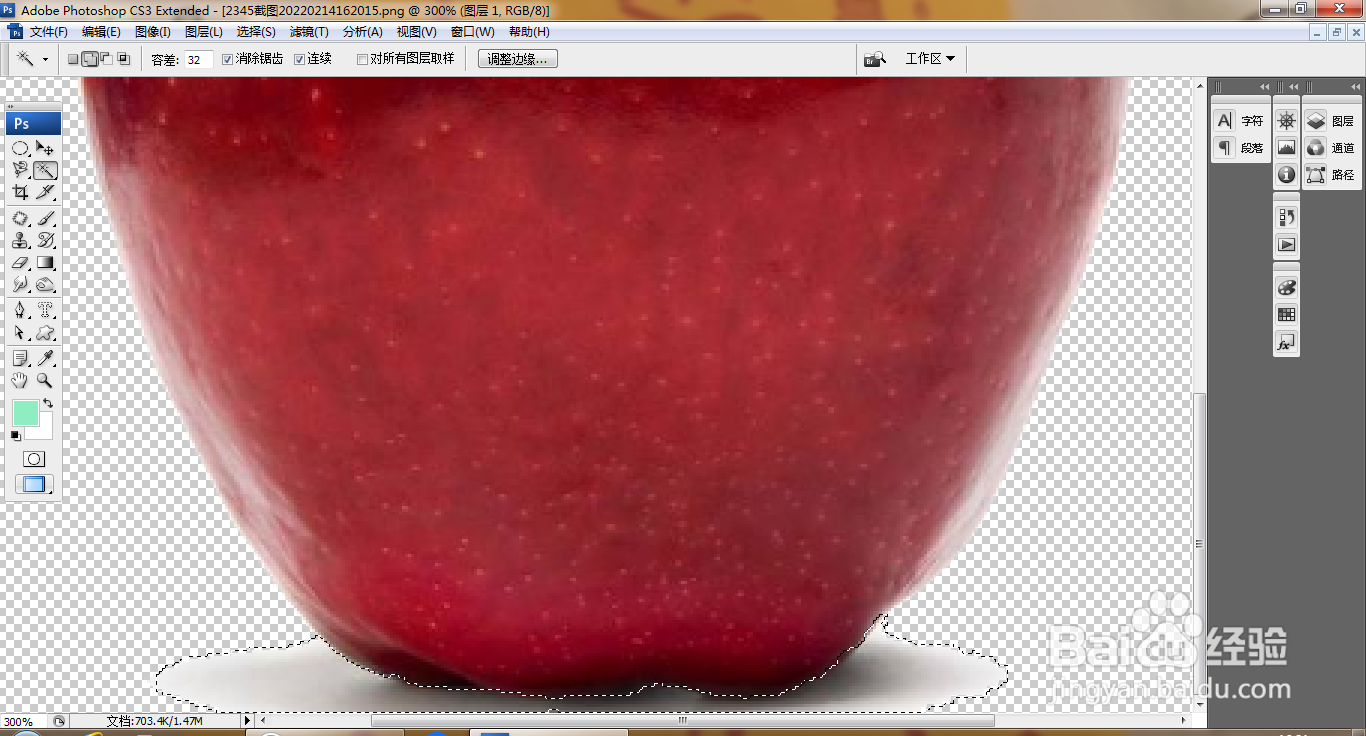
5、选择添加选区,设置容差为32,再次载入选区,如图

PS快速抠图技巧

6、按delete键删除边缘的区域,点击确定,如图

PS快速抠图技巧

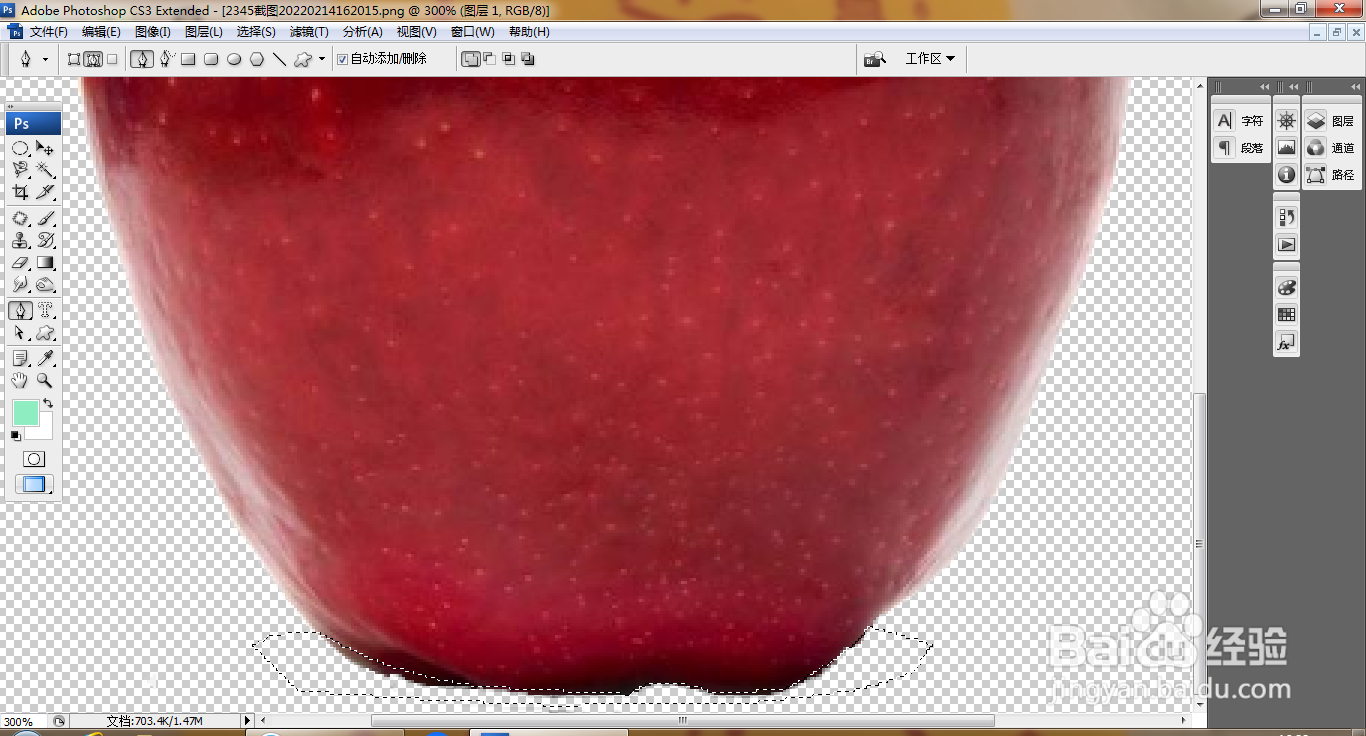
7、选择钢笔工具,绘制路径,载入选区,如图

PS快速抠图技巧

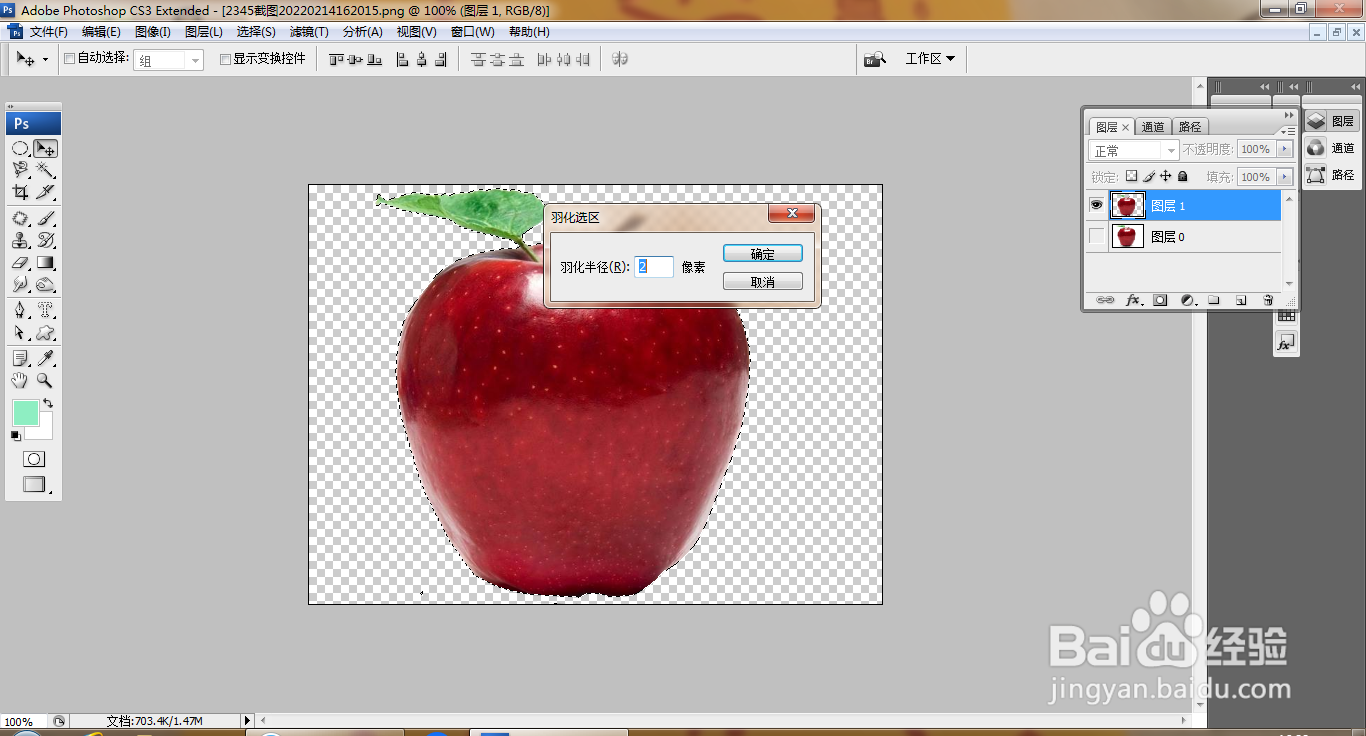
8、删除边缘内容,按ctrl+alt+D打开羽化选区对话框,设置羽化半径为2像素,点击确定,如图
PS快速抠图技巧

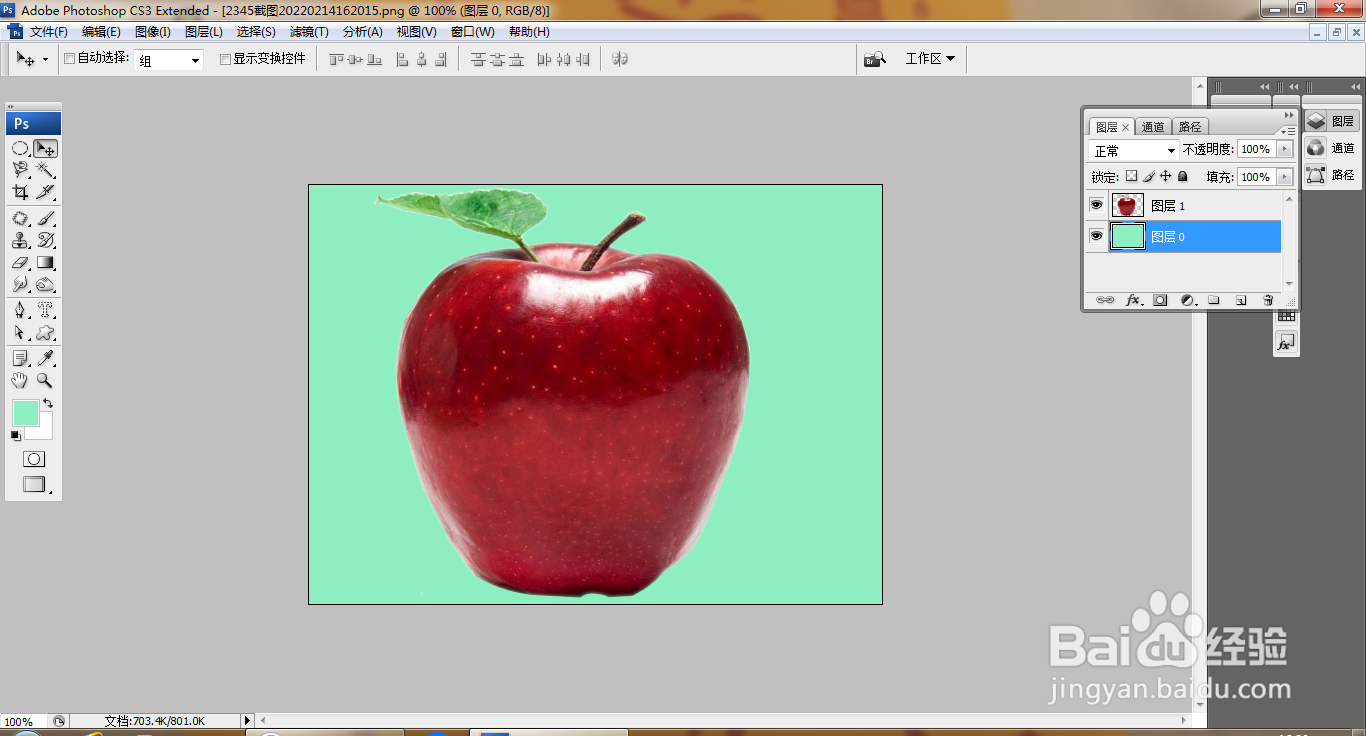
9、设置前景色为淡绿色,选中图层,填充颜色,如图

PS快速抠图技巧

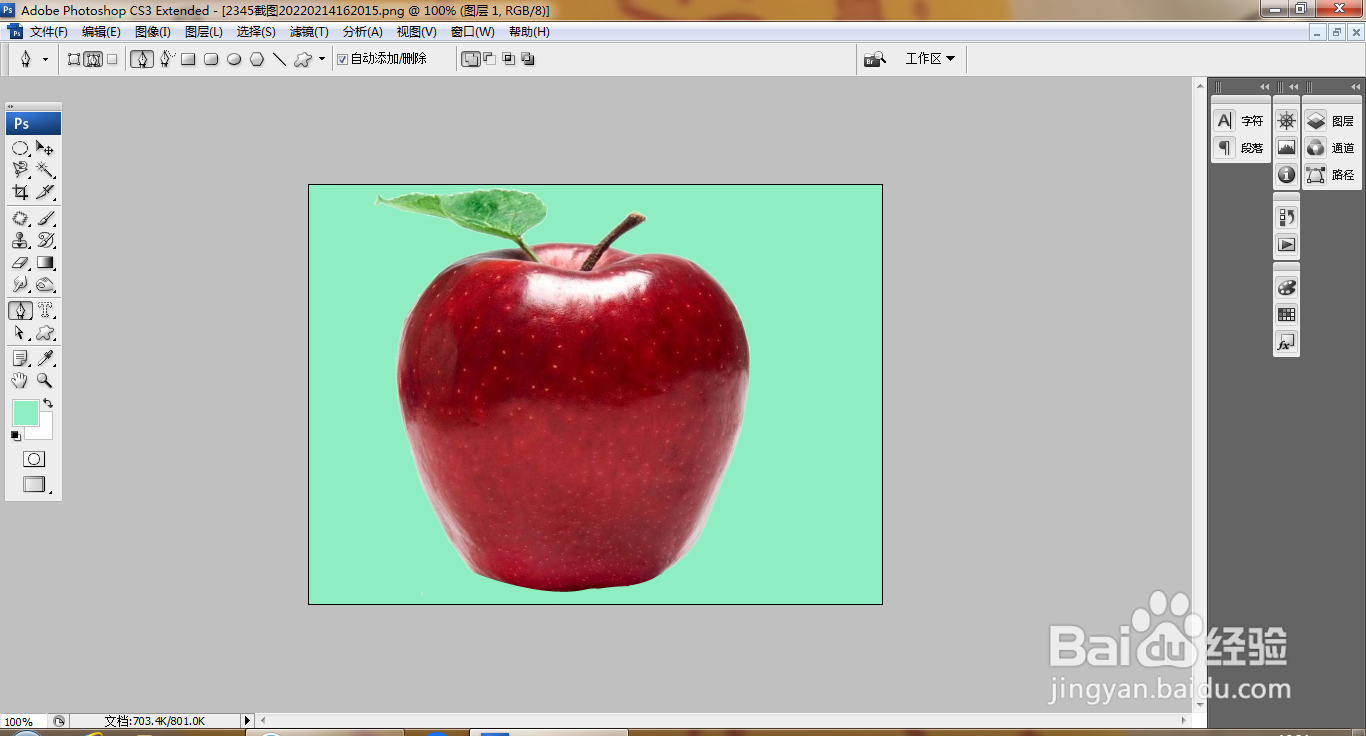
10、继续选择橡皮擦工具,擦除边缘的部分区域,如图

PS快速抠图技巧

  • 如何用ps制作3d文字效果?
  • PS使用自由变换如何倾斜图片?
  • PS圆角矩形工具快速使用
  • PS中的匹配颜色怎么用?
  • ps怎么调色
  • 热门搜索
    去巴厘岛旅游要多少钱 马来西亚旅游地图 南非旅游注意事项 三峡旅游职业学院 辰山植物园旅游攻略 大通旅游官网 东莞有哪些旅游景点 天津市旅游局 扬州旅游网 途牛网旅游团购