如何设置win10电脑定时重启?

 时间:2026-02-16 03:18:53

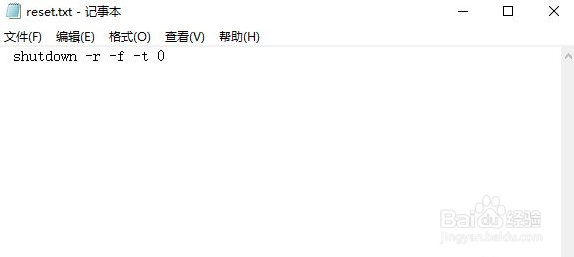
1、第一步在桌面上创建一个新的记事本,命名为reset,输入shutdown-r-f-t0。
如何设置win10电脑定时重启?

2、第二部保存文件后,将后缀改为bat;

如何设置win10电脑定时重启?

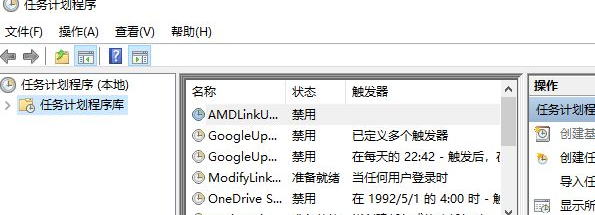
3、第三部打开任务计划程序,创建基本任务;

如何设置win10电脑定时重启?

4、最后一步以下界面出现,设置名称reset,点击下一步;

如何设置win10电脑定时重启?

5、该界面设置频率,无需管理,直接点击下一步;

如何设置win10电脑定时重启?

6、在此设置时间触发,选择一个时间段,修改后点击下一步;

如何设置win10电脑定时重启?

7、点下一步;

如何设置win10电脑定时重启?

8、点击浏览界面,选择保存桌面上的reset.bat,然后点击下一个布;

如何设置win10电脑定时重启?

9、点完成;

如何设置win10电脑定时重启?

10、然后在任务计划程序中找到命名为reset的任务,点击运行。

如何设置win10电脑定时重启?

  • 如何设置电脑的定时重启功能
  • 联想台式电脑如何设置通电自动开机
  • win11如何设置每日定时重启
  • Windows 7如何设置定时重启任务
  • Win7怎么使用计划任务定时重新启动电脑
  • 热门搜索
    邯郸旅游网 南京免费旅游景点 福建旅游之窗 天津旅游景点介绍 广州从化旅游 云南旅游商品协会 旅游卫视国学堂 阿联酋旅游价格 黄山旅游一卡通 红河旅游景点大全