word中如何插入带直线和数据标记的散点图

 时间:2026-04-21 17:24:26

1、打开一篇word,如下图:

word中如何插入带直线和数据标记的散点图

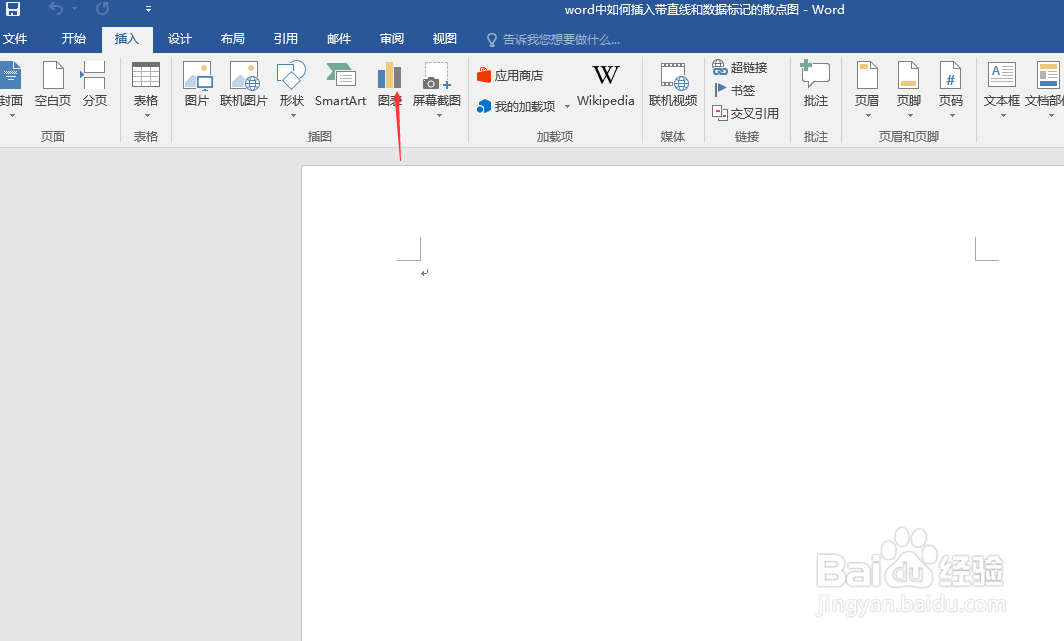
2、点击“插入”工具栏,如下图:

word中如何插入带直线和数据标记的散点图

3、点击“图表”如下图:

word中如何插入带直线和数据标记的散点图

4、点击左边栏的“XY(散点图)”如下图:

word中如何插入带直线和数据标记的散点图

5、点击右边栏的“带直线和数据标记的散点图”并点击确定。如下图:

word中如何插入带直线和数据标记的散点图

6、接下来我们就可以利用word中插入的“带直线和数据标记的散点图”模板进行绘制带直线和数据标记的散点图了。如下图:

word中如何插入带直线和数据标记的散点图

7、总结:word中如何插入带直线和数据标记的散点图

(1)打开一篇word

(2)点击“插入”工具栏

(3)点击“图表”

(4)点击左边栏的“XY(散点图)”

(5)点击右边栏的“带直线和数据标记的散点图”

(6)绘制

  • word如何插入带直线和数据标记的散点图?
  • 怎么用excel画连续的平滑曲线啊
  • excel作图怎么才把两条线做到一个图中
  • 怎样用EXCEL画数据图
  • excel怎么显示交点坐标
  • 热门搜索
    蒙山旅游区 邢台旅游区 聚途旅游网 百度旅游网 梦之旅旅游网 江西有什么旅游景点 厦门工商旅游 恒山旅游 威海旅游景点介绍 东莞旅游景点大全介绍