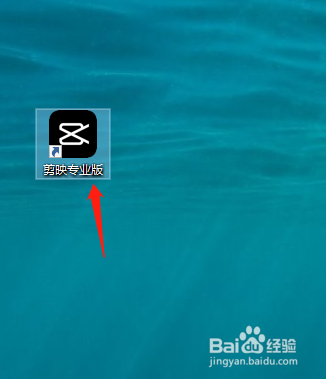
1、打开剪映软件工具
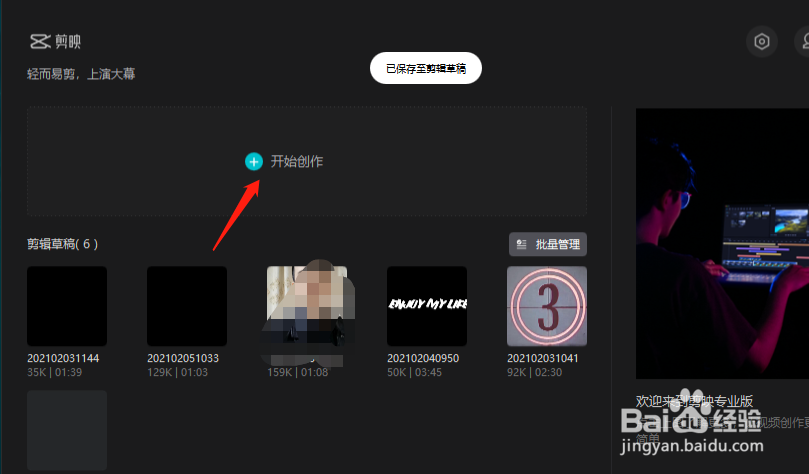
2、接着开始创作视频
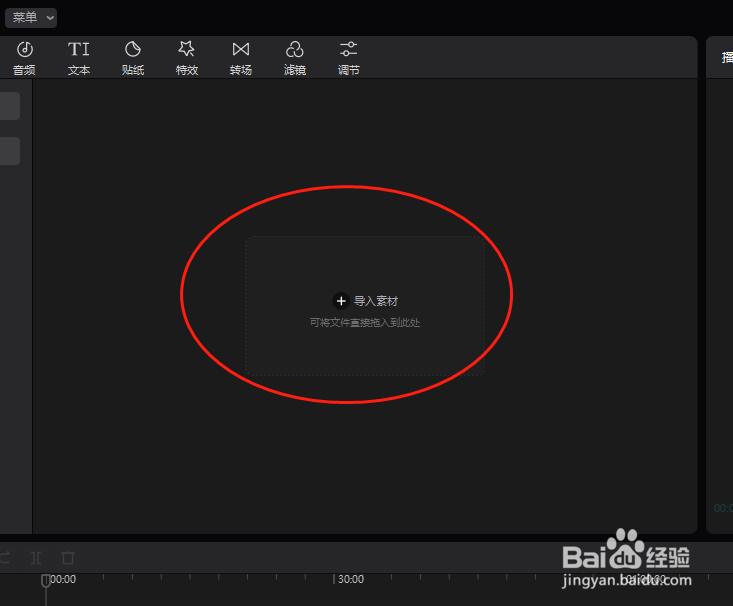
3、然后导入视频素材
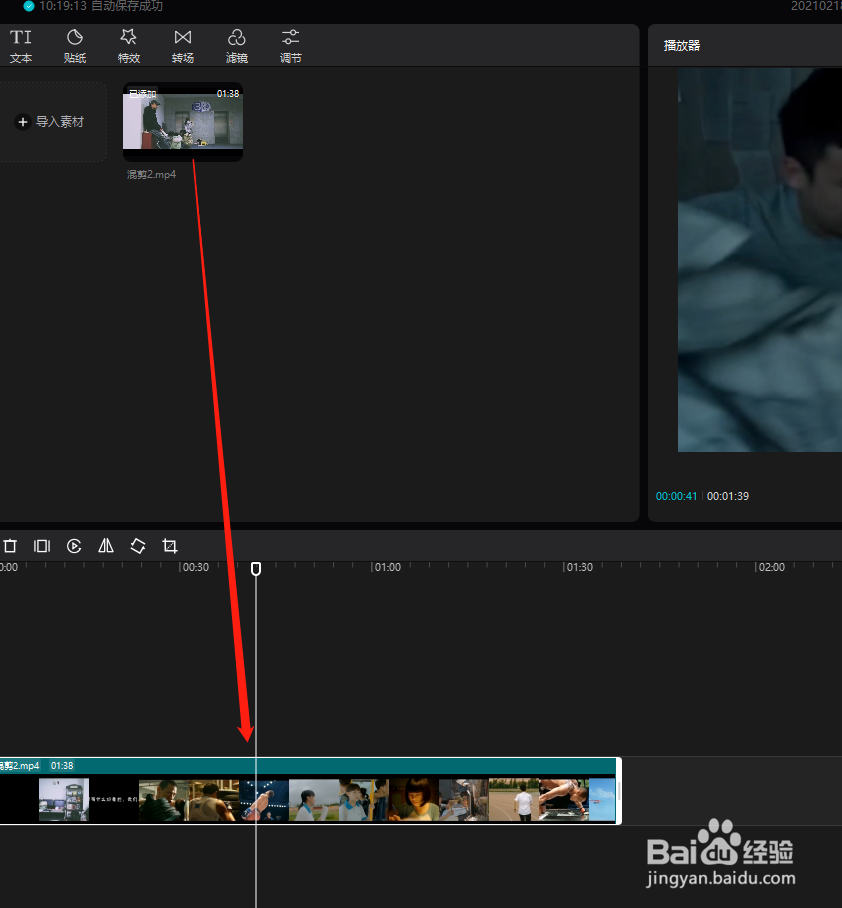
4、把视频拖到时间轴里面
5、先剪切好2段视频
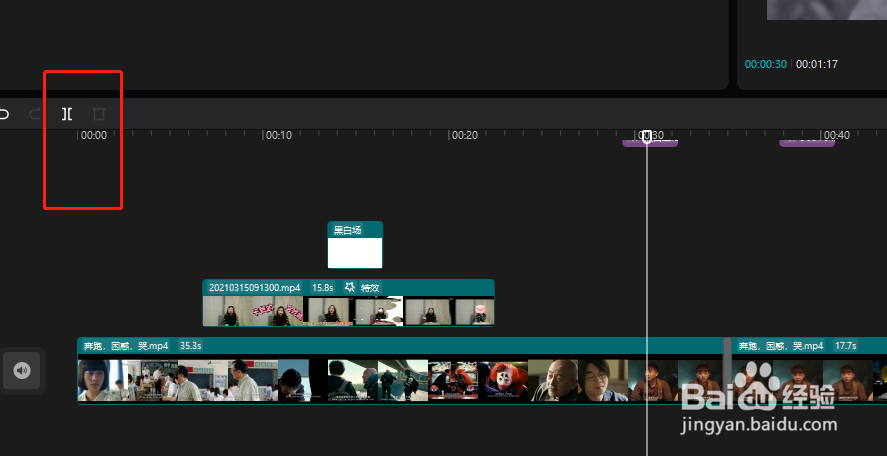
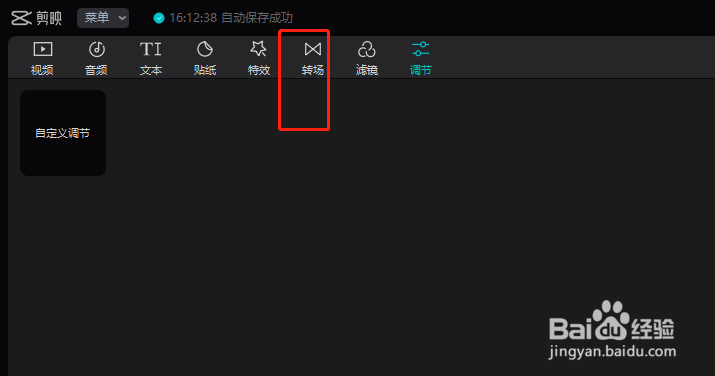
6、选择上门的转场
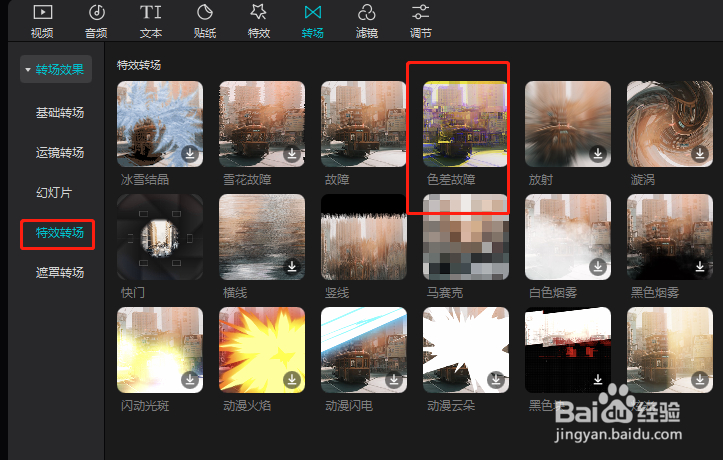
7、在特效转场里,下载这个【色差故障】转场
8、将其拖到2段视频中间位置,会自动连接2段视频
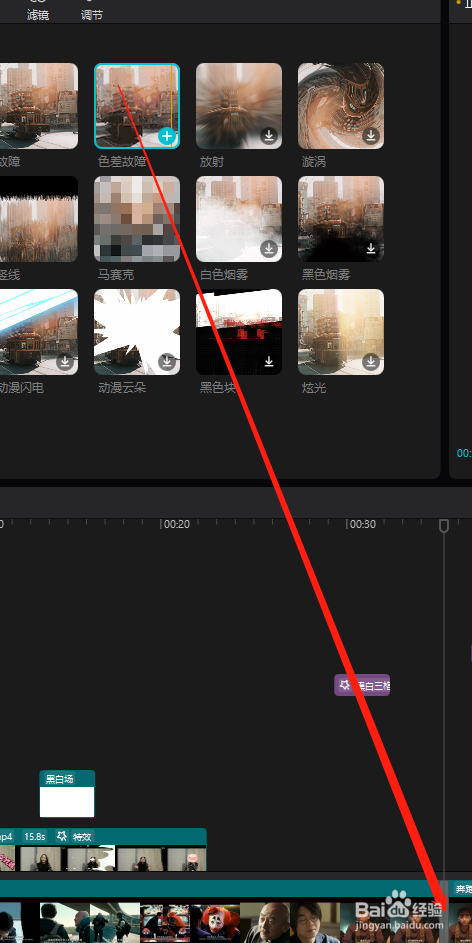
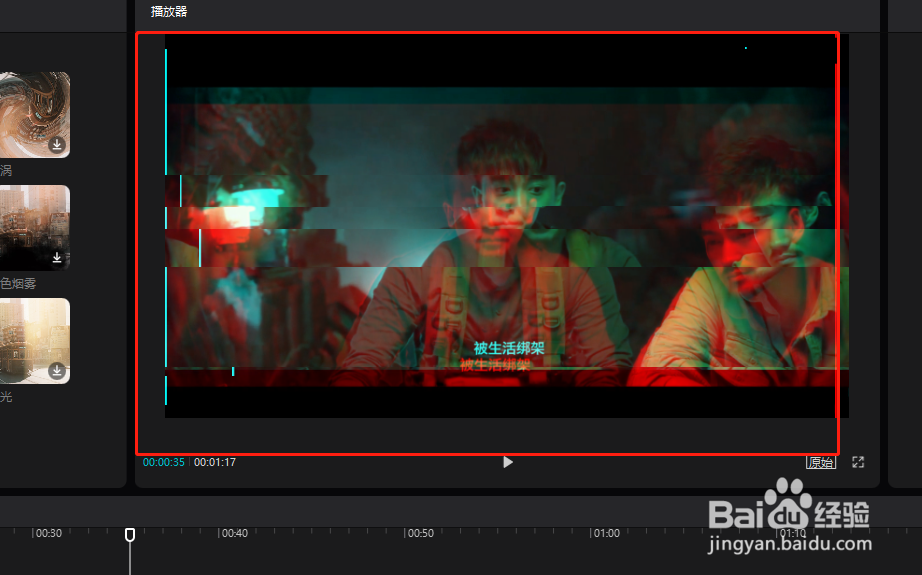
9、然后预览视频效果,可以看到这种转场是不是很炫酷呢
时间:2026-04-21 22:15:35
1、打开剪映软件工具
2、接着开始创作视频
3、然后导入视频素材
4、把视频拖到时间轴里面
5、先剪切好2段视频
6、选择上门的转场
7、在特效转场里,下载这个【色差故障】转场
8、将其拖到2段视频中间位置,会自动连接2段视频
9、然后预览视频效果,可以看到这种转场是不是很炫酷呢
