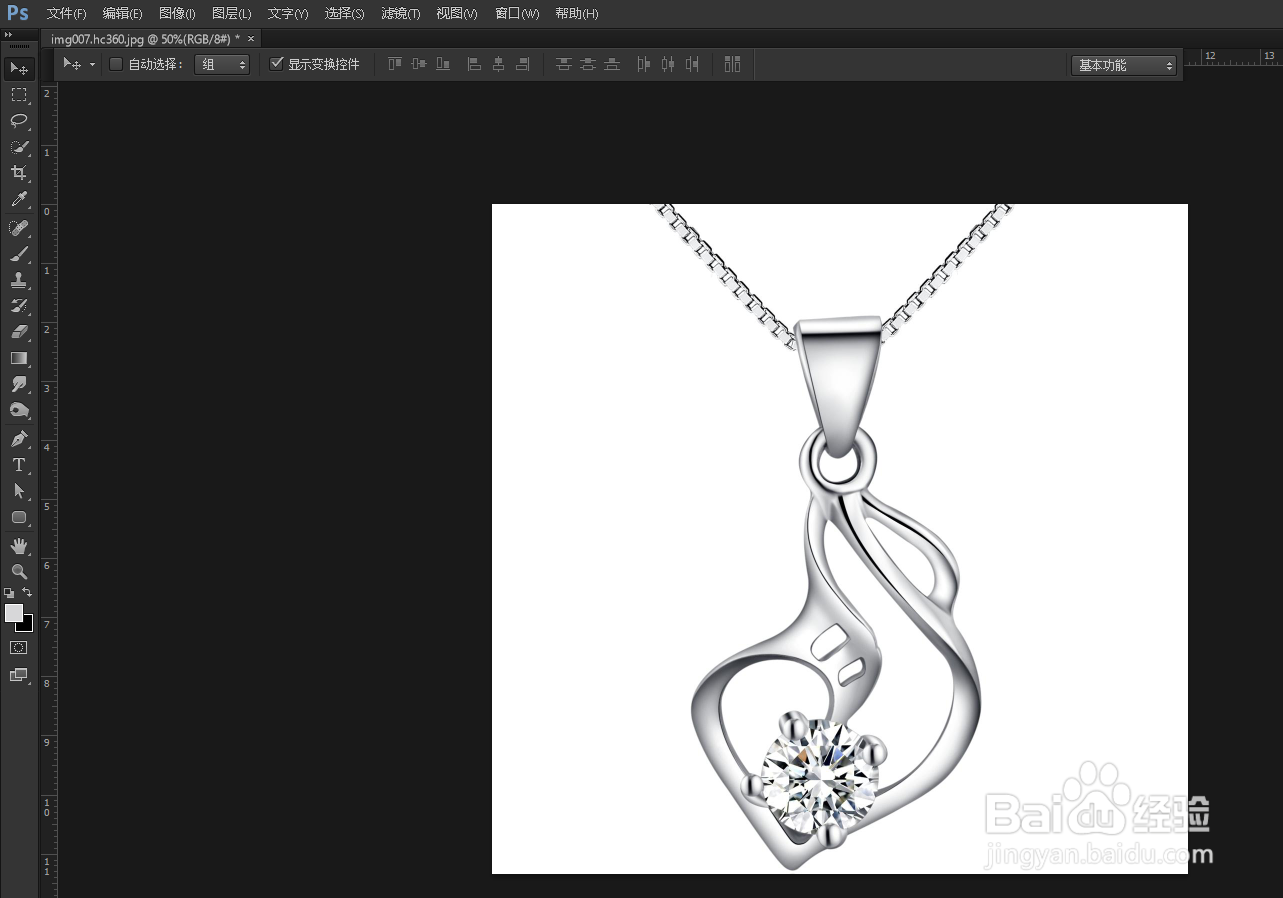
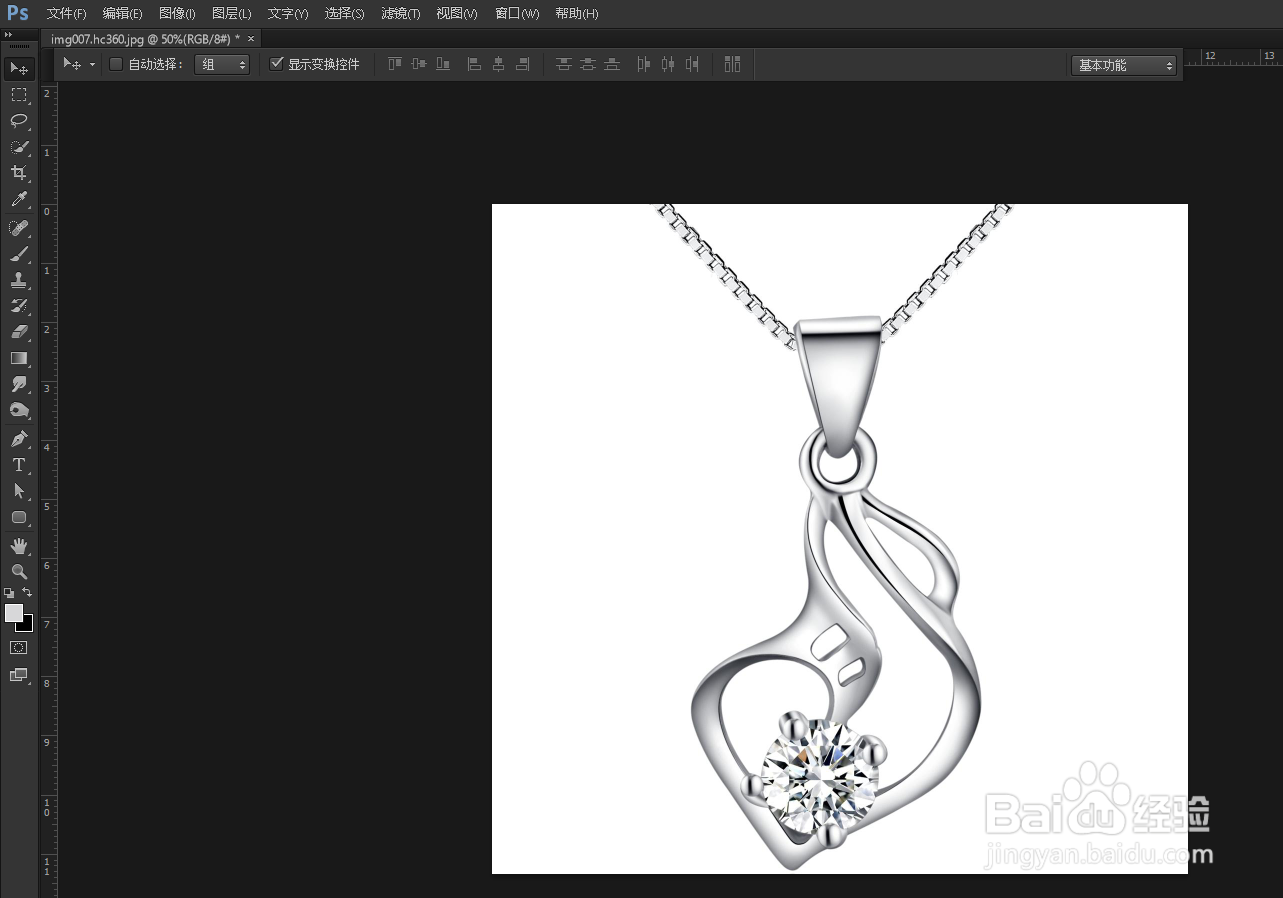
1、在ps中将图片素材打开。
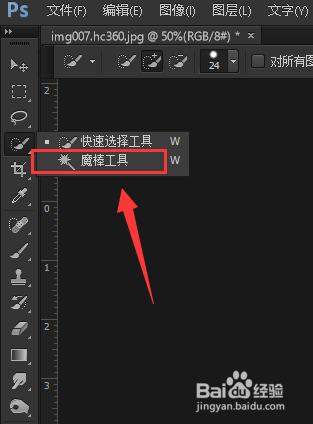
2、点击左侧工具栏的【魔棒工具】。
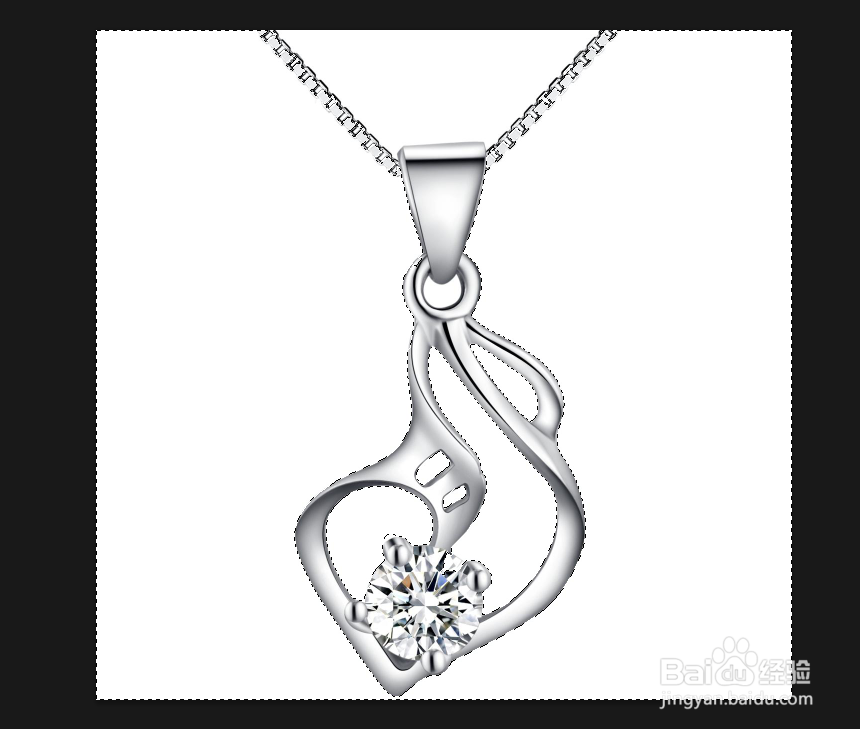
3、点击一下页面中的白色区域,白色区域就被框选起来了。
4、再使用快速选择工具,选择细节部分。
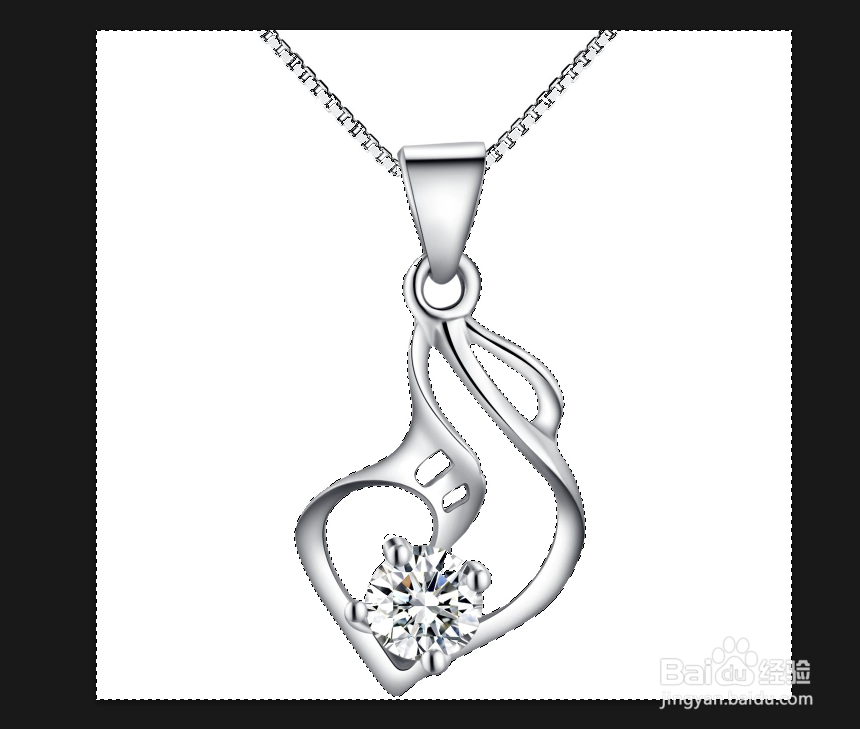
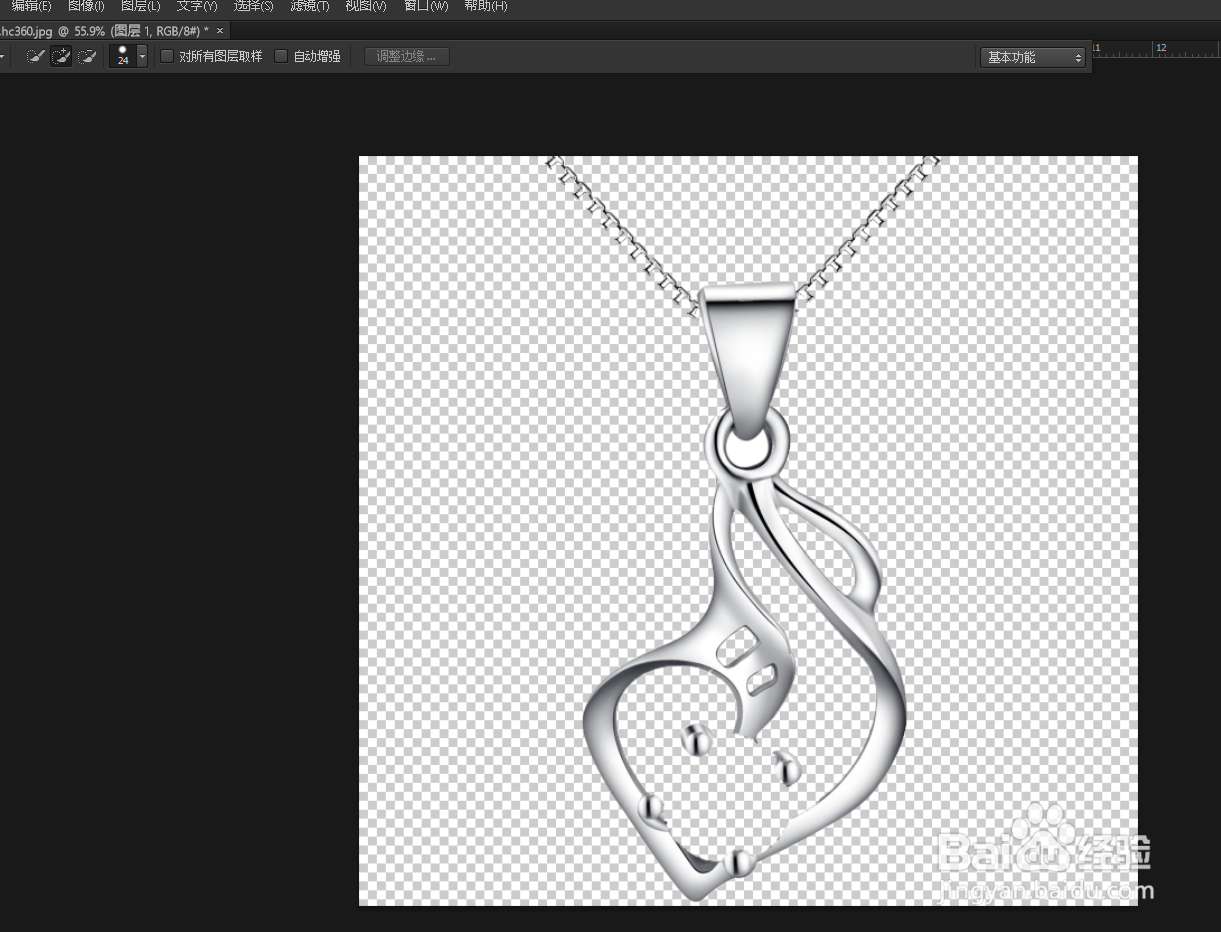
5、快捷键ctrl+shift+i进行反向。
6、快捷键ctrl+J复制出来。
7、快捷键ctrl+M打开曲线对话框。

8、通道改为红色,然后向上拉取。

9、通道改为蓝色,然后向下拉取。
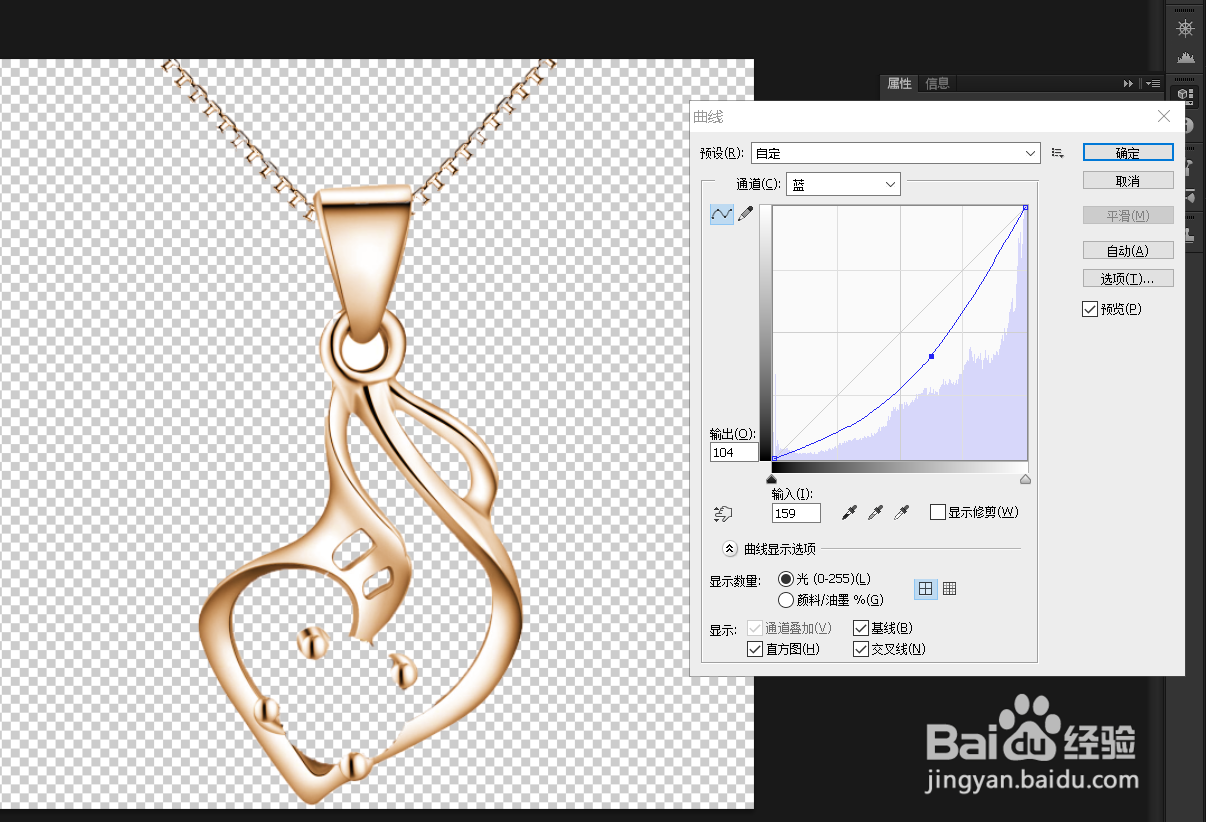
10、如图所示,这就是最终的效果。

时间:2026-04-22 14:13:58
1、在ps中将图片素材打开。
2、点击左侧工具栏的【魔棒工具】。
3、点击一下页面中的白色区域,白色区域就被框选起来了。
4、再使用快速选择工具,选择细节部分。
5、快捷键ctrl+shift+i进行反向。
6、快捷键ctrl+J复制出来。
7、快捷键ctrl+M打开曲线对话框。
8、通道改为红色,然后向上拉取。
9、通道改为蓝色,然后向下拉取。
10、如图所示,这就是最终的效果。
