1、打开word文档,在其中插入菜单中打开表格选项
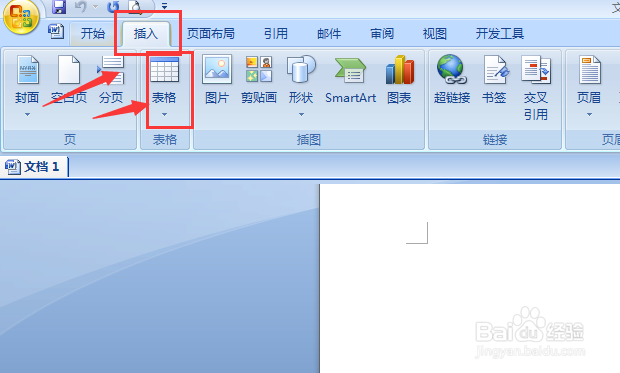
2、然后建立要给表格
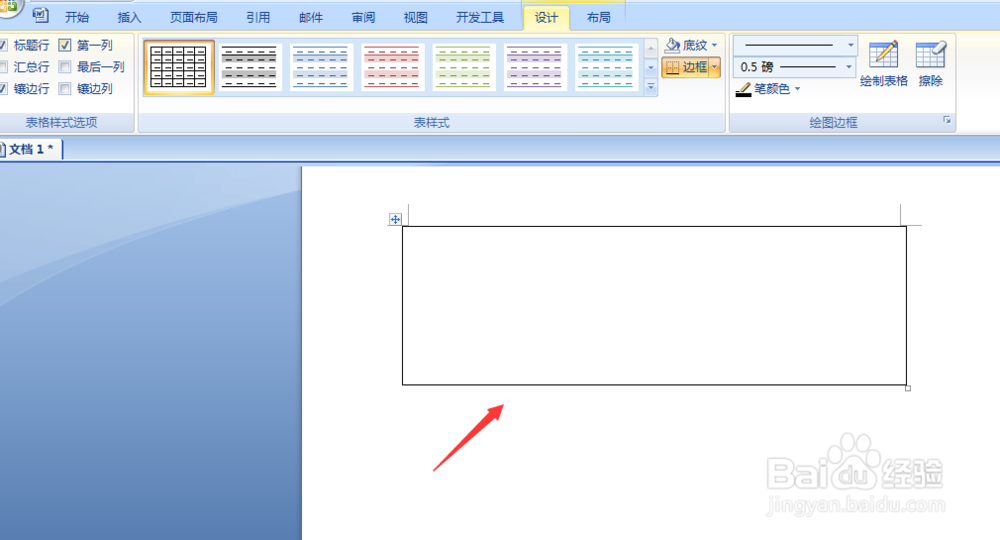
3、在表格中插入图片,如图

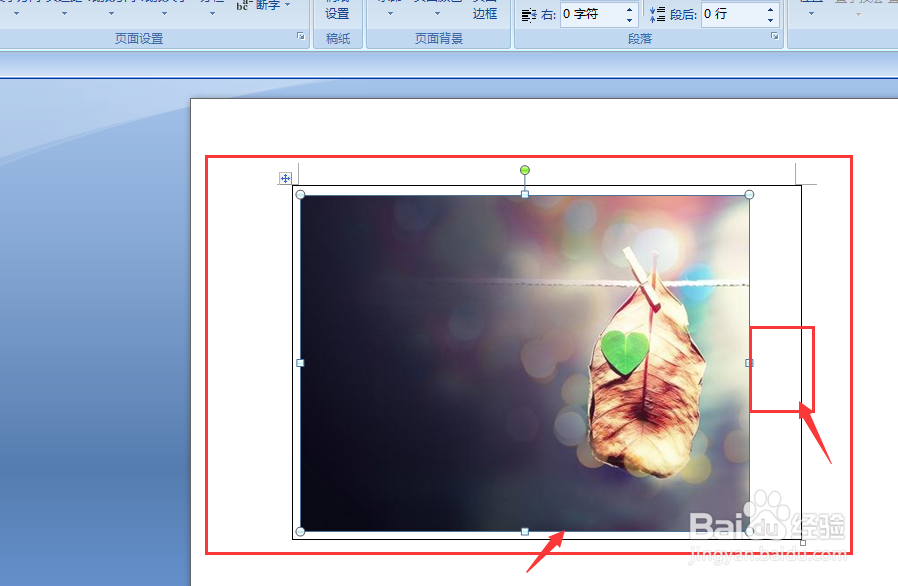
4、当我们选择插入图片后,可以看到在图片的四周会有一个空行,如图所示
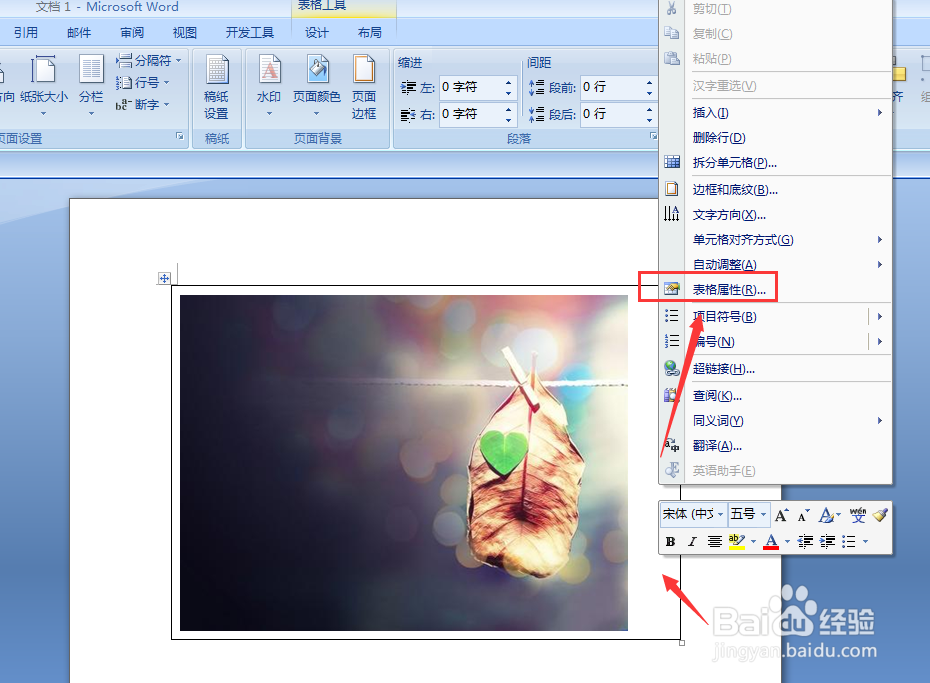
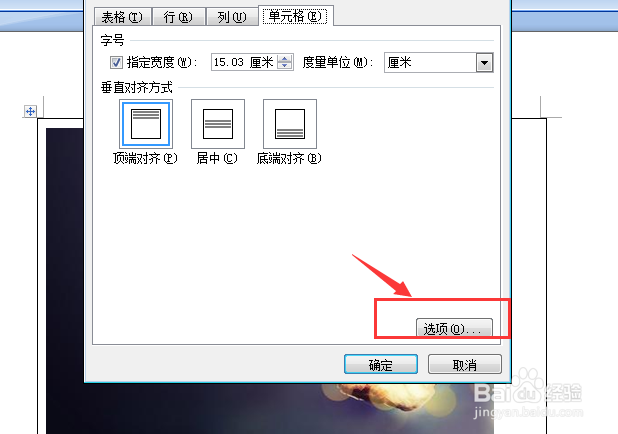
5、在表格里面点击一下,也就是在表格里面,然后鼠标右键,选择表格属性,如图所示
6、如图,找到下面的选项栏,将其打开
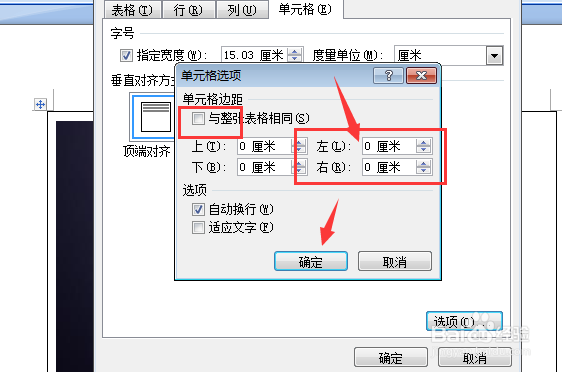
7、在这里的单元格边距设置中,将上下左右都调整为0,然后确定
8、回到表格中,调整图片的大小,这时候就会将表格整个充满了,如图所示。

时间:2026-04-24 02:43:29
1、打开word文档,在其中插入菜单中打开表格选项
2、然后建立要给表格
3、在表格中插入图片,如图
4、当我们选择插入图片后,可以看到在图片的四周会有一个空行,如图所示
5、在表格里面点击一下,也就是在表格里面,然后鼠标右键,选择表格属性,如图所示
6、如图,找到下面的选项栏,将其打开
7、在这里的单元格边距设置中,将上下左右都调整为0,然后确定
8、回到表格中,调整图片的大小,这时候就会将表格整个充满了,如图所示。
