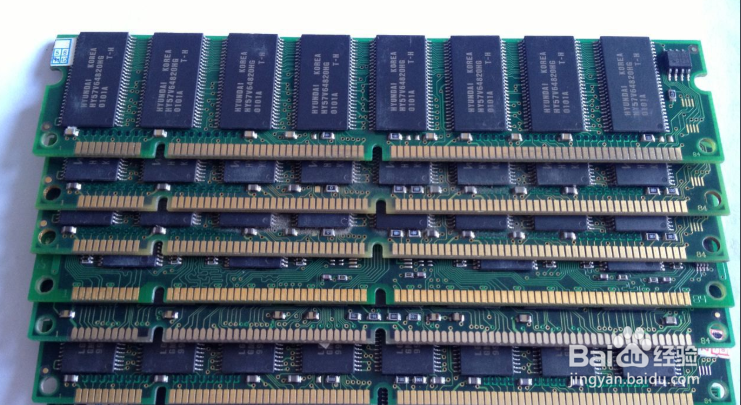
1、系统内存不足了,想要快速而便捷的解决内存不足,方法很简单。
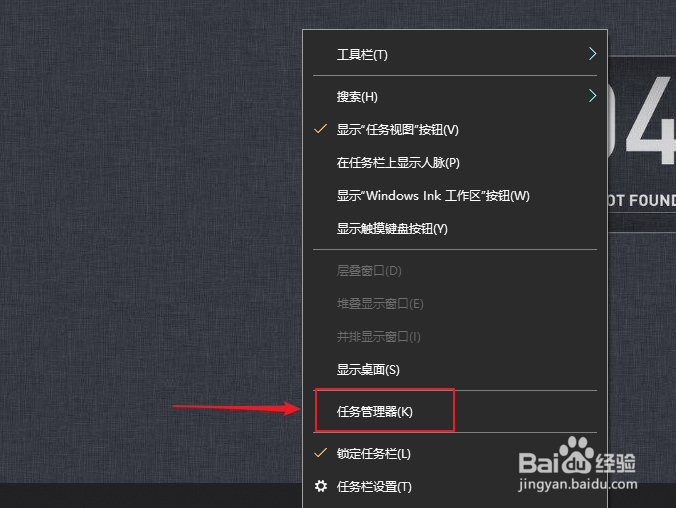
在任务栏右键点击,找到任务管理器打开任务管理器。
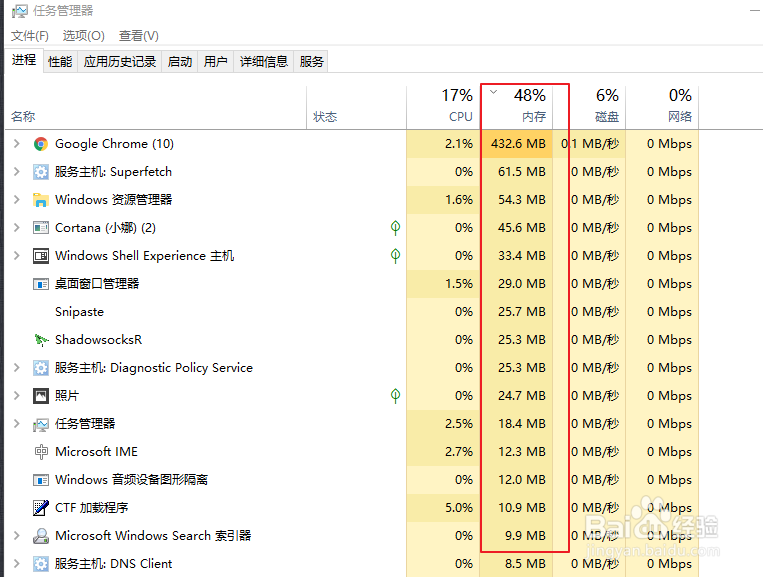
2、在任务管理器界面中,查看占用内存高的程序。
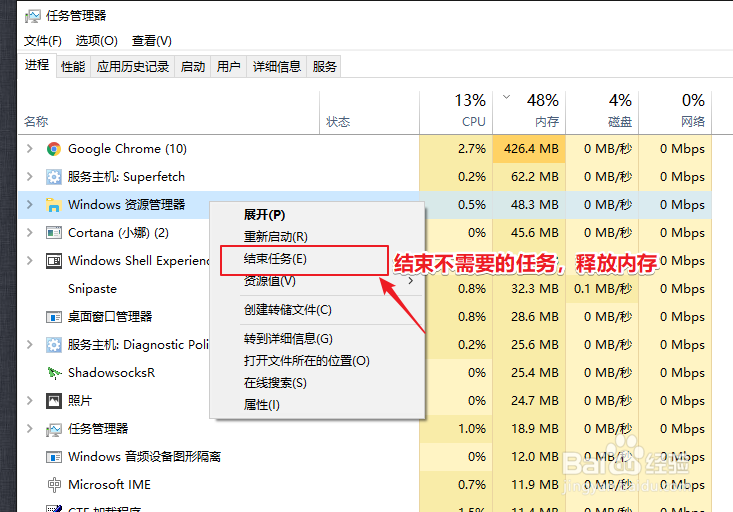
3、选择占用内存高的程序,且现在不需要使用的程序右键点解,结束该程序进程。
该方法最快速最方便便捷,但是治标不治本。
1、右键点击我的电脑(win10默认是“此电脑”),点击属性打开。
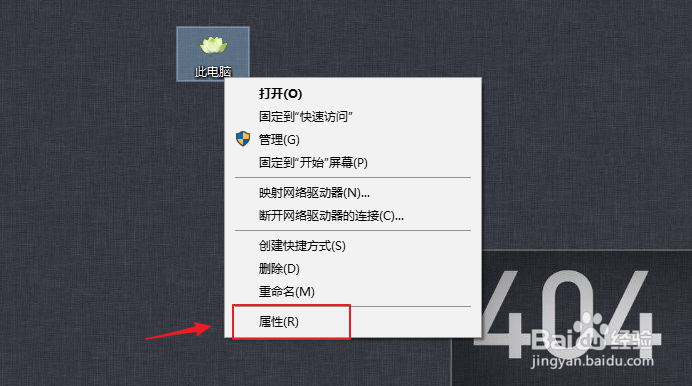
2、在属性界面中找到左边的“高级系统设置”,打开高级系统设置。

3、然后再新的窗口中,点击性能下的设置。

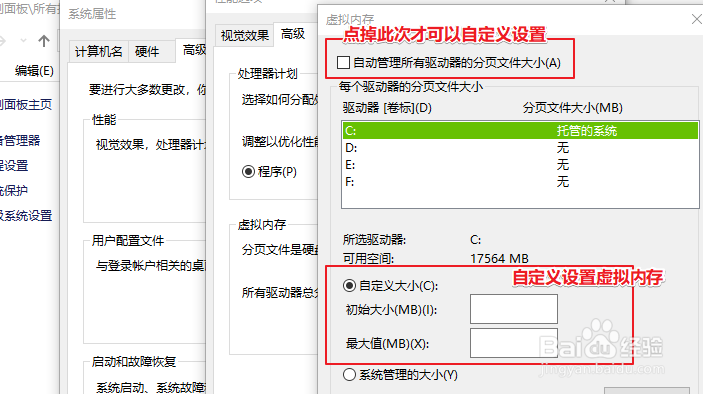
4、在性能窗口中选择高级选项卡,然后点击最下面的虚拟内存选项的更改。

5、取消自动管理所有驱动器的分页文件大小的勾选,点击自定义大小。初始大小和最大值可以根据自己的物理内存进行设置(初始大小为物理内存的二分之一,最大值为物理内存的1.5-2倍)。完成后点击确定,然后重启电脑才会生效。
6、物理内存即我们通常说的4G,8G内存。解决系统内存不足的最最最终极办法就是更换容量更大的内存条。