1、打开PPT,在空白处右键点击“设置背景格式”。

2、右侧工具栏中选择颜色,黑色。

3、输入需要编辑的文字。
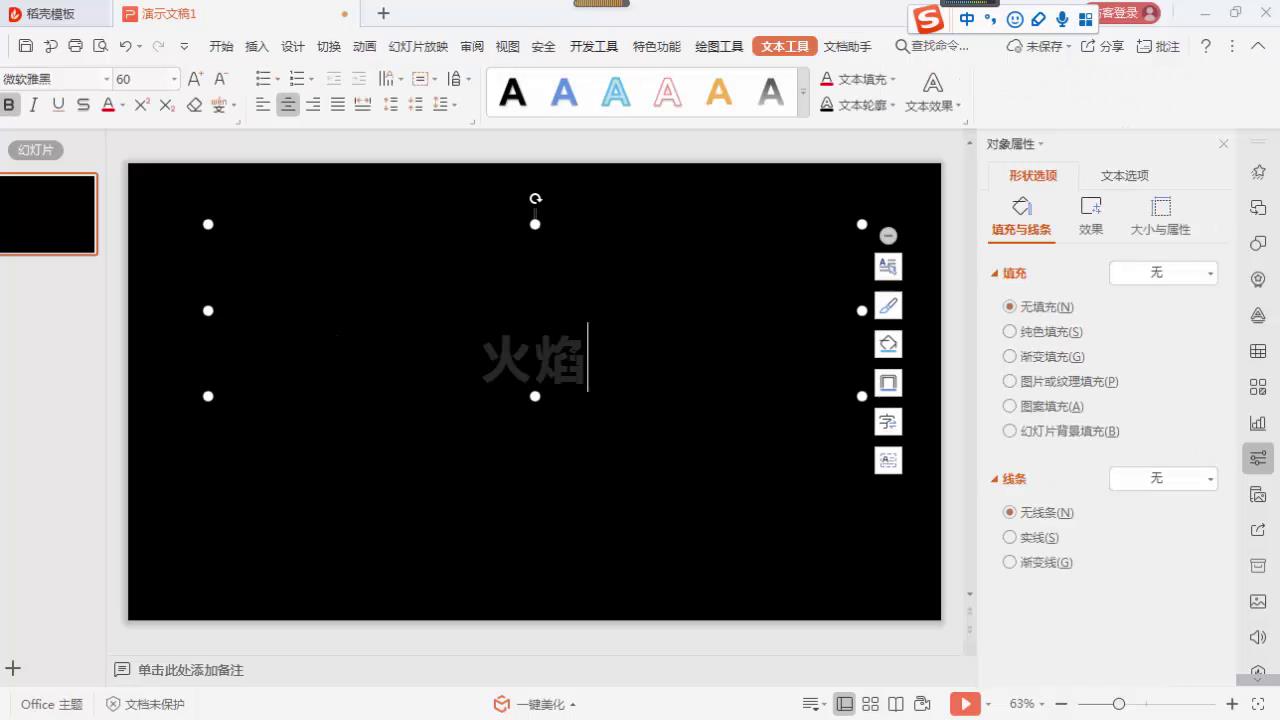
4、选中文字,将字体调大。

5、选中文字,将文字样式调为叶根友毛笔行书样式。

6、选择右侧工具栏中的“文本选项”。
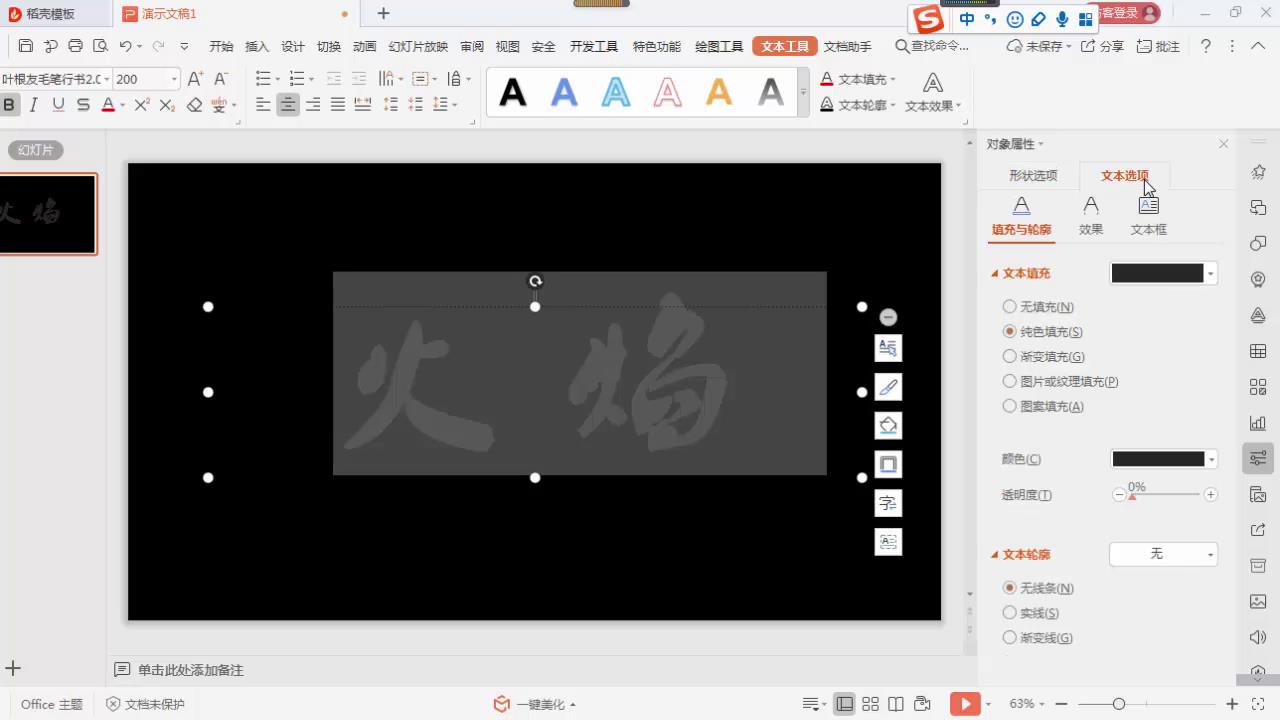
7、选择颜色,白色。

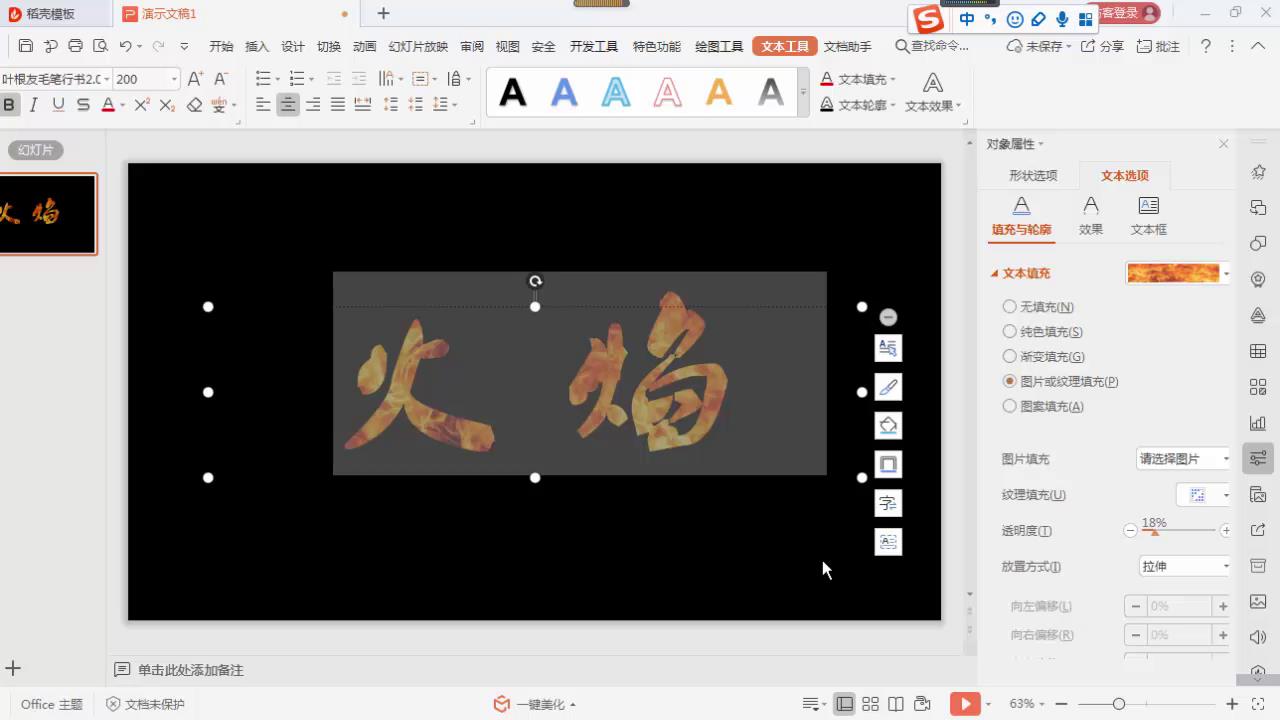
8、选中文字,点击右侧“图片或纹理填充”。

9、点击“图片填充”。

10、选择打开火焰图片素材即可。
时间:2026-05-04 18:31:29
1、打开PPT,在空白处右键点击“设置背景格式”。
2、右侧工具栏中选择颜色,黑色。
3、输入需要编辑的文字。
4、选中文字,将字体调大。
5、选中文字,将文字样式调为叶根友毛笔行书样式。
6、选择右侧工具栏中的“文本选项”。
7、选择颜色,白色。
8、选中文字,点击右侧“图片或纹理填充”。
9、点击“图片填充”。
10、选择打开火焰图片素材即可。
