WPS文档如何设计一盆简单的卡通花朵图

 时间:2026-02-14 21:22:39

1、打开WPS,新建空白文档,点击【插入】【形状】【梯形】。

WPS文档如何设计一盆简单的卡通花朵图

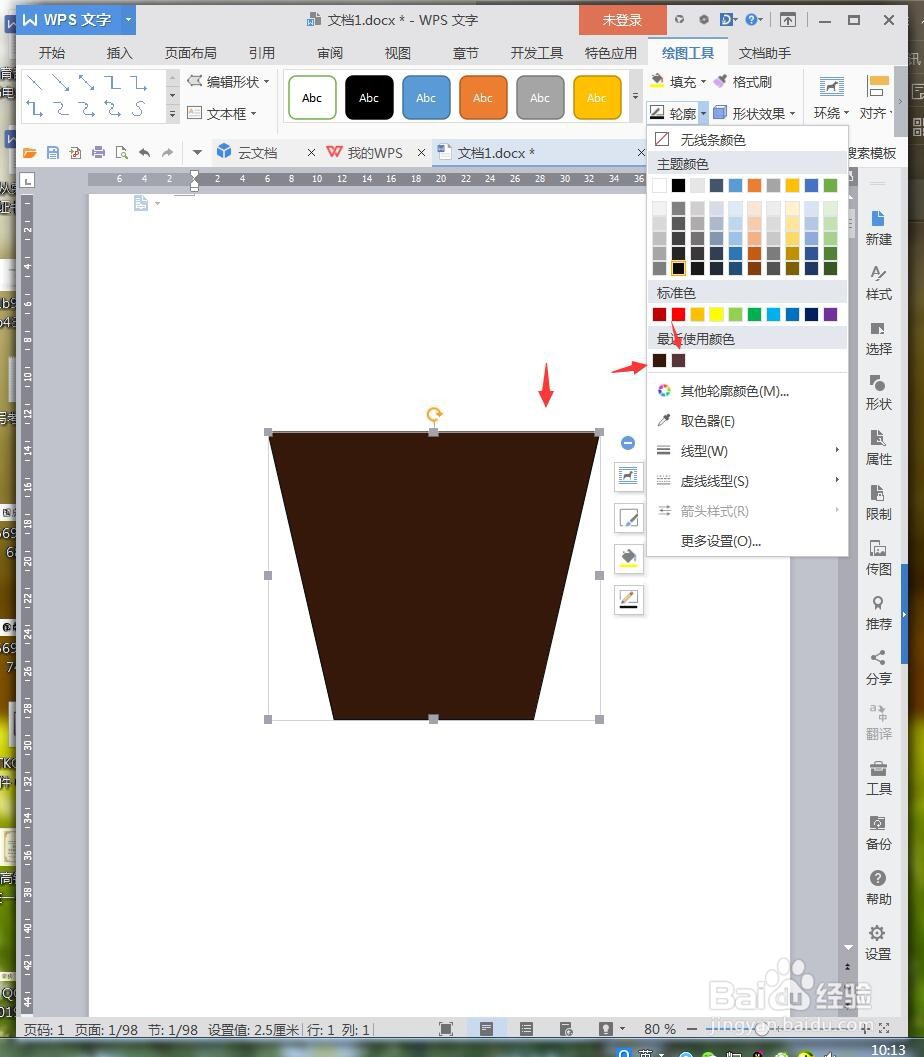
2、绘制图形,将【填充】设置成棕色,【轮廓】设置成黑色。

WPS文档如何设计一盆简单的卡通花朵图

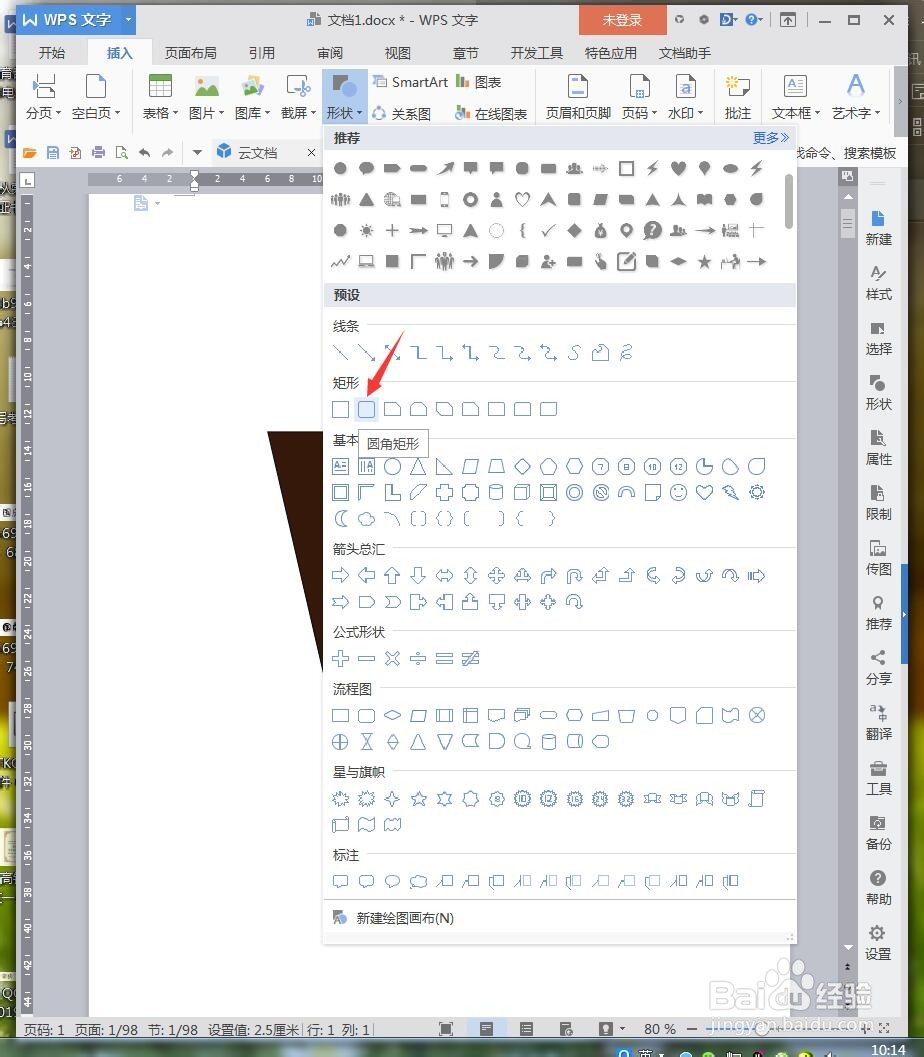
3、点击【插入】【形状】【圆角矩形】。

WPS文档如何设计一盆简单的卡通花朵图

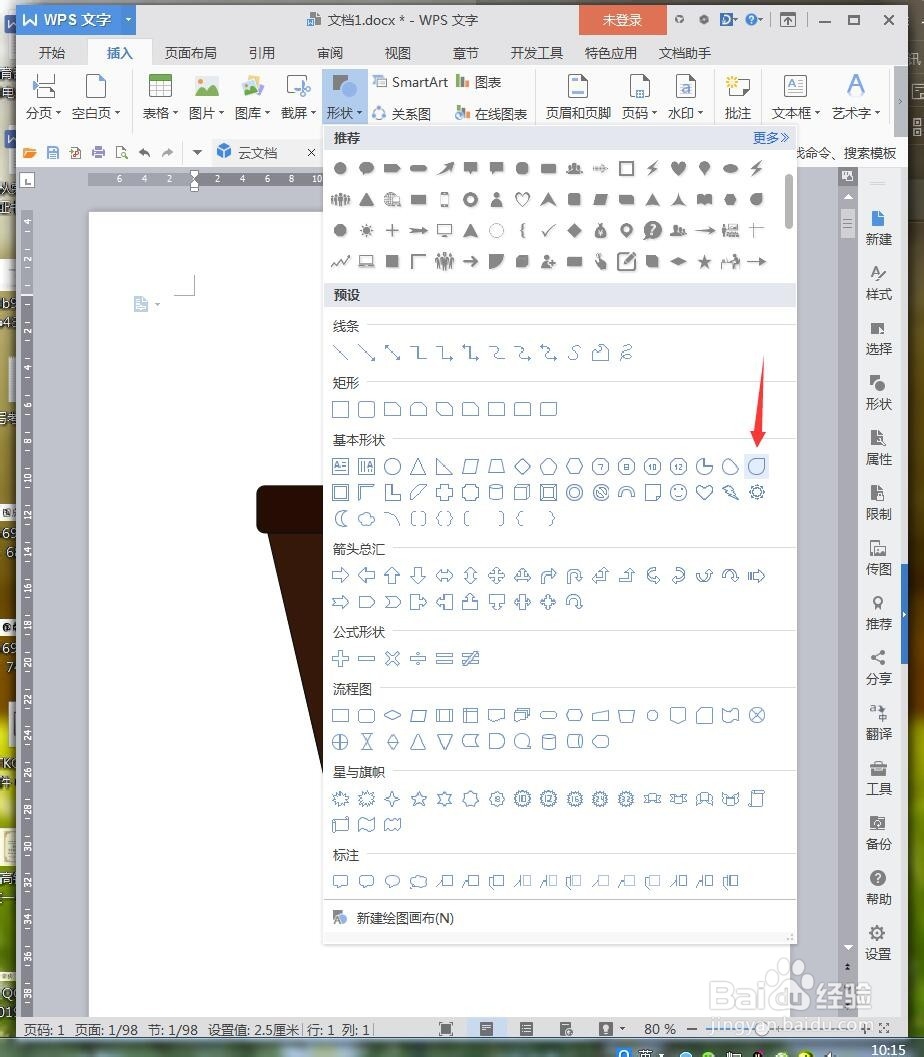
4、点击【插入】【形状】【水滴型】。

WPS文档如何设计一盆简单的卡通花朵图

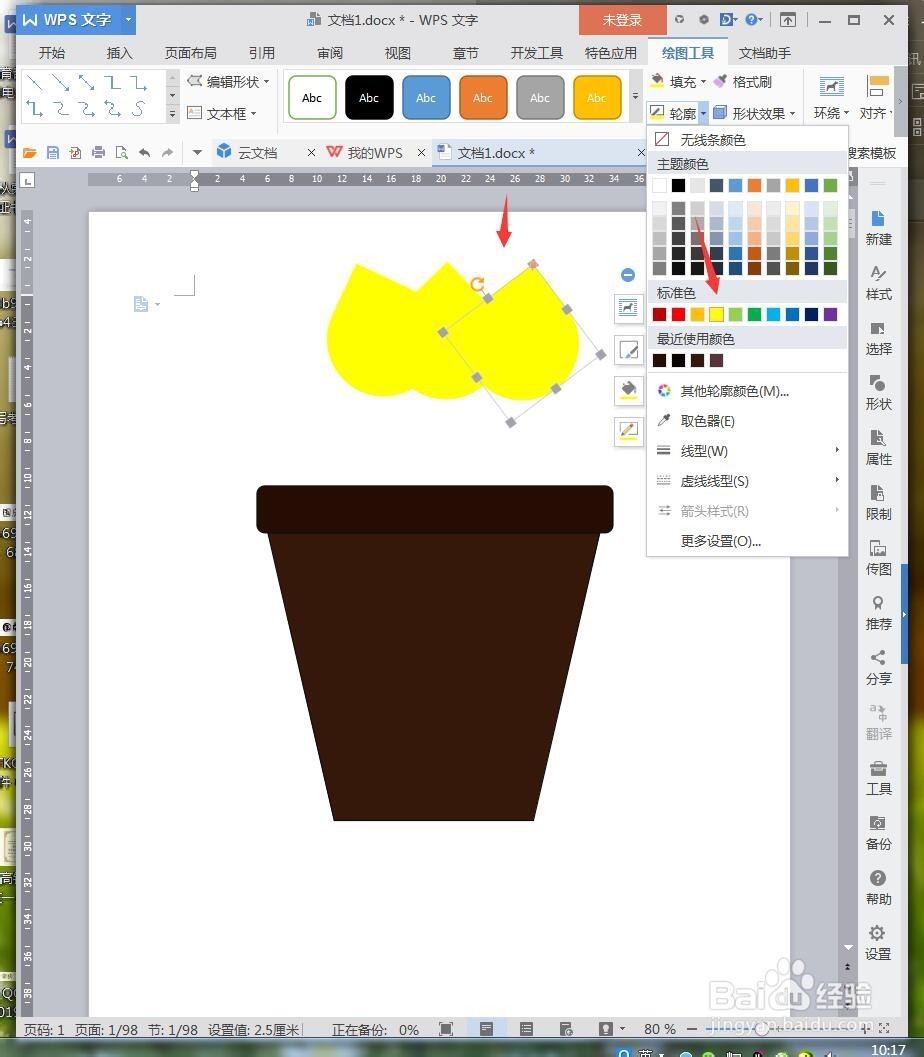
5、绘制花瓣图形,复制多个形成三片,填充成黄色。

WPS文档如何设计一盆简单的卡通花朵图

6、点击【插入】【形状】【矩形】。

WPS文档如何设计一盆简单的卡通花朵图

7、绘制花柄跟叶子,填充绿色。

WPS文档如何设计一盆简单的卡通花朵图

8、最后截图保存为图片,完成操作。

WPS文档如何设计一盆简单的卡通花朵图

1、1、打开WPS,新建空白文档,点击【插入】【形状】【梯形】。

2、绘制图形,将【填充】设置成棕色,【轮廓】设置成黑色。
3、点击【插入】【形状】【圆角矩形】。
4、点击【插入】【形状】【水滴型】。
5、绘制花瓣图形,复制多个形成三片,填充成黄色。
6、点击【插入】【形状】【矩形】。

7、绘制花柄跟叶子,填充绿色。

8、最后截图保存为图片,完成操作。

  • 怎样用scratch绘制圆形的扇子?
  • 如何用wps文字绘制“Saas创业路线图”
  • 怎样用百度图说制作高大上的图表
  • word中怎样在形状内编辑文字
  • ppt怎么修改用户名教学
  • 热门搜索
    惠州商贸旅游高级职业技术学校 玉溪旅游 世界旅游小姐 西宁旅游景点 阜阳旅游 常州旅游景点大全 嘉峪关旅游 四姑娘山旅游 周庄旅游攻略 芒市旅游
