Mac版微力同步怎么使用教程

 时间:2026-02-16 03:29:51

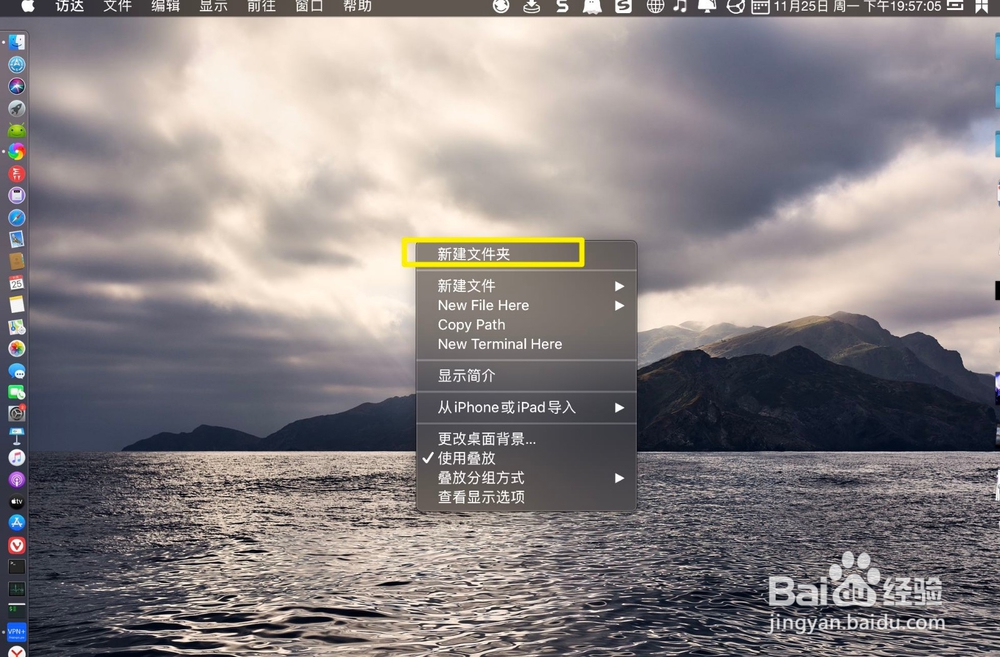
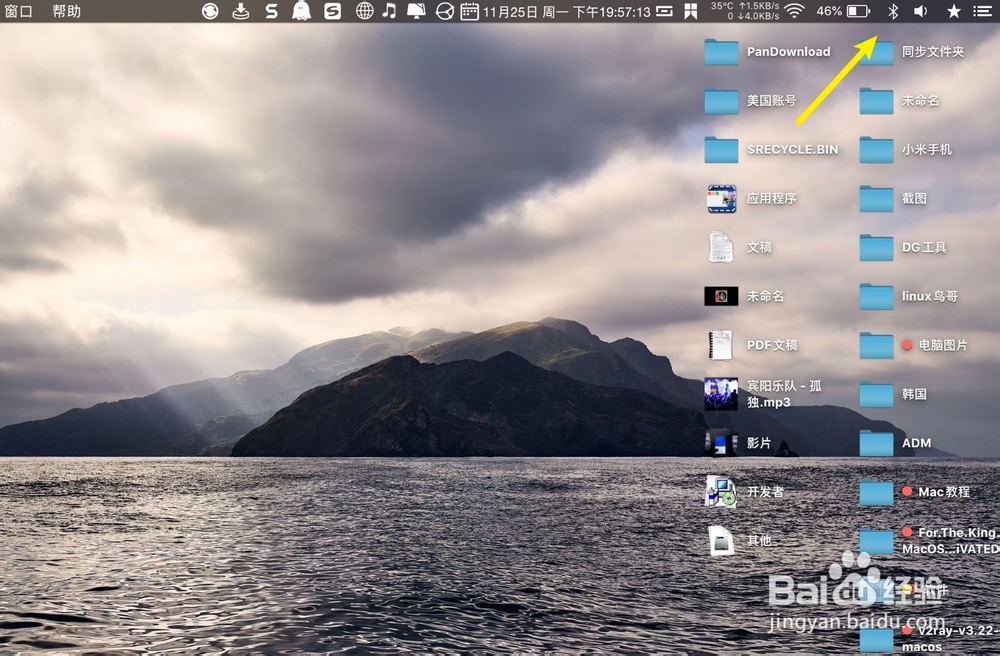
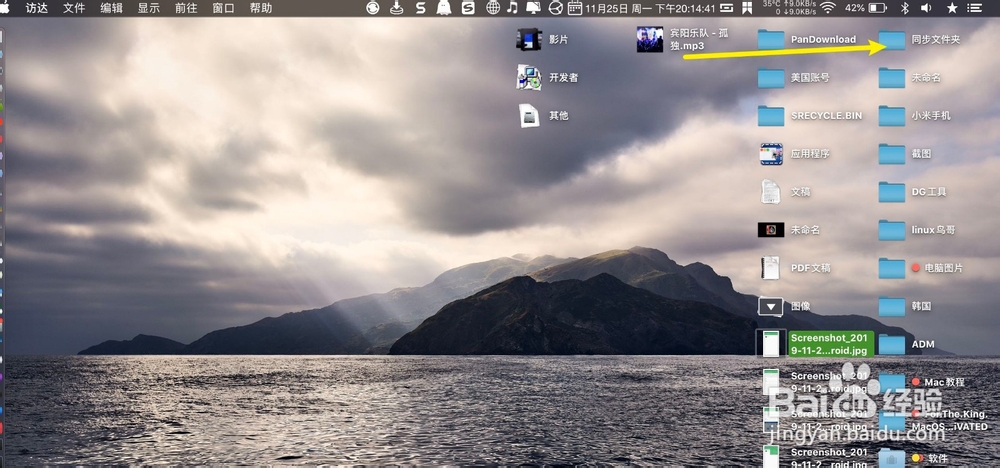
1、桌面右键新建文件夹,建立一个名为同步文件夹的文件夹,或其他的名字。
Mac版微力同步怎么使用教程

Mac版微力同步怎么使用教程

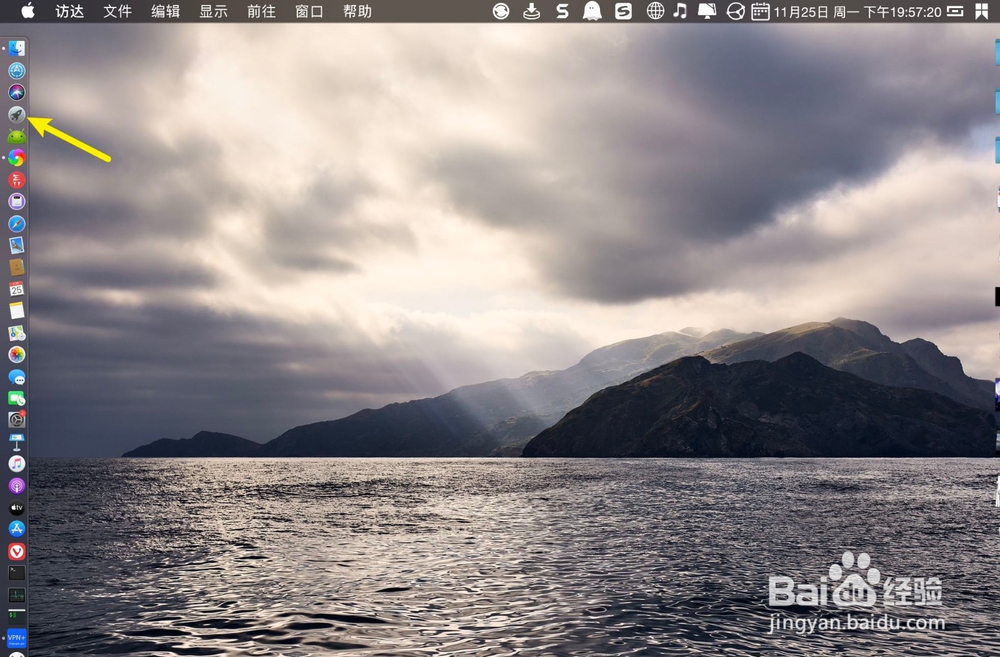
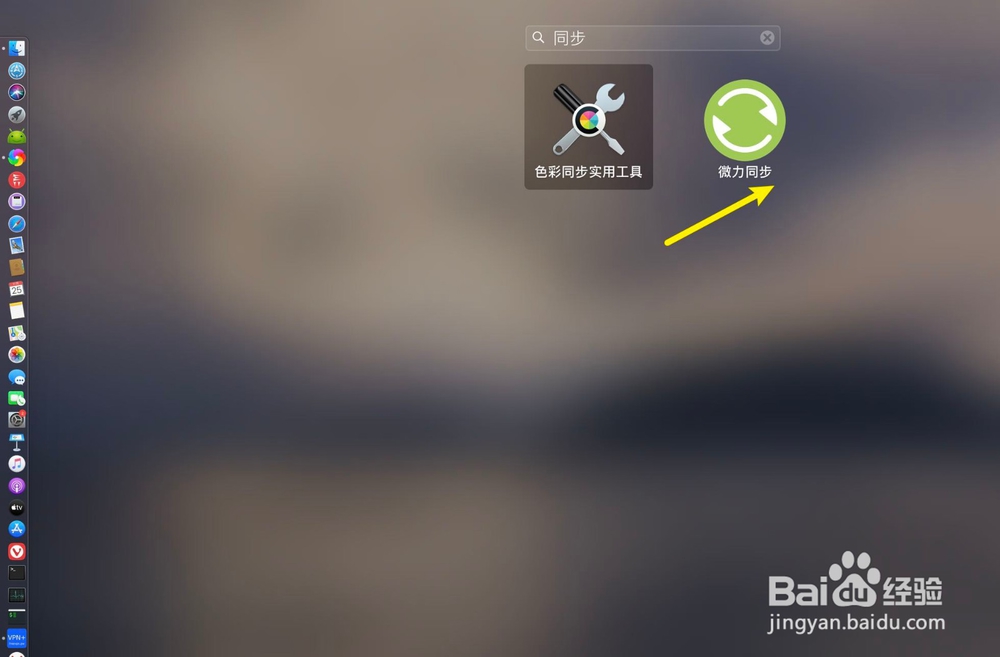
2、点击启动台→点击xx力同步,如下。

Mac版微力同步怎么使用教程

Mac版微力同步怎么使用教程

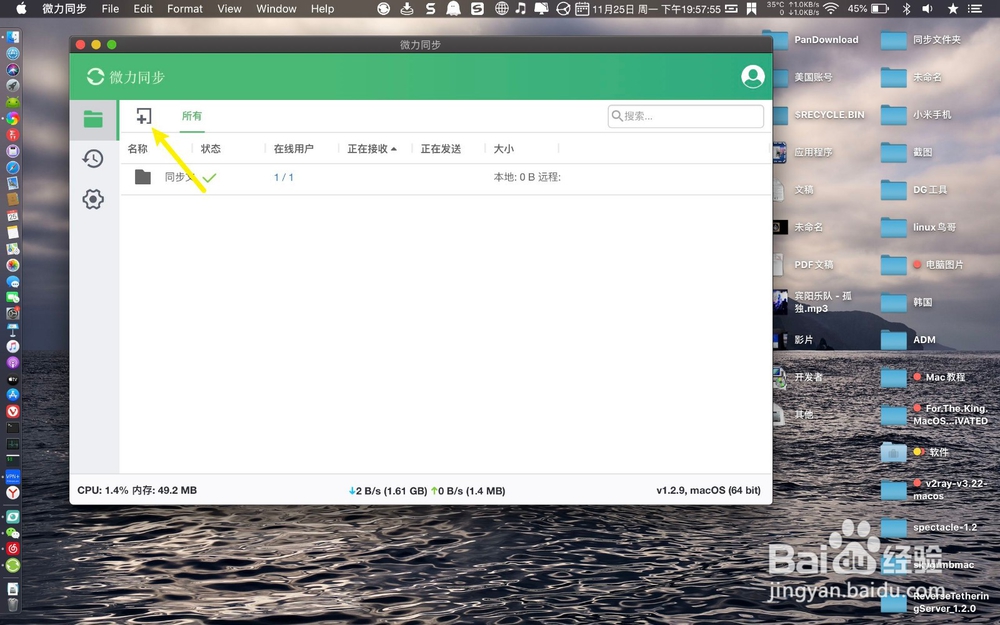
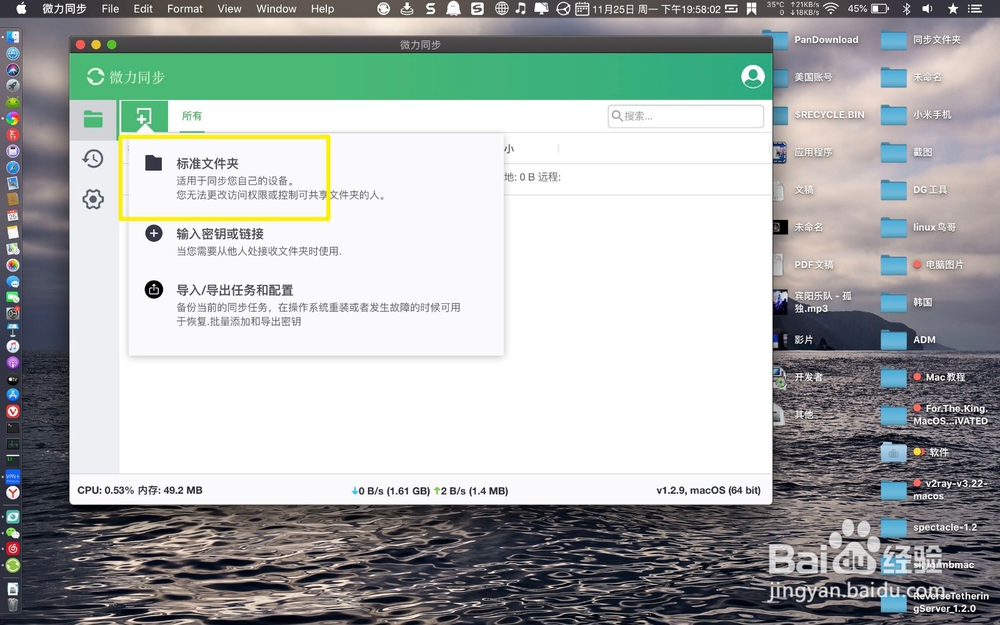
3、点击+,点击标准文件夹,如下。

Mac版微力同步怎么使用教程

Mac版微力同步怎么使用教程

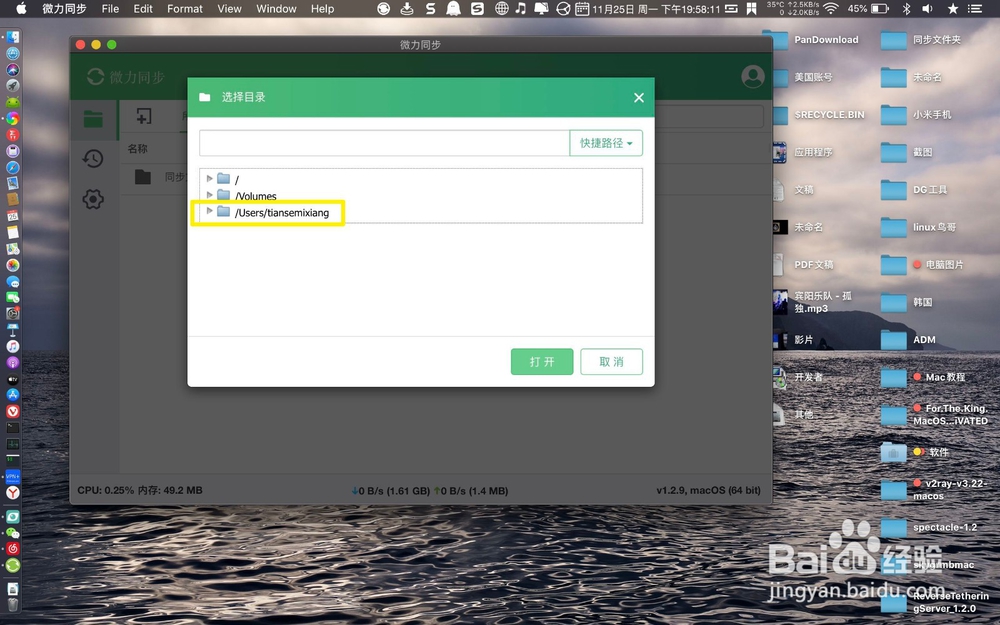
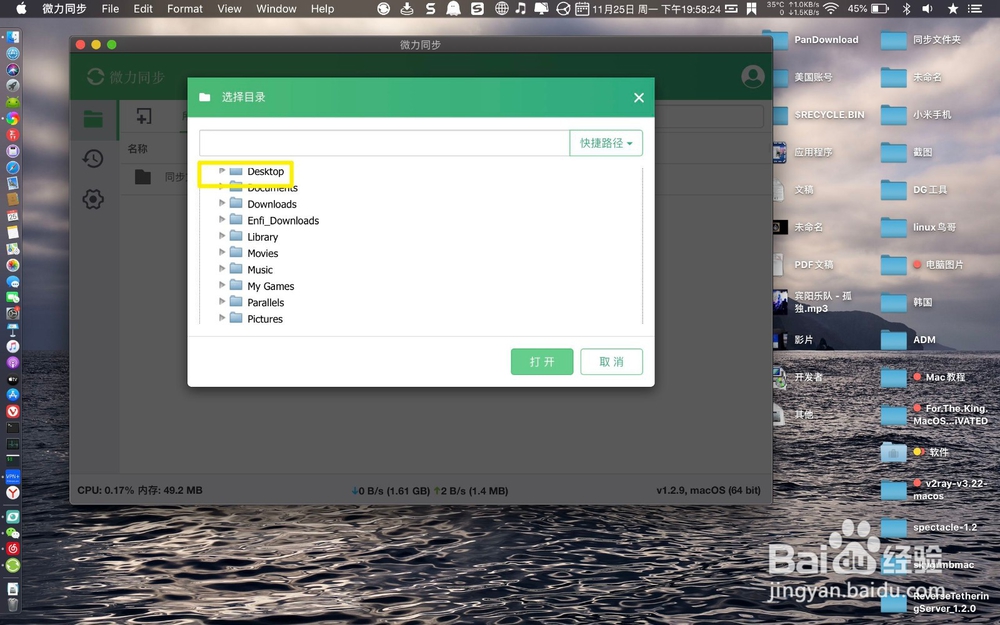
4、点击Mac用户名目录,点击desktop。

Mac版微力同步怎么使用教程

Mac版微力同步怎么使用教程

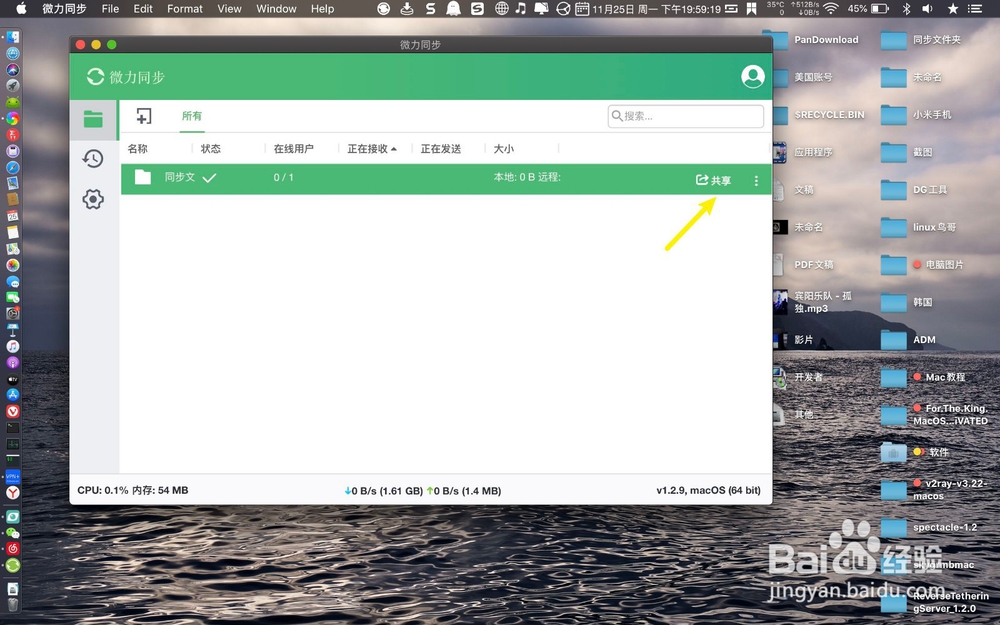
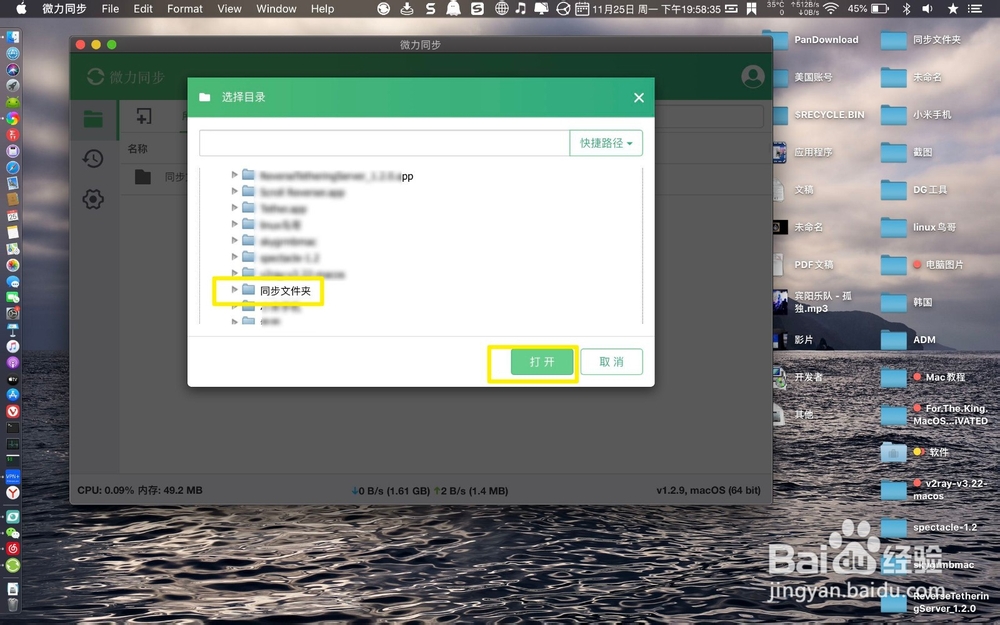
5、点击建立的同步文件夹,点击确定,那么标准同步文件夹就创建好了,点击共享。
Mac版微力同步怎么使用教程

Mac版微力同步怎么使用教程

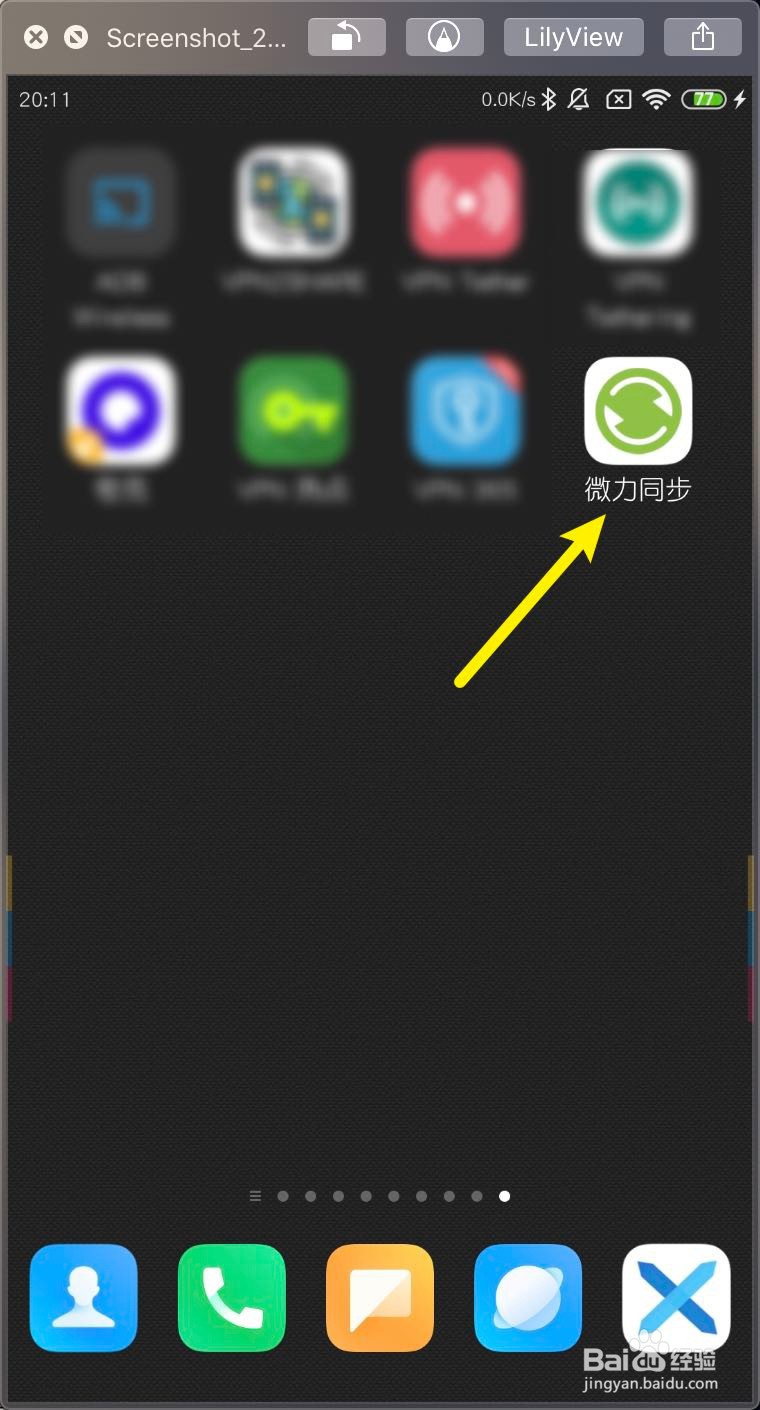
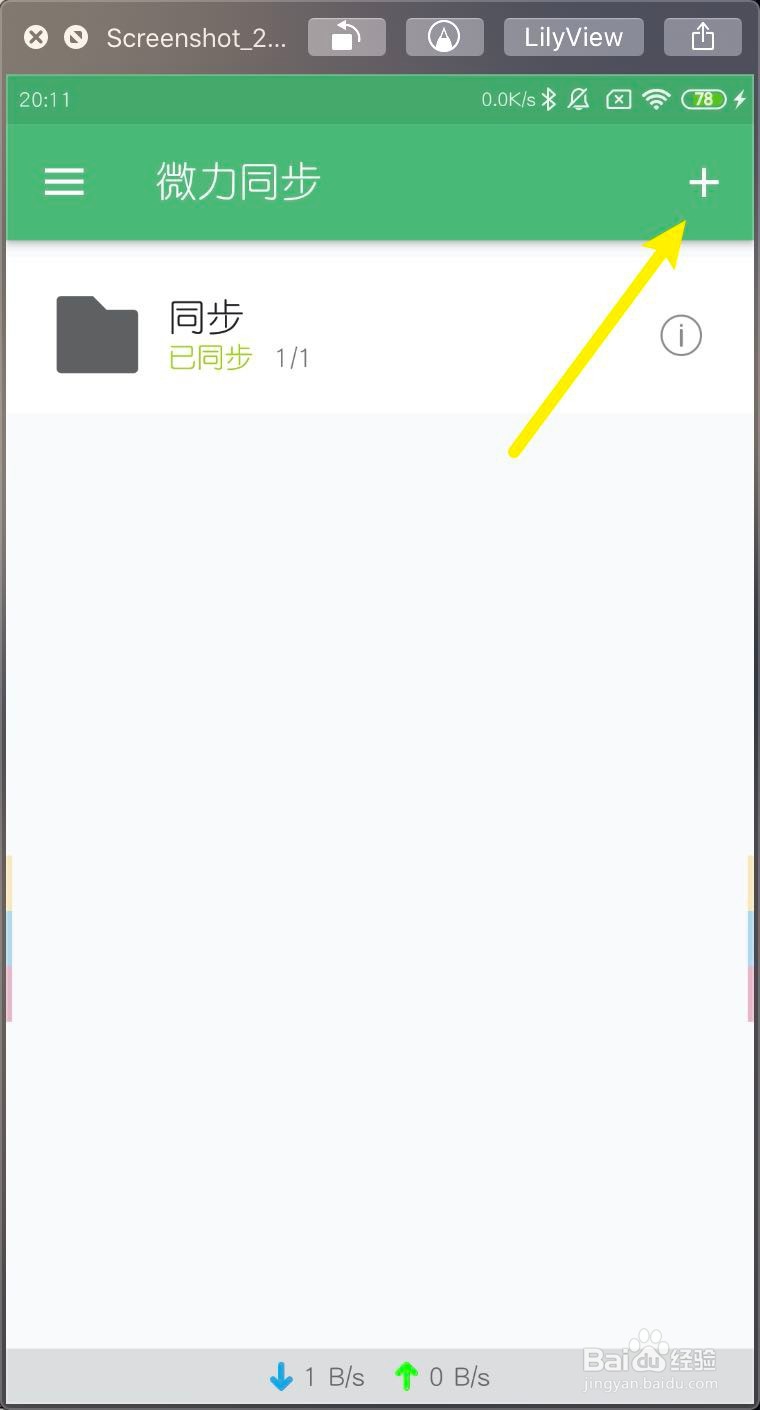
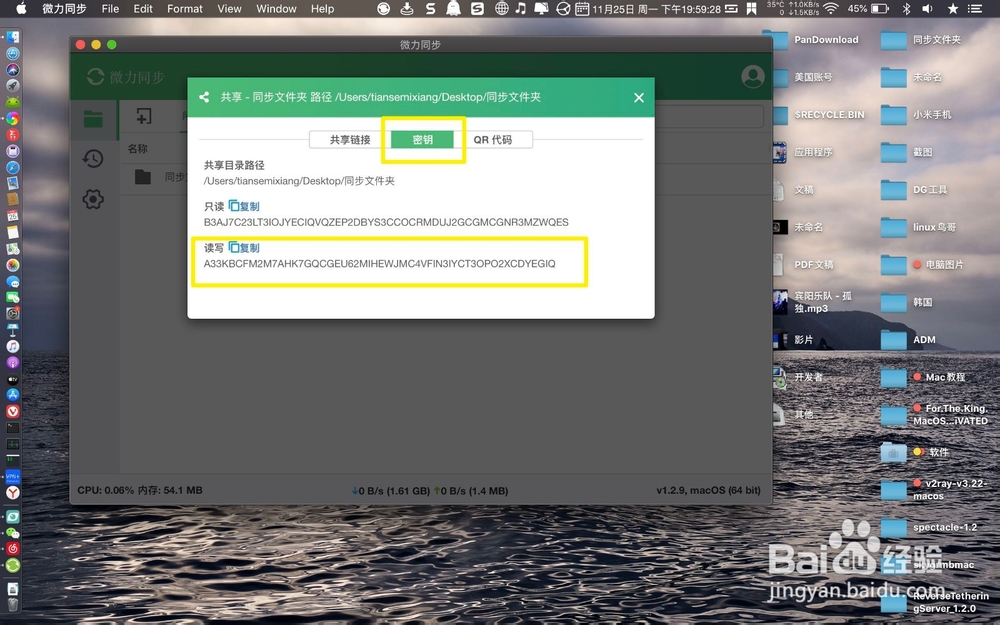
6、然后点击密钥,点击复制, 把密钥购牺复制到其他的电脑或压爷手机,这里以手机为例,单击手机版x力同步。
Mac版微力同步怎么使用教程

Mac版微力同步怎么使用教程

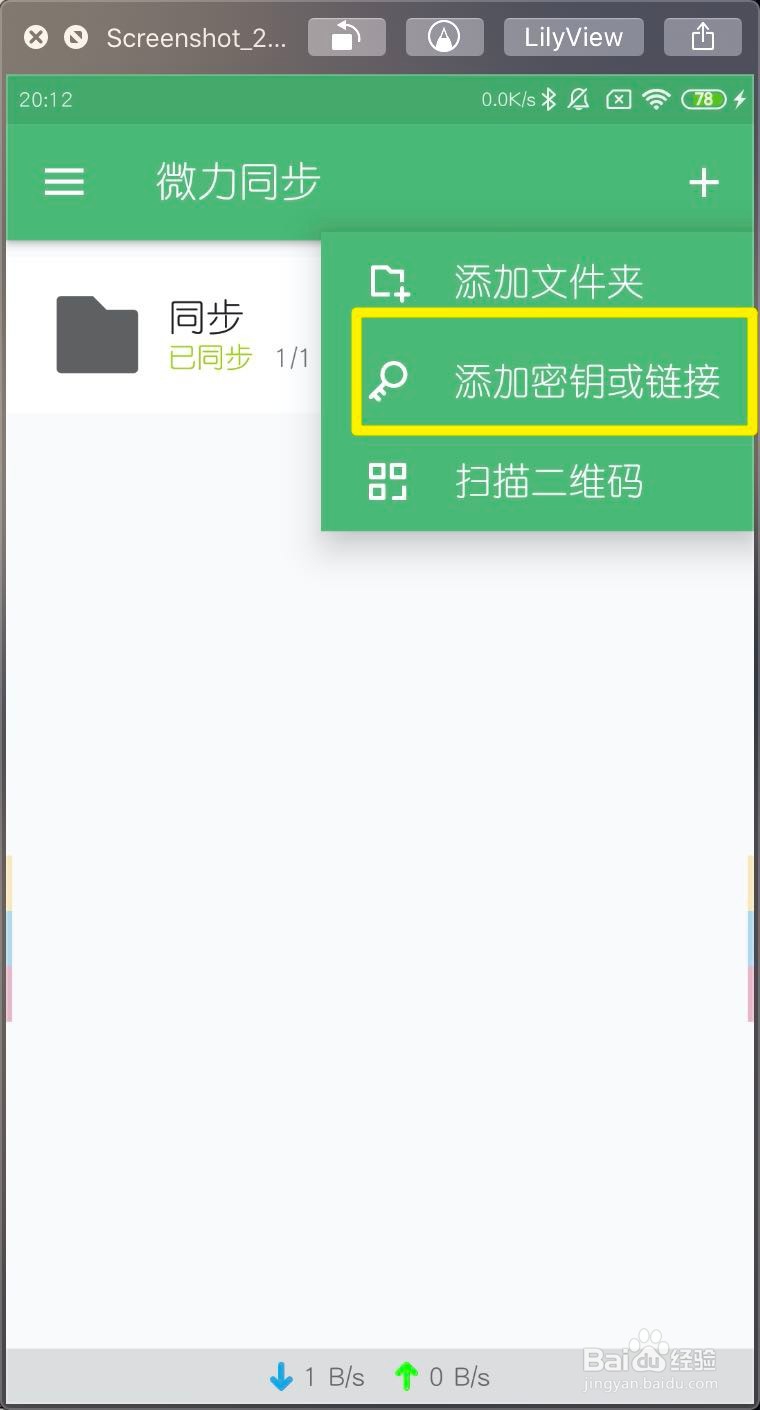
7、点击+,选添加密钥或链接,如下。

Mac版微力同步怎么使用教程

Mac版微力同步怎么使用教程

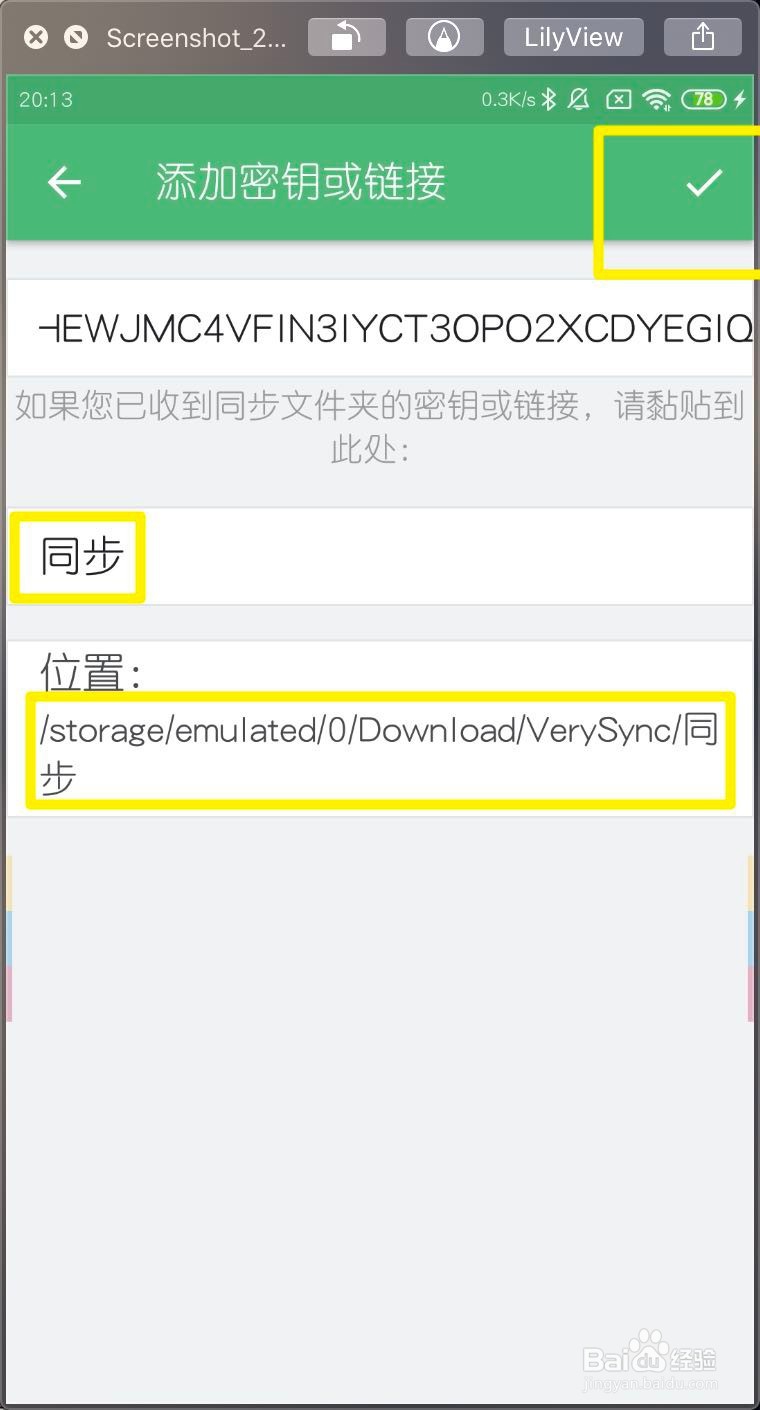
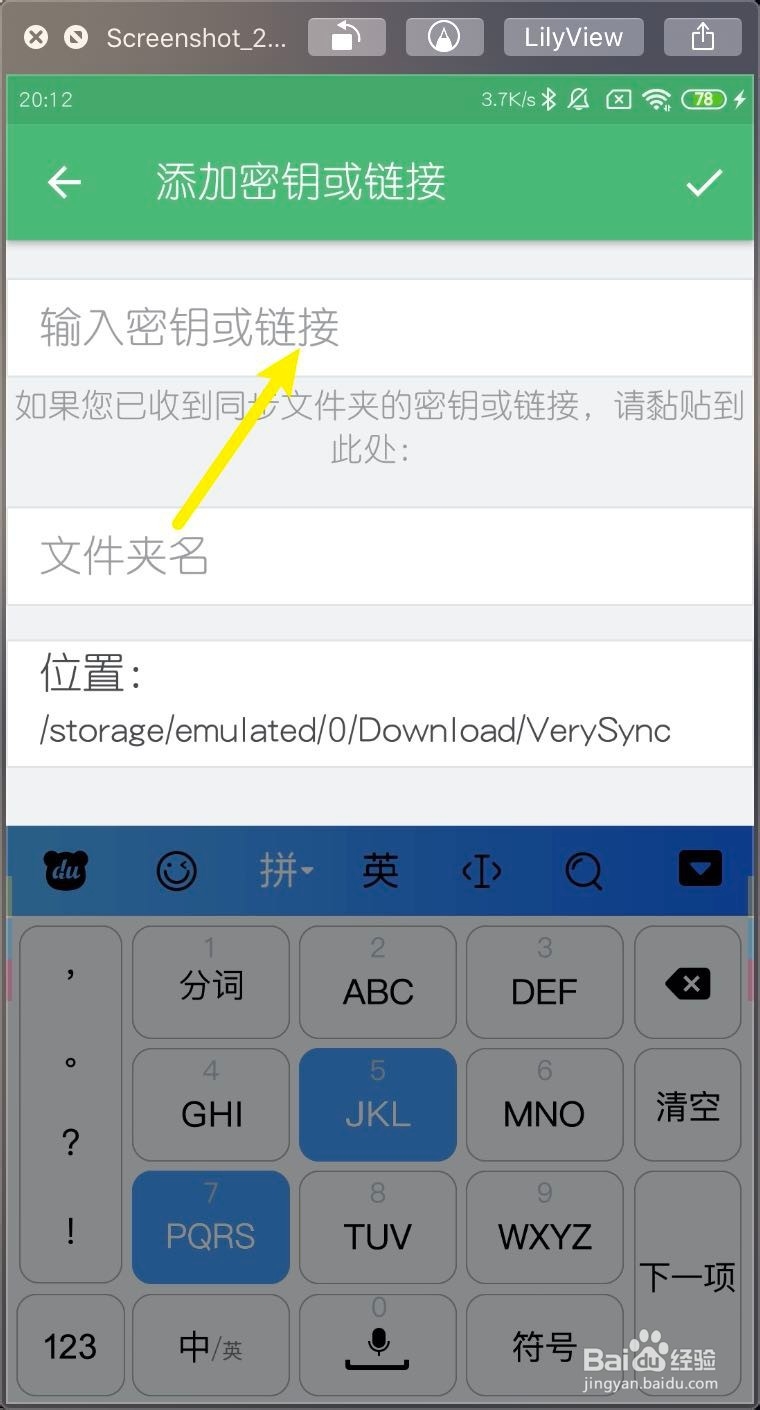
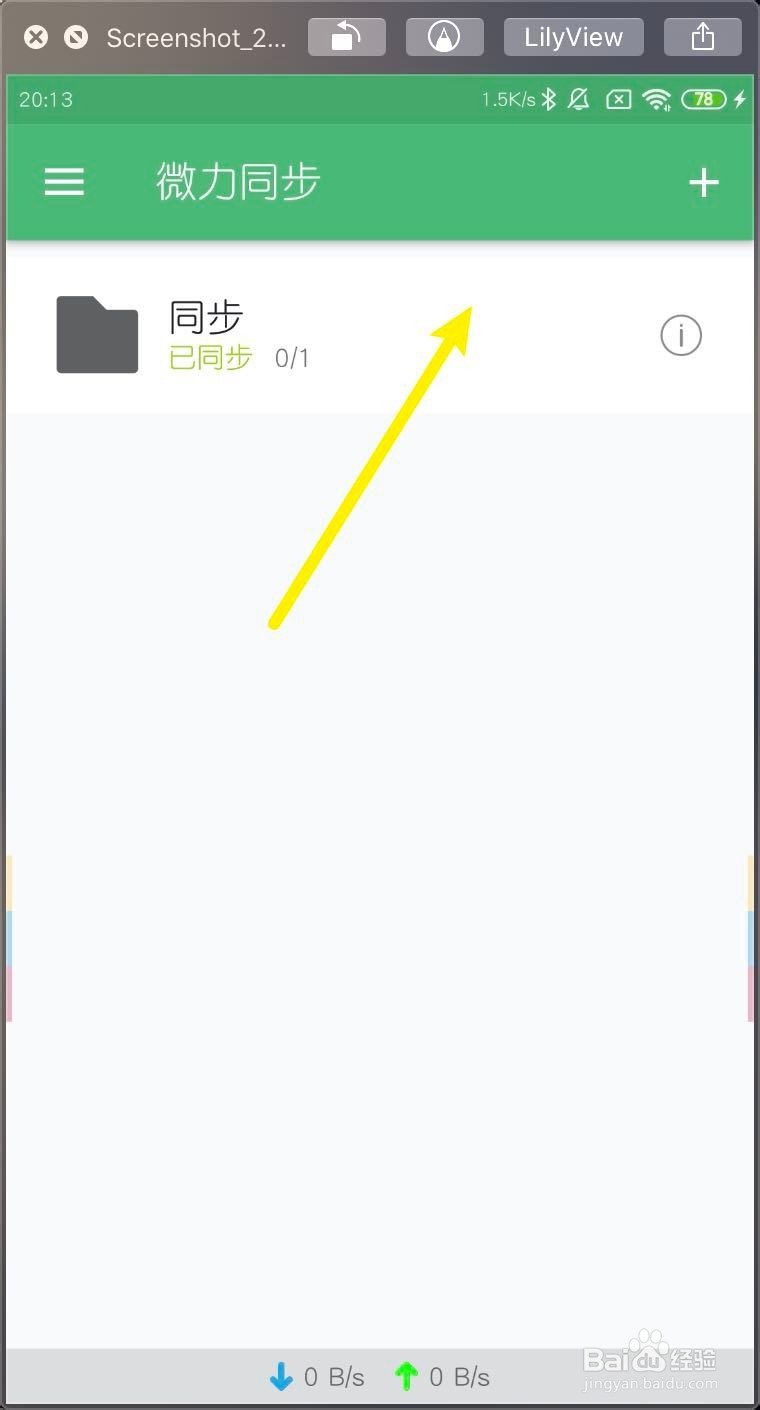
8、在第一行输入电脑端密钥,名字这里输入一个自定义名字,也可以不设置,位置也就是设置电脑文件同步到你手机哪个文件夹,可以设置,也可以默认,点击√。
Mac版微力同步怎么使用教程

Mac版微力同步怎么使用教程

9、那么软件基本就设置好了,使用很简单,把要同步的文件,拖入到同步的文件夹上,就可以同步文件。在手机上也是如此,拖入文件到同步文件夹,就能够同步文件,注意大文件同步才会快。小文件有墨驼羞可能无法同步。
Mac版微力同步怎么使用教程

Mac版微力同步怎么使用教程

  • 小米8自带预装软件怎么卸载
  • 怎么用电脑连接电视看3d电影
  • 哔哩哔哩允许广告访问传感器怎么做
  • 原生8.1.0怎么去掉网络x号
  • 如何使用shellinabox
  • 热门搜索
    草原旅游 城市旅游 甘肃旅游 哪里旅游好玩 洛阳旅游年票 青海旅游景点 南宁旅游 香港旅游 天津旅游景点 济南旅游