怎样在ps中快速绘制一块 卡通饼干图标?

 时间:2026-04-21 17:34:09

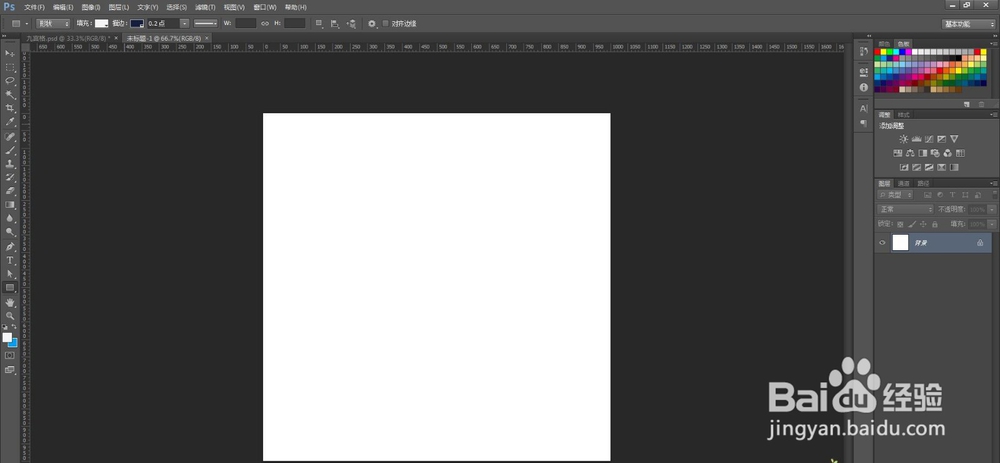
1、打开ps软件,新建1000像素的白底文件,如图所示:
怎样在ps中快速绘制一块 卡通饼干图标?

2、首先,用“矩形工具”绘制一个棕黄色边框的正方形,设置边线为“棕黄色”,粗细为“28”,如图所示:

怎样在ps中快速绘制一块 卡通饼干图标?

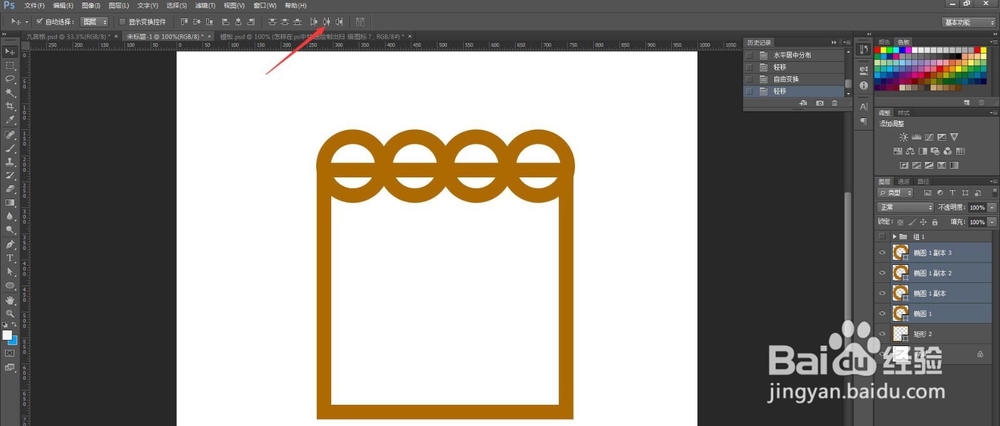
3、用“圆形工具”绘制四个同样大小的圆形,并列排开,全选四个圆形,“水平居中分布”,调整圆大小,与边线对齐,如图所示:
怎样在ps中快速绘制一块 卡通饼干图标?

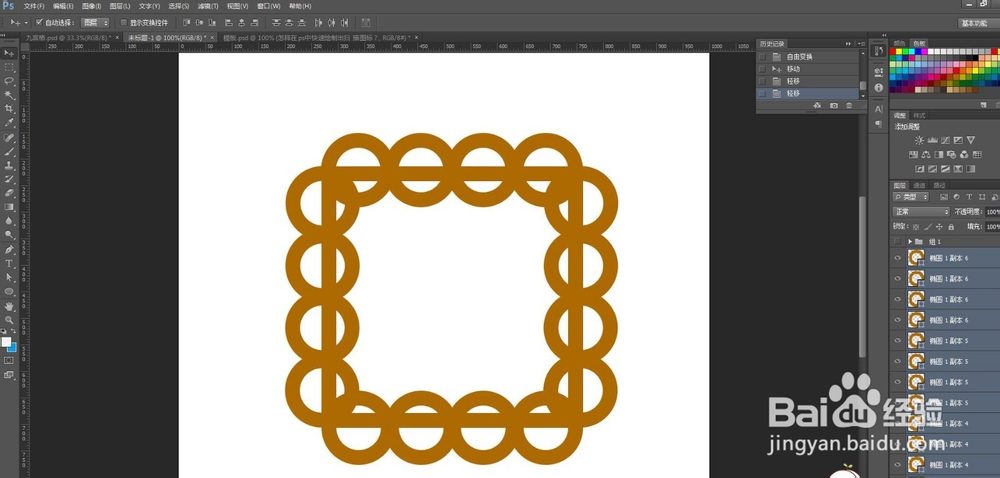
4、复制四个圆为一组到每一条边,并对齐每一条边线,如图所示:

怎样在ps中快速绘制一块 卡通饼干图标?

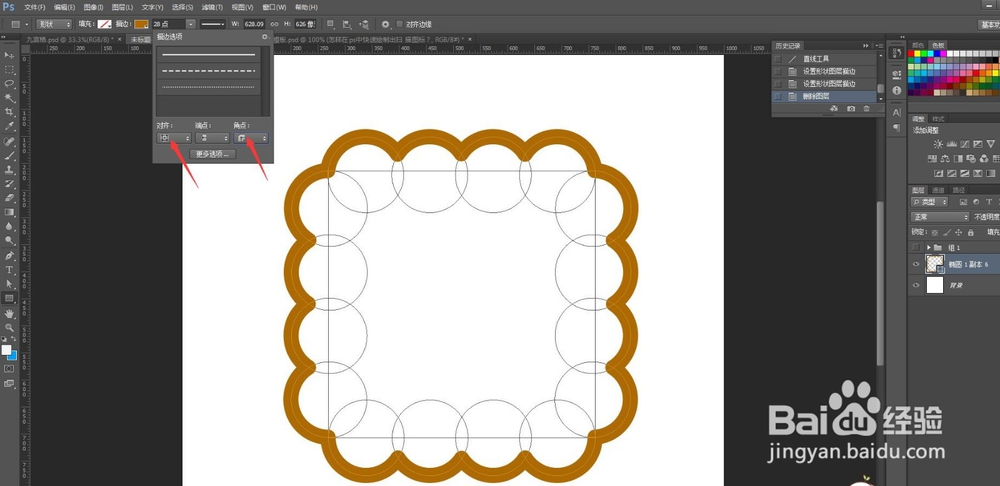
5、全选所有图形,合并图形,调整图形边缘对齐方式为“居中对齐”角度为“圆角”如图所示:
怎样在ps中快速绘制一块 卡通饼干图标?

6、饼干的外形画好后,接着,用“钢笔工具”画两点一条直线,然后设置边线类型为“点”,在设置点的间距为“3,边线颜色与饼干的外形颜色一致,如图所示:

怎样在ps中快速绘制一块 卡通饼干图标?

7、最后,复制2个绘制好的一排“点”,然后“垂直居中分布”调整间距一致,即可完成,如图所示:
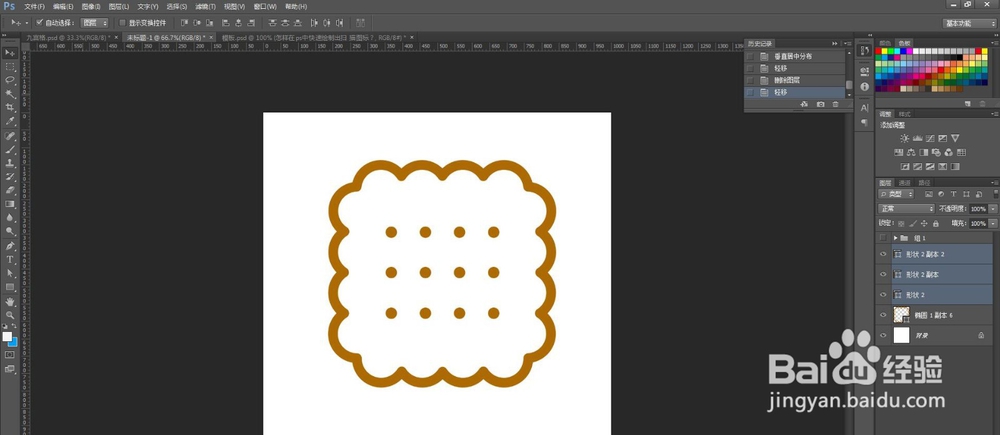
怎样在ps中快速绘制一块 卡通饼干图标?

  • 怎么用ps做饼干?
  • ps如何制作卡通猪饼干贴图
  • PS蒲公英的抠图方法
  • PS建立选区的方法总结
  • 卡通护手霜设计
  • 热门搜索
    南昆山旅游攻略 台东旅游 安徽旅游景点介绍 呼伦贝尔旅游景点大全 水泊梁山旅游网 小兴安岭旅游 清徐旅游 北京旅游集散地 新西兰旅游要多少钱 奉化溪口旅游