360安全浏览器如何更改缓存目录

 时间:2026-02-14 13:03:49

1、打开电脑,点击【360安全浏览器】进入。如下图所示

360安全浏览器如何更改缓存目录

2、进入首页页面后,点击右上方的【三横图标】进入。如下图所示

360安全浏览器如何更改缓存目录

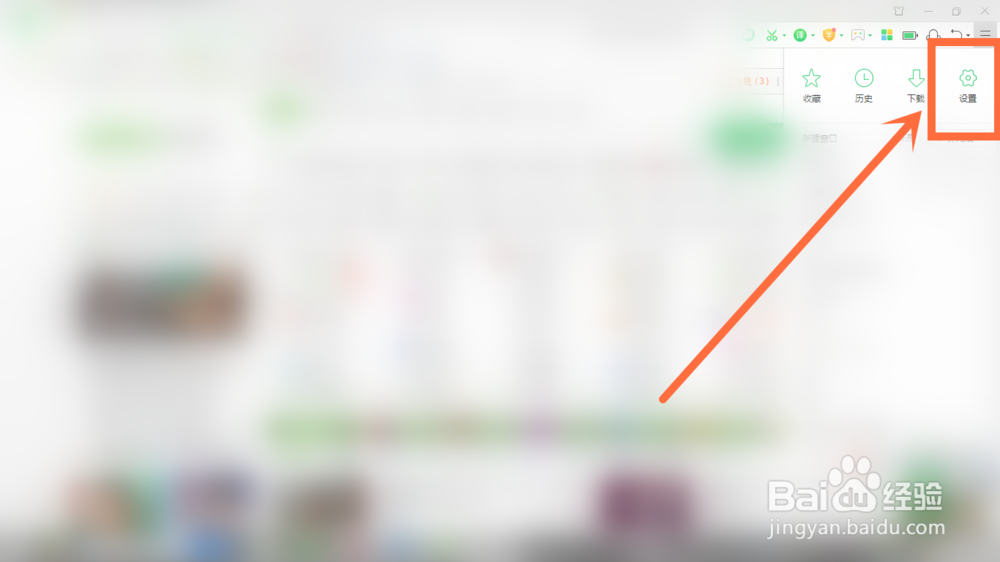
3、之后,在弹出的选项界面中,点击【设置】进入。如下图所示

360安全浏览器如何更改缓存目录

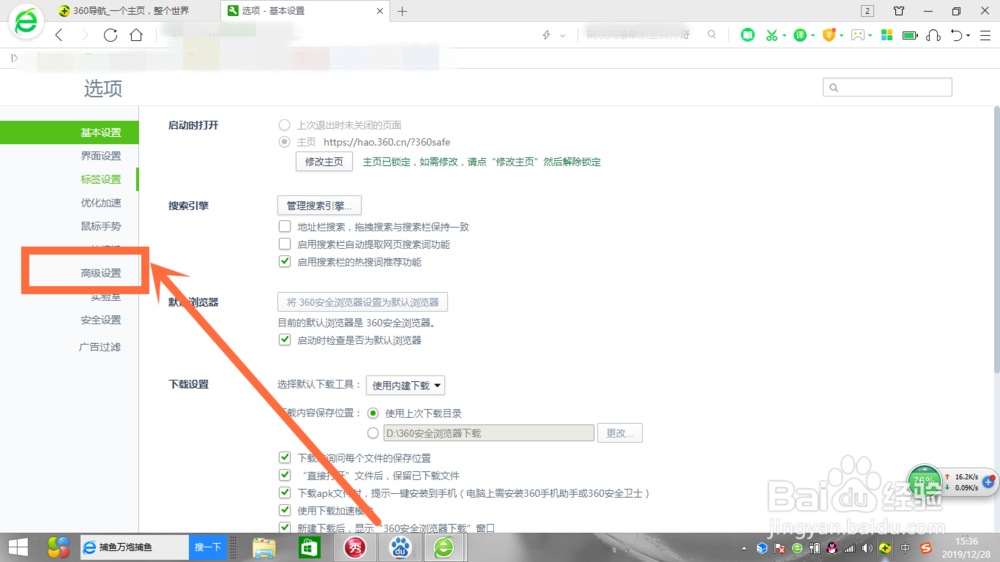
4、进入设置界面后,点击【高级设置】进入。如下图所示

360安全浏览器如何更改缓存目录

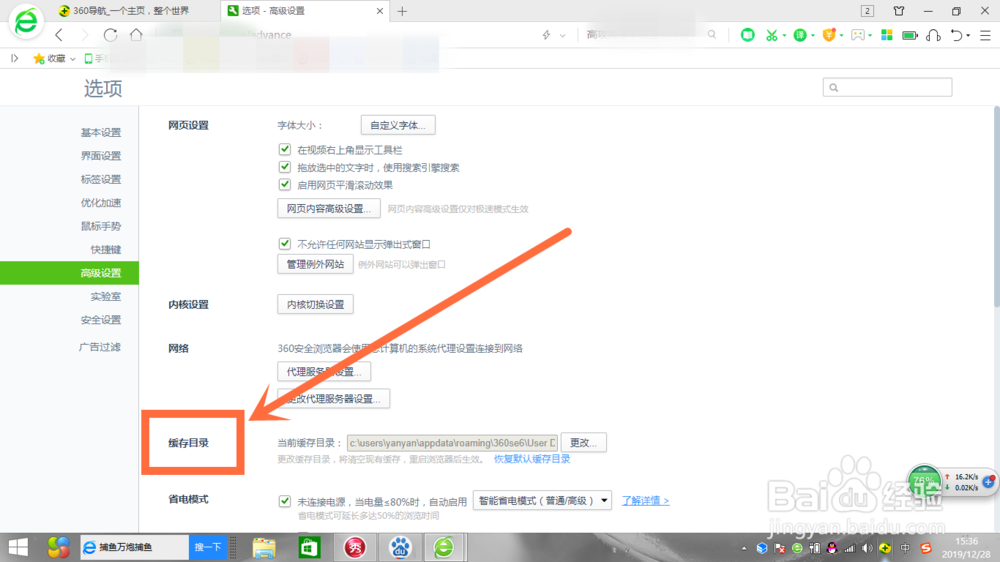
5、进入高级设置界面后,找到【缓存目录】一栏选项。如下图所示

360安全浏览器如何更改缓存目录

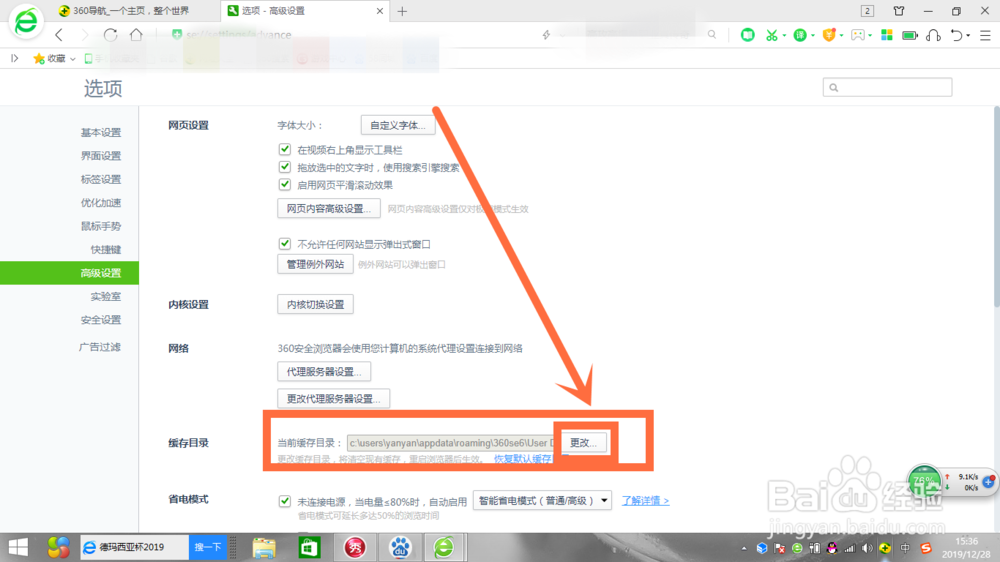
6、之后,点击【当前缓存目录】后面的【更改】进入。如下图所示

360安全浏览器如何更改缓存目录

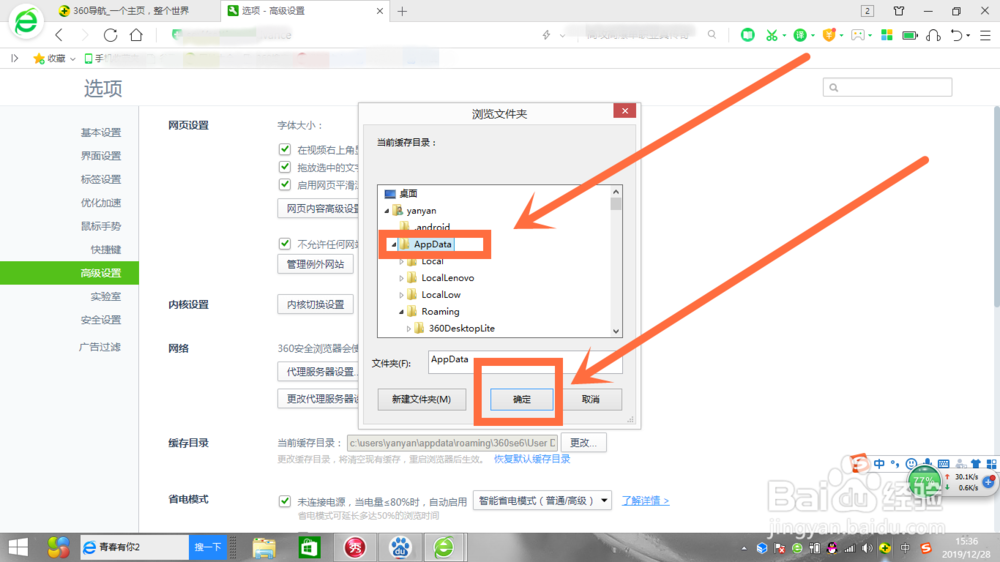
7、之后,在弹出的文件夹界面中,点击【选择要设置的新目录】,并点击下方的【确定】即可。如下图所示
360安全浏览器如何更改缓存目录

1、打开电脑上的【360安全浏览器】进入

点击右上方的【三横图标】进入

点击【设置】进入

点击【高级设置】进入

找到【缓存目录】一栏选项

点击【当前缓存目录】后面的【更改】进入

点击【选择要设置的新目录】,并点击下方的【确定】即可

  • 怎样更改360安全浏览器缓存目录?
  • 360安全浏览器如何更改“缓存目录”
  • 怎么更改360浏览器的缓存目录?
  • 如何更改360浏览器的缓存目录
  • 更改360极速浏览器缓存目录
  • 热门搜索
    江苏旅游政务网 去泰国旅游需要什么手续 四川旅游网站 新西兰旅游价格 福建旅游必去景点 成都旅游线路 意大利旅游签证 旅游英语900句 拉斯维加斯旅游攻略 天漠旅游区