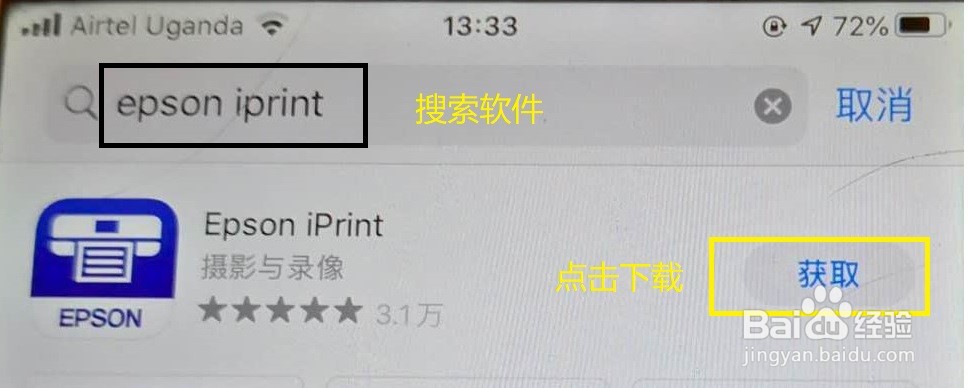
1、点击打开手机APP Store;
2、点击【搜索】,并在搜索栏输入【Epson iPrint】软件;
3、在搜索列表中,点击【Epson iPrint】获取安装;
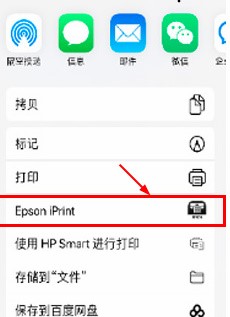
1、打开手机内需要打印的文件,点击功能区的【分享与发送】-【更多】,单击选择【Epson iPrint】;
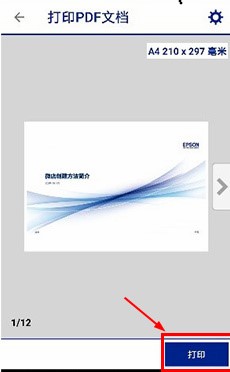
2、系统打开【Epson iPrint】软件,点击右上角的【设置】图标;

3、进入【打印设置】界面,设置打印参数;

4、设置完成后,点击【打印】即可;
1、如何打印iPhone里的文档的方法:
1、打开手机APP Store,获取【Epson iPrint】程序进行安装;
2、打开手机内需要打印的文件,点击功能区的【分享与发送】-【更多】,单击选择【Epson iPrint】;
3、系统打开【Epson iPrint】软件,点击右上角的【设置】图标;
4、进入【打印设置】界面,设置打印参数;
5、设置完成后,点击【打印】即可。