Excel中如何创建数据透视表?

 时间:2026-02-15 04:36:14

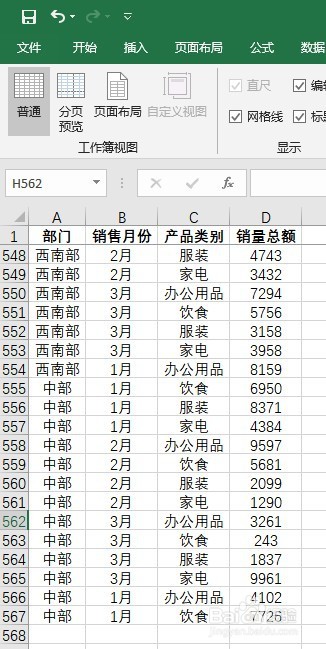
1、数据透视表是用来处理基础数据的,因此,在创建数据透视表之前需要查看对应的基础数据表。
Excel中如何创建数据透视表?

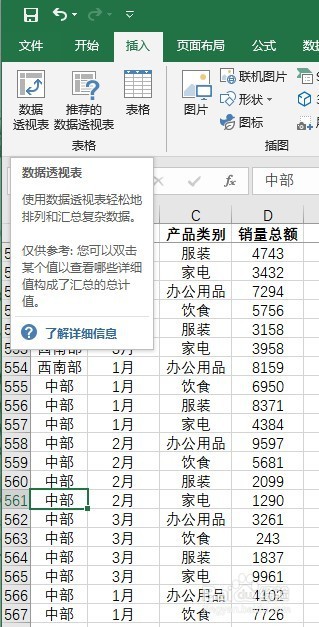
2、选择基础数据表中的任意一个单元格,然后点击“插入”选项卡中的“数据透视表”图标。
Excel中如何创建数据透视表?

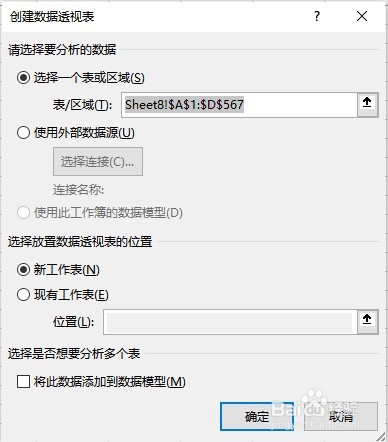
3、在打开的“创建数据透视表”对话框中选择数据透视表的数据源和位置。在本例中,保持这些参数的默认设置即可。
Excel中如何创建数据透视表?

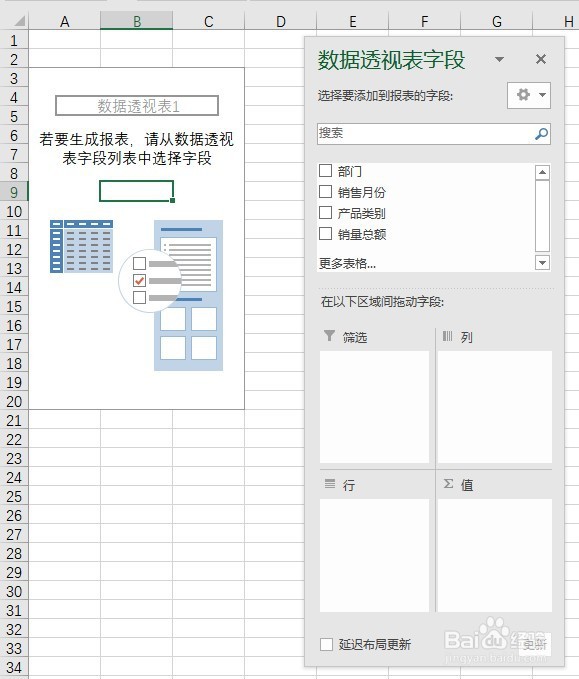
4、单击“确认”按钮,查看Excel创建的空白透视表。

Excel中如何创建数据透视表?

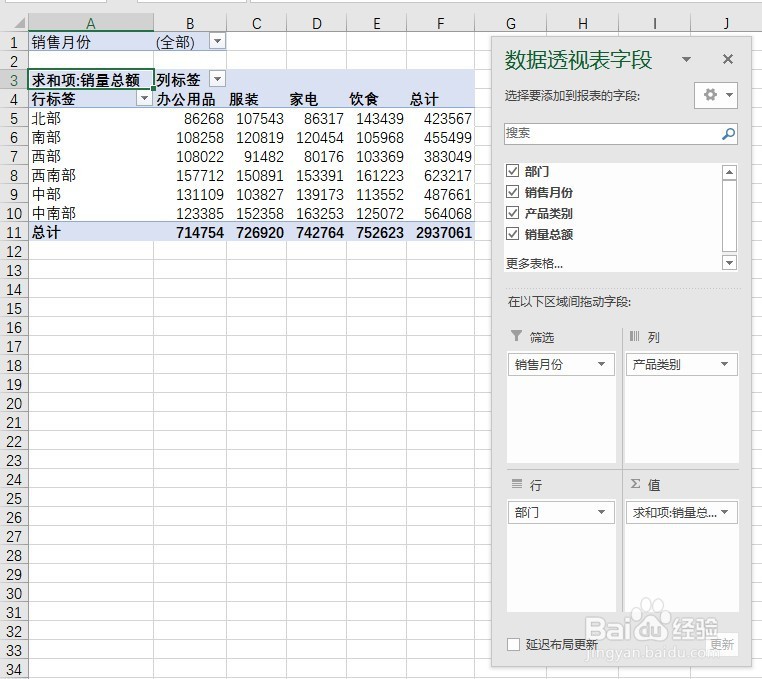
5、在“数据透视表字段列表”对话框中,选择对应的数据字段,将其添加到对应的数据区域中。
Excel中如何创建数据透视表?

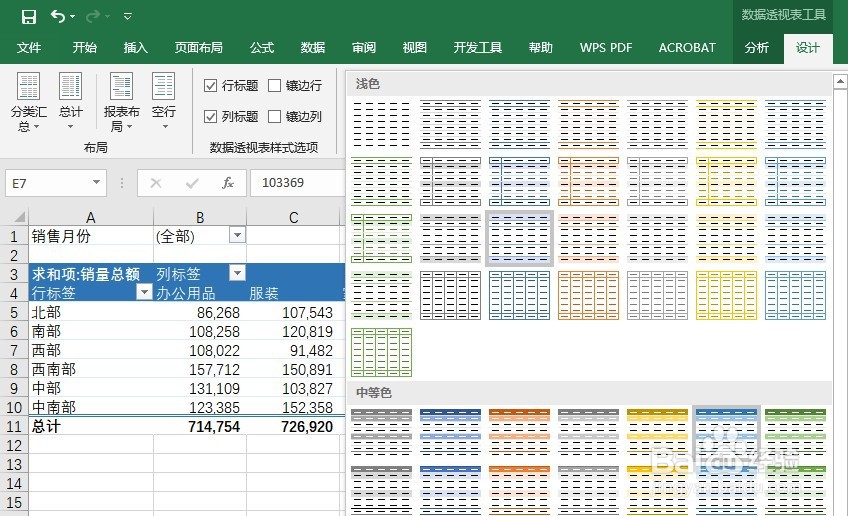
6、选中完成的数据透视表,然后在“数据透视表”选项卡中选择“设计”->“数据透视表样式”选项,选择其中合适的样式。
Excel中如何创建数据透视表?

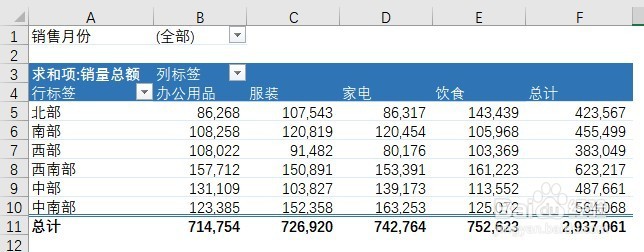
7、修改了数据透视表的样式后,数据透视表如图所示。得到了所有的汇总信息,无需任何公式或是复杂的操作,效率提高了很多。
Excel中如何创建数据透视表?

  • EXCEL中大于等于、小于等于、不等于如何表示?
  • Excel多个条件的条件格式怎么设置?
  • Excel条件格式中如何使用公式?
  • excel表格if函数
  • Excel怎样快速筛选出前十名的数据
  • 热门搜索
    唐山旅游 武夷山旅游 旅游地图 东营旅游 漳州旅游必去十大景点 西安旅游股票 驴妈妈旅游网 乌镇旅游攻略 旅游产品 南京旅游攻略