1、打开天翼云盘,点击天翼云盘界面头像右侧的“下箭头”。

2、点击天翼云盘界面头像右侧的“下箭头”后,在展开的列表中选择设置选项。

3、跳转到天翼云盘-设置界面,点击左侧的传输设置选项

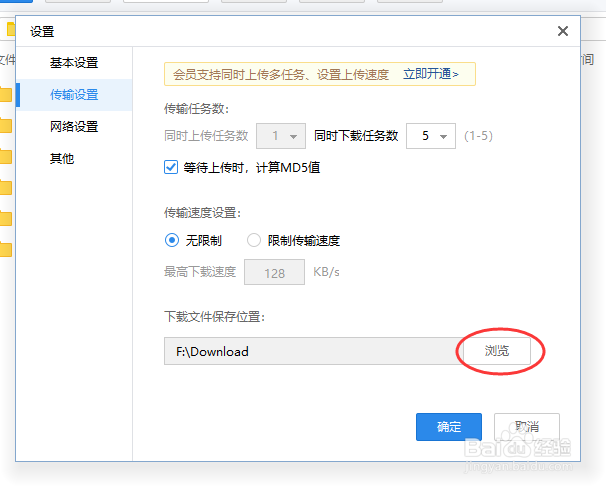
4、在天翼云盘-设置-传输设置界面中,点击下载文件保存位置下方的浏览按钮
5、在弹出的浏览文件夹界面中,选择好下载文件的保存位置,点击下方的确定按钮。

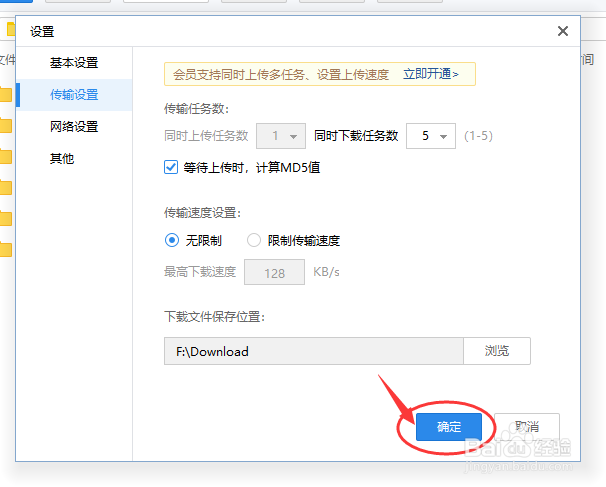
6、等待跳转到天翼云盘-设置-传输设置界面,点击下方的确定按钮,让重新设置的下载文件保存位置生效。
时间:2026-05-03 23:59:07
1、打开天翼云盘,点击天翼云盘界面头像右侧的“下箭头”。
2、点击天翼云盘界面头像右侧的“下箭头”后,在展开的列表中选择设置选项。
3、跳转到天翼云盘-设置界面,点击左侧的传输设置选项
4、在天翼云盘-设置-传输设置界面中,点击下载文件保存位置下方的浏览按钮
5、在弹出的浏览文件夹界面中,选择好下载文件的保存位置,点击下方的确定按钮。
6、等待跳转到天翼云盘-设置-传输设置界面,点击下方的确定按钮,让重新设置的下载文件保存位置生效。
