1、首先打开需要添加水印的WORD文档。

2、在编辑栏依次点击“设计”、“水印”、“自定义水印”。

3、之后弹出“水印”对话框,在其中点击图片水印并选择图片。
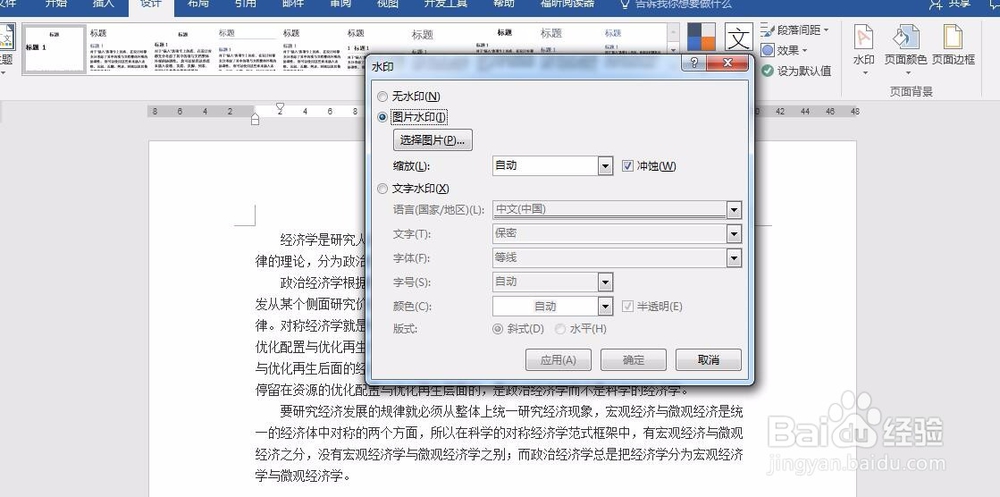
4、找到水印图片保存路径并导入图片。


5、此处我们需要去除水印默认的“冲蚀”效果。

6、返回WORD主界面,然后双击页眉页脚位置进行编辑。拖动水印图片,直至铺满整个页面为止。
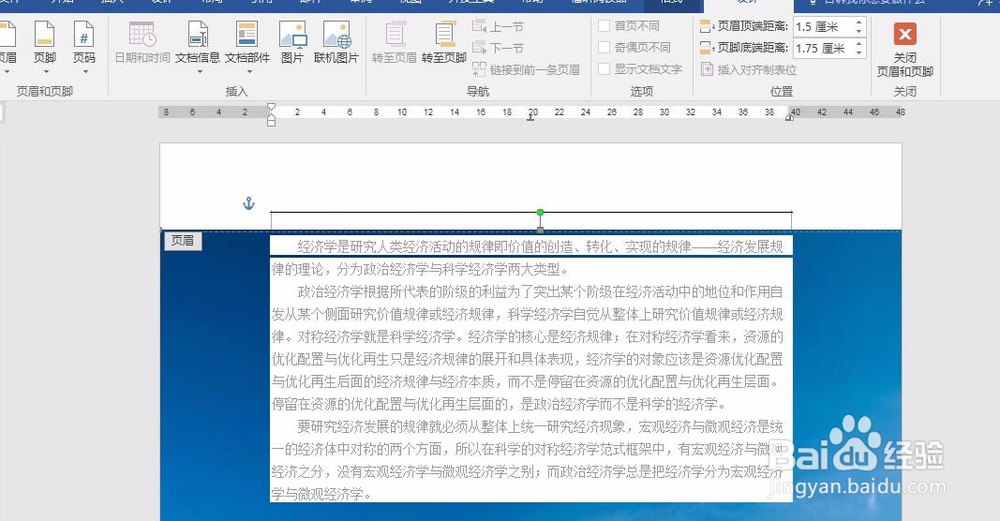
7、最后就可以看到水印图片铺满整个页面的显示效果。

时间:2026-04-24 17:27:44
1、首先打开需要添加水印的WORD文档。
2、在编辑栏依次点击“设计”、“水印”、“自定义水印”。
3、之后弹出“水印”对话框,在其中点击图片水印并选择图片。
4、找到水印图片保存路径并导入图片。
5、此处我们需要去除水印默认的“冲蚀”效果。
6、返回WORD主界面,然后双击页眉页脚位置进行编辑。拖动水印图片,直至铺满整个页面为止。
7、最后就可以看到水印图片铺满整个页面的显示效果。
