如何在excel中对图片进行批量排版

 时间:2026-02-13 17:33:58

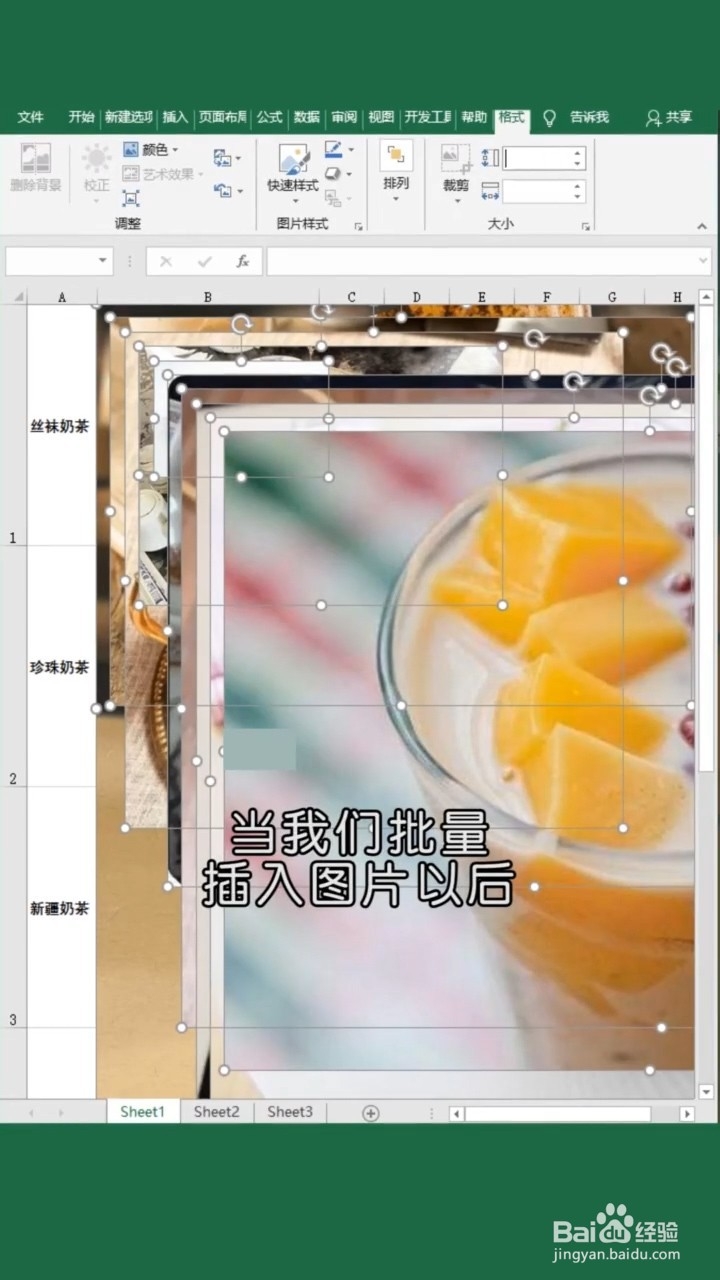
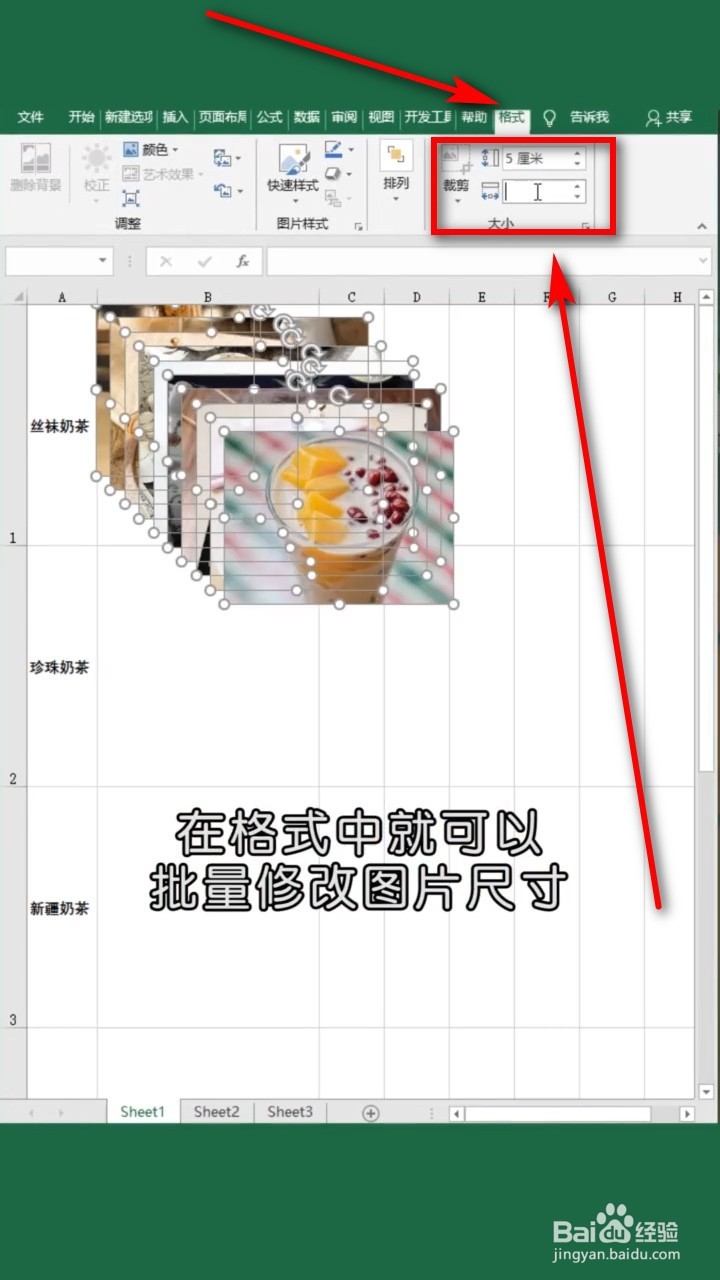
1、批量插入图片以后,我们直接在格式中就可以批量修改图片尺寸
如何在excel中对图片进行批量排版

如何在excel中对图片进行批量排版

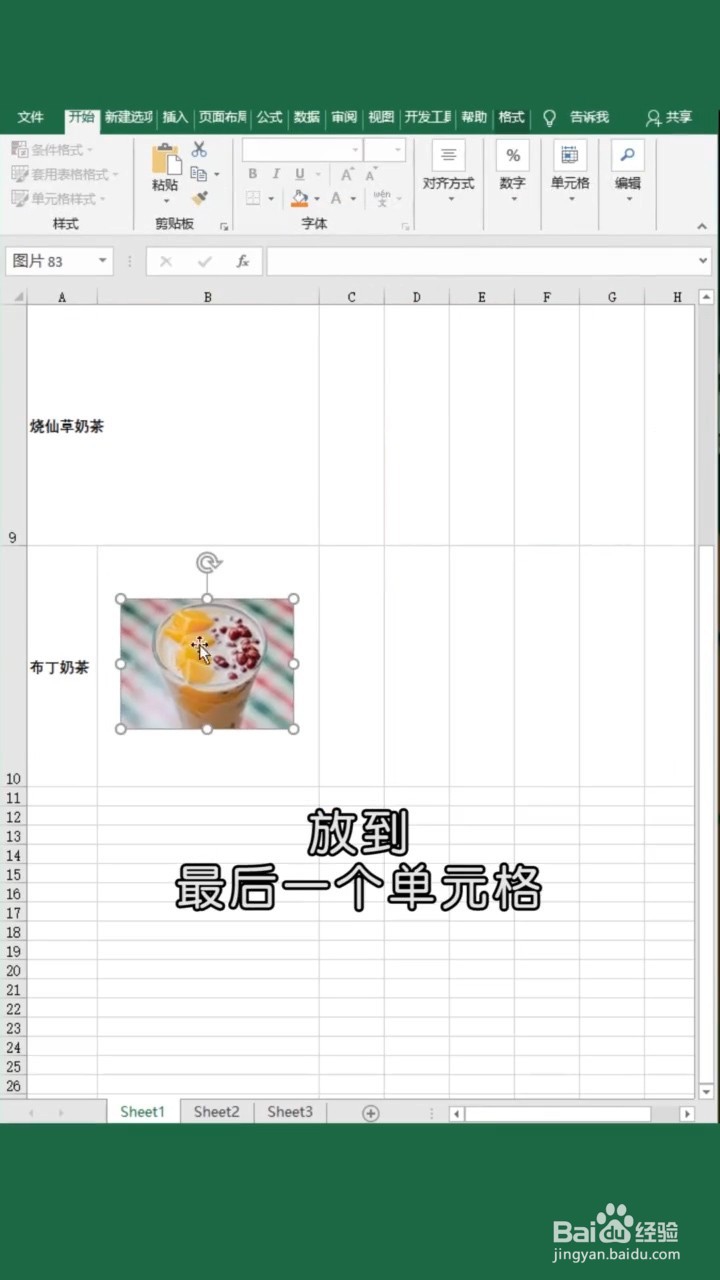
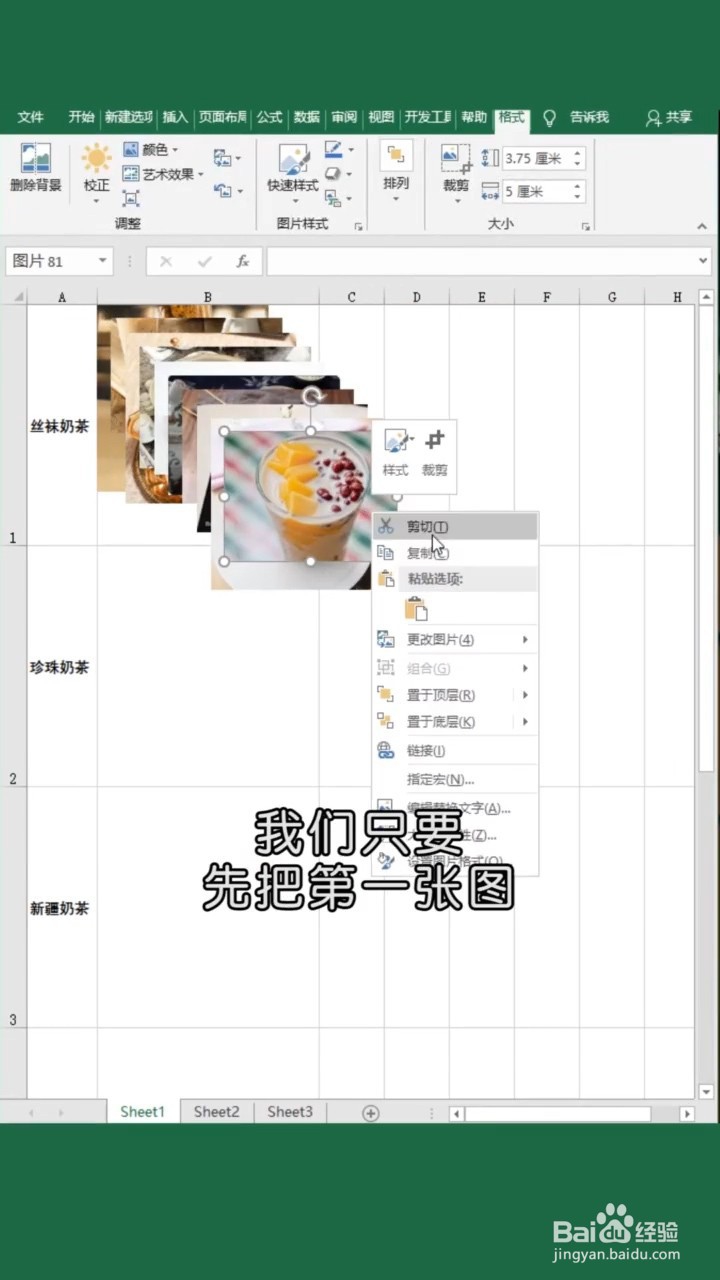
2、顺序排列图片。我们先把第一张图放到最后一个单元格

如何在excel中对图片进行批量排版

如何在excel中对图片进行批量排版

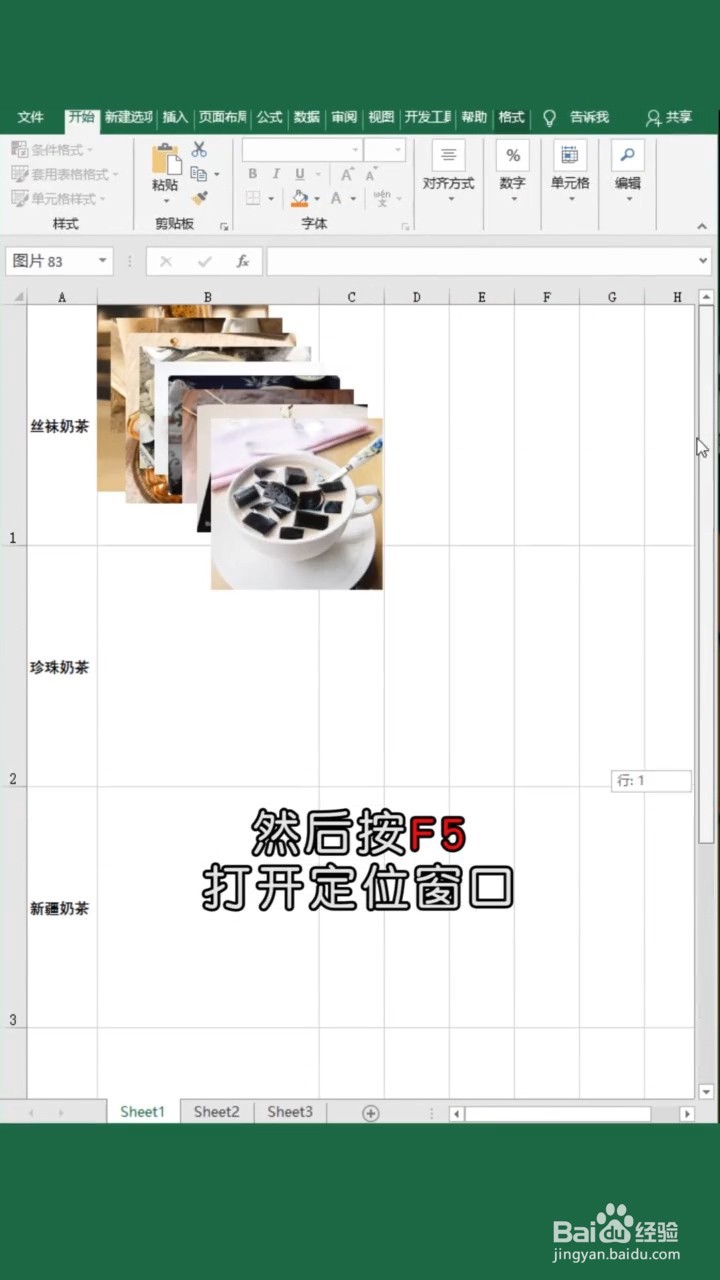
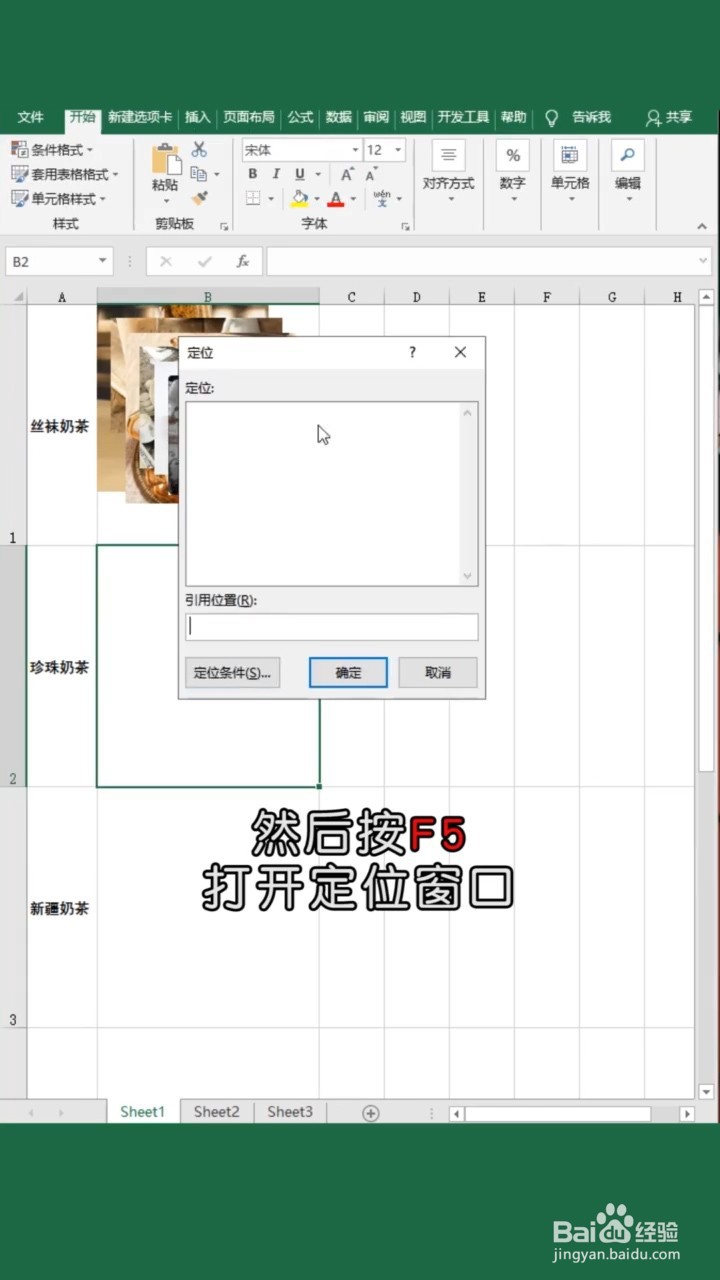
3、然后按F5键,打开定位窗口,然后点击“定位条件”

如何在excel中对图片进行批量排版

如何在excel中对图片进行批量排版

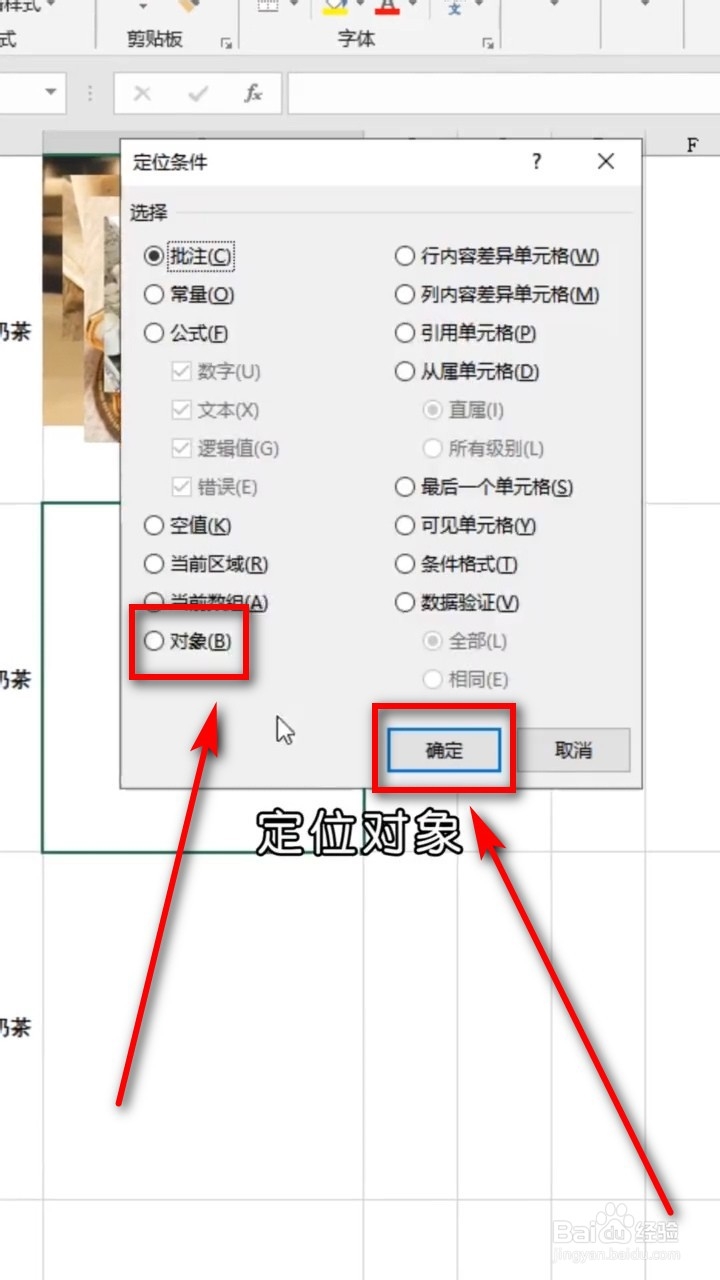
4、在定位条件里选择“对象”,然后点击确定

如何在excel中对图片进行批量排版

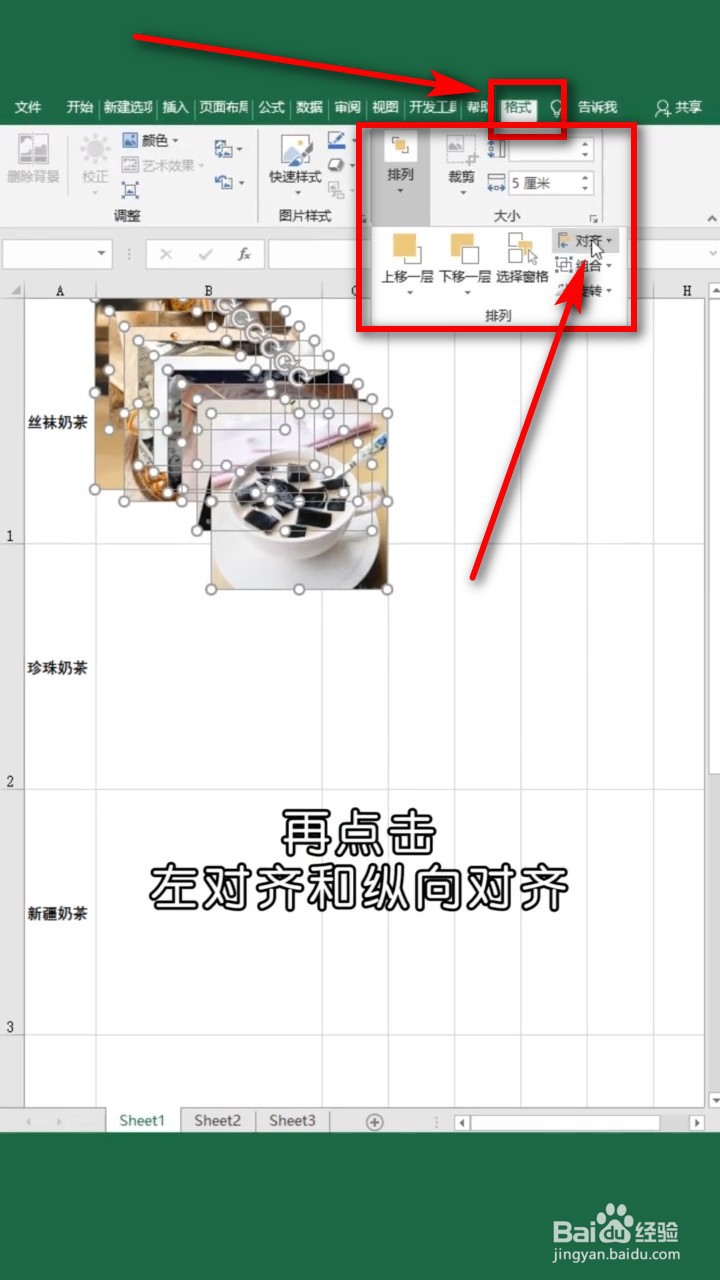
5、然后在“格式”>“排列”>“对齐”中,设置好左对齐和纵向对齐

如何在excel中对图片进行批量排版

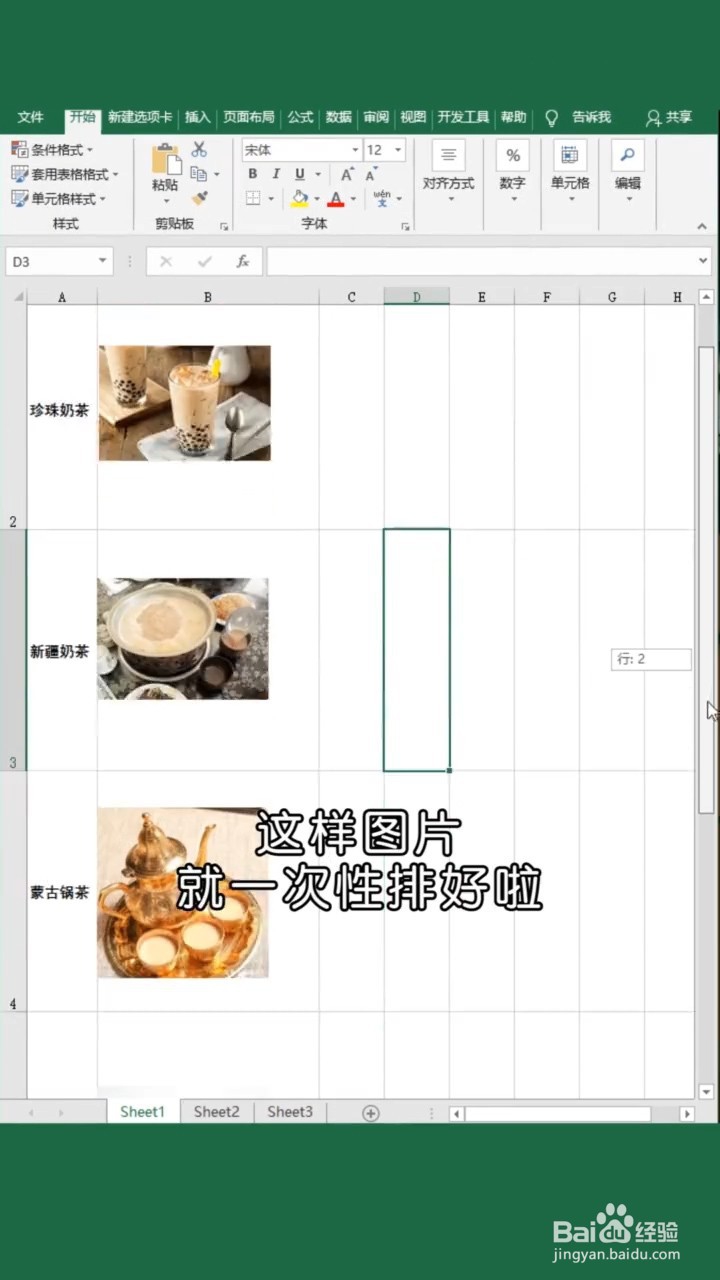
6、这样图片就一次性排好了

如何在excel中对图片进行批量排版

7、总结:

1.批量插入图片以后,我们直接在格式中就可以批量修改图片尺寸

2.顺序排列图片。我们先把第一张图放到最后一个单元格

3.然后按F5键,打开定位窗口,然后点击“定位条件”

4.在定位条件里选择“对象”,然后点击确定

5.然后在“格式”>“排列”>“对齐”中,设置好左对齐和纵向对齐

6.这样图片就一次性排好了

  • Excel怎样批量导入多张图片并整齐排列
  • excel多张图片整齐排列
  • Excel如何批量插入图片?
  • EXCEL表格图片如何均匀水平排列
  • excel图片统一调整大小
  • 热门搜索
    四川旅游线路 旅游政务网 冬天去哪里旅游 额济纳旗旅游 苏州旅游局 国外旅游胜地 通辽旅游 首尔旅游 开平旅游 西安旅游路线