无线适配器或访问点有问题怎么解决

 时间:2026-02-15 22:44:09

1、第一步:点击电脑的“开始”按钮,再点击“控制面板”,如下图所示。

无线适配器或访问点有问题怎么解决

2、第二步:我们再点击“查看网络任务和状态”,如下图所示。

无线适配器或访问点有问题怎么解决

3、第三步:然后再点击“更爱适配器设置”,如下图所示。

无线适配器或访问点有问题怎么解决

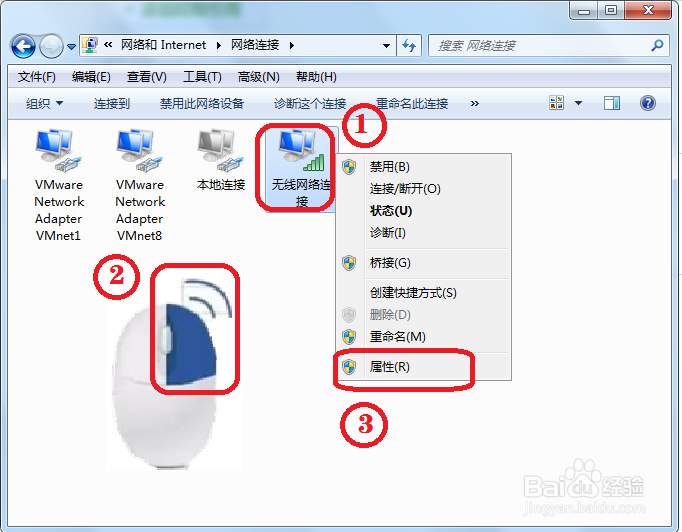
4、第四步:这时左键选择网络,点击鼠标右键,然后选择“属性”,如下图所示

无线适配器或访问点有问题怎么解决

5、第五步:进入无线网络连接的属性窗口,点击窗口中的“网络”下面的“配置”,如下图所示。

无线适配器或访问点有问题怎么解决

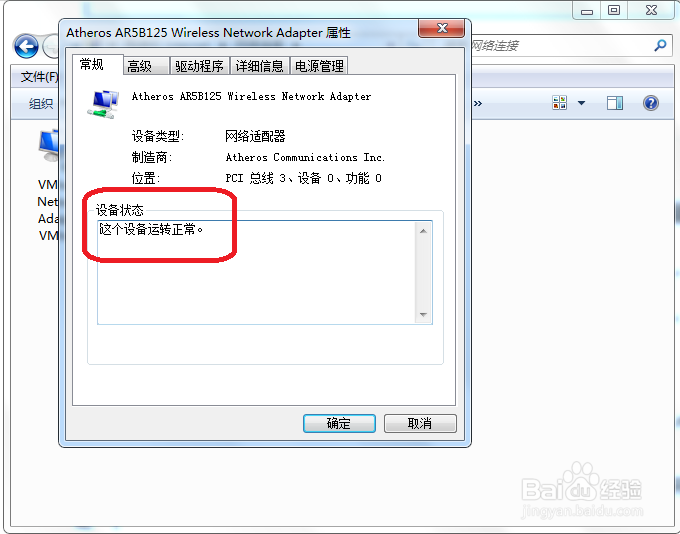
6、第六步:这时在常规下查看设备状态,显示“这个设备运行正常”,如下图所示。
无线适配器或访问点有问题怎么解决

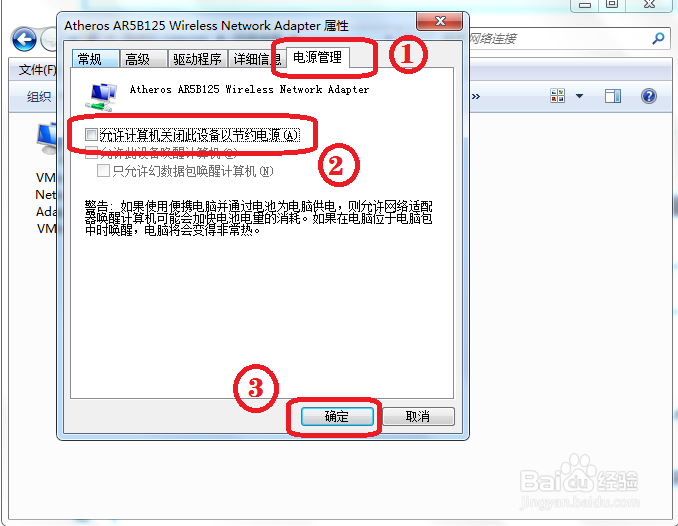
7、第七步:然后点击窗口的“电源管理”,把“允许计算机关闭此设备以节约电源(A)”前面勾选框中的“√”去掉,然后点击“确定”,设置完成重启电脑,就解决了无线适配器或访问点有问题,如下图所示。
无线适配器或访问点有问题怎么解决

  • 无线适配器或访问点有问题怎么处理
  • 无线适配器或访问点有问题怎么办?
  • 无线适配器或访问点问题怎么解决
  • win10没有wifi只有以太网
  • Win10网络设置没有wlan怎么办
  • 热门搜索
    福州 旅游 航空旅游学院 凤凰城旅游攻略 台湾 旅游 这个季节去哪旅游最好 长春大学旅游学院吧 北京近郊旅游 佛山旅游攻略 宁波旅游网 喀纳斯湖旅游