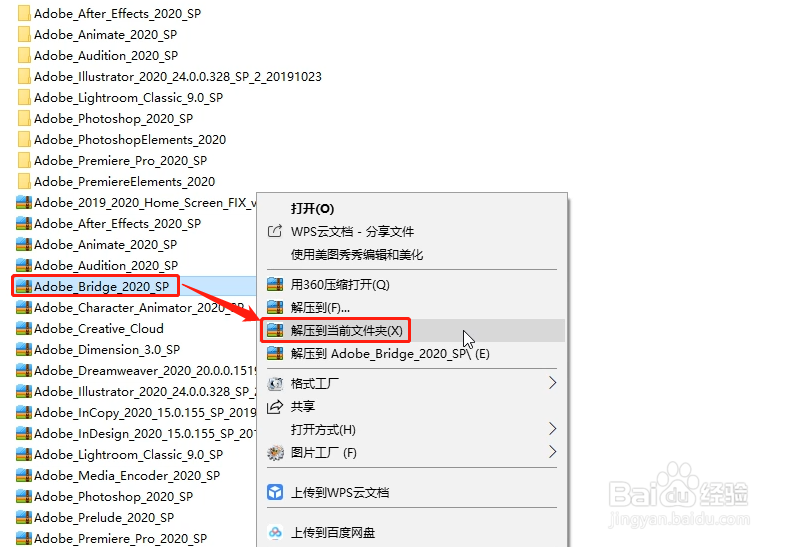
1、解压Adobe Bridge 2020安装包
找到下载好的Adobe Bridge 2020安装包,右键单击,点击解压到当前文件夹,解压完成后,会出现一个新的Adobe Bridge 2020文件夹,这个文件夹里面包含所有安装程序;
安装包一定要解压出来哦,千万不要直接双击打开压缩包,会出现安装错误的情况,切记;
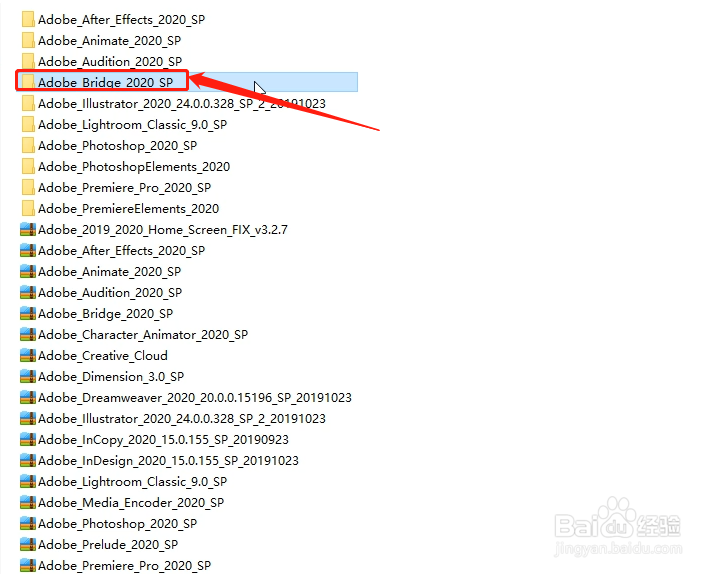
2、双击进入刚解压出来的Adobe Bridge 2020文件夹;
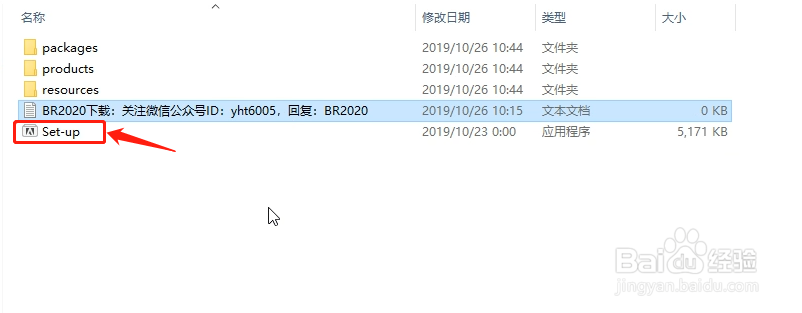
3、双击打开Set-up;【请看图中所示】
4、选择BR软件安装语言和安装位置;
安装语言就用默认的简体中文即可,如果你喜欢英文或其他语言,点击下拉框,自由选择即可;
安装位置默认的是C盘,这里一定要手动选择到其他的DEF盘都可以,我安装的是E盘里面Adobe2020的文件夹中新解压出来的Adobe Bridge 2020文件夹,这样所有程序文件都在一起;
选择好之后,点击继续,开始安装;
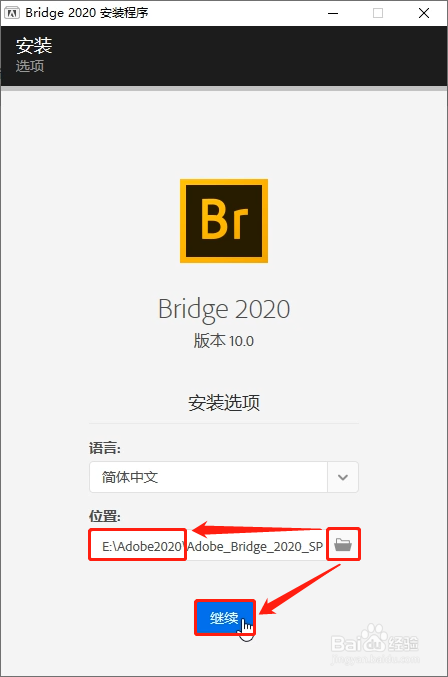
5、等待Adobe Bridge 2020所有程序安装完成;

6、Bridge 2020已成功安装,点击关闭;
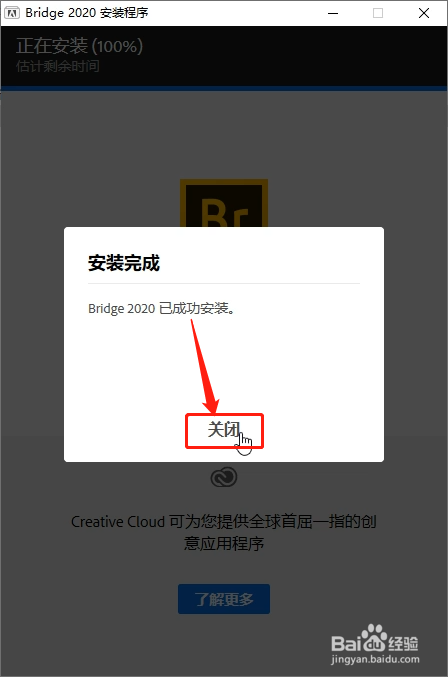
7、打开Adobe Bridge 2020快捷方式所在文件夹;
点击电脑左下方的开始,在最近添加里面,右键单击Adobe Bridge 2020图标,更多,点击打开文件位置,会打开快捷方式所在的文件夹;
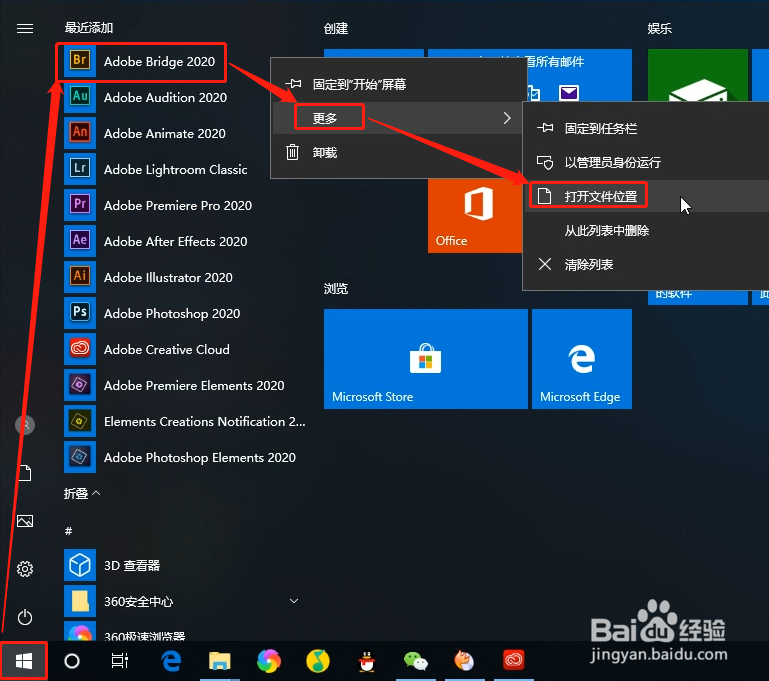
8、创建桌面Adobe Bridge 2020软件图标;
鼠标右键单击Adobe Bridge 2020快捷方式,发送到,桌面快捷方式,这样桌面就有软件图标了;
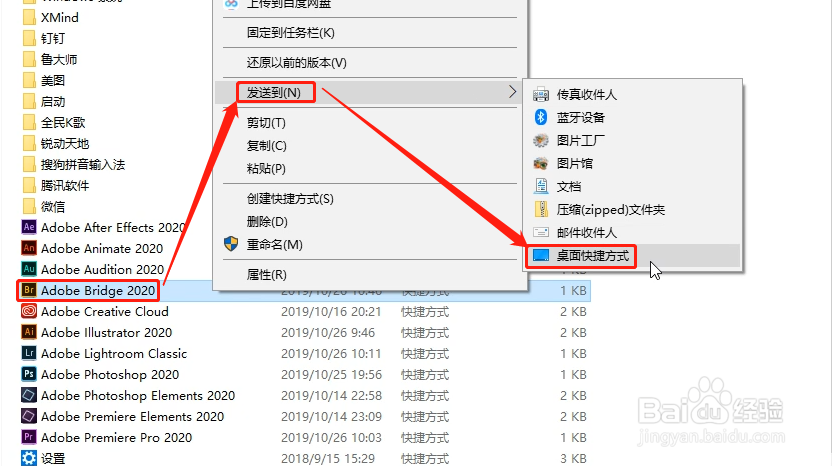
9、打开Adobe Bridge 2020软件的两种方式;
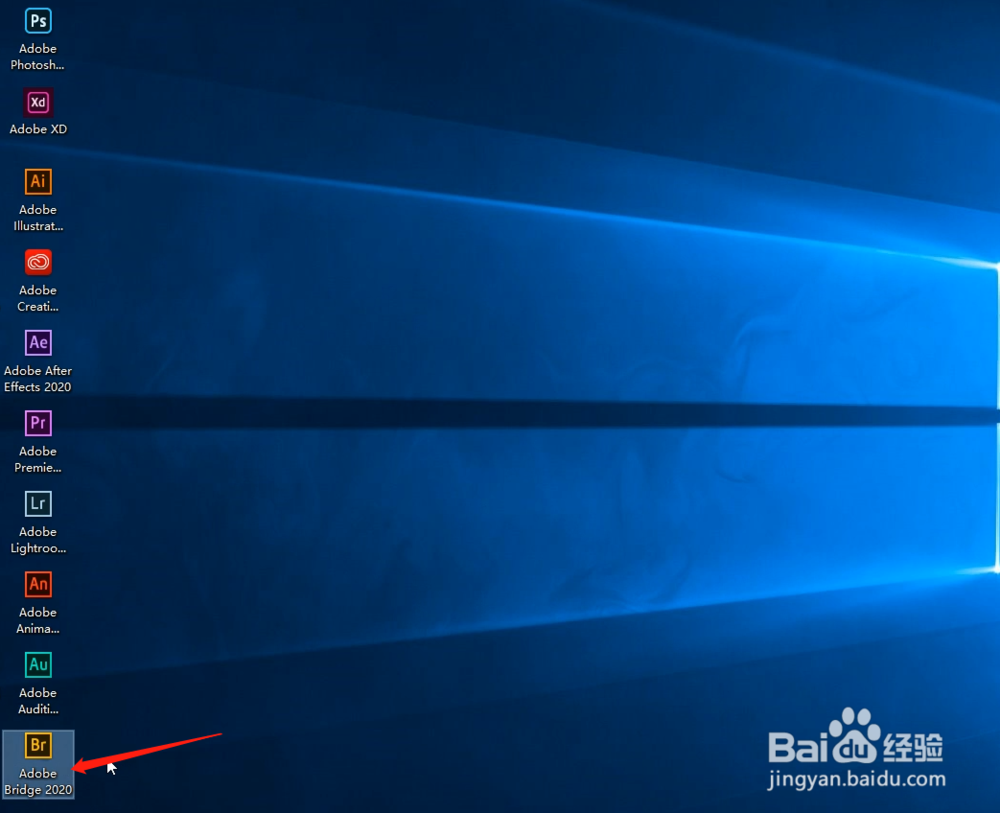
第一种,双击桌面Adobe Bridge 2020软件图标,打开软件;
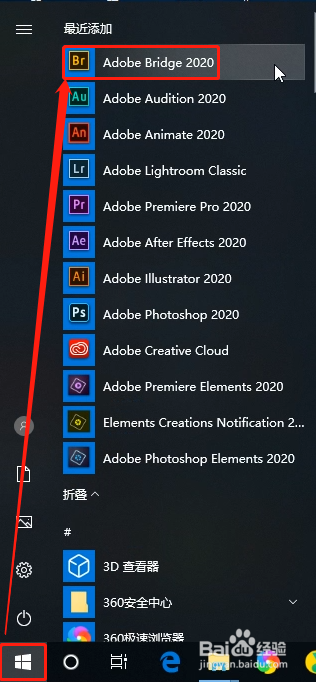
第二种,点击电脑左下方开始,在最近添加里面,点击Adobe Bridge 2020图标,打开软件;
根据自己的使用习惯,用哪种方式都可以;
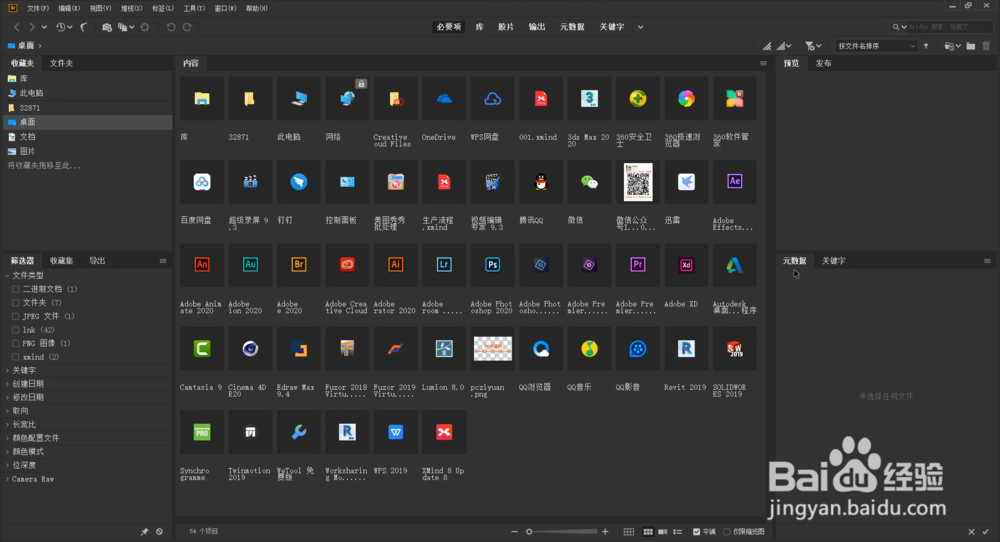
10、正式进入Adobe Bridge 2020中文完整版软件操作界面,此时软件已成功安装,可以一直使用,恭喜你。